Este artículo le ayudará a crear y mostrar subcategorías de productos en su sitio web. Hay tres pasos principales:
-
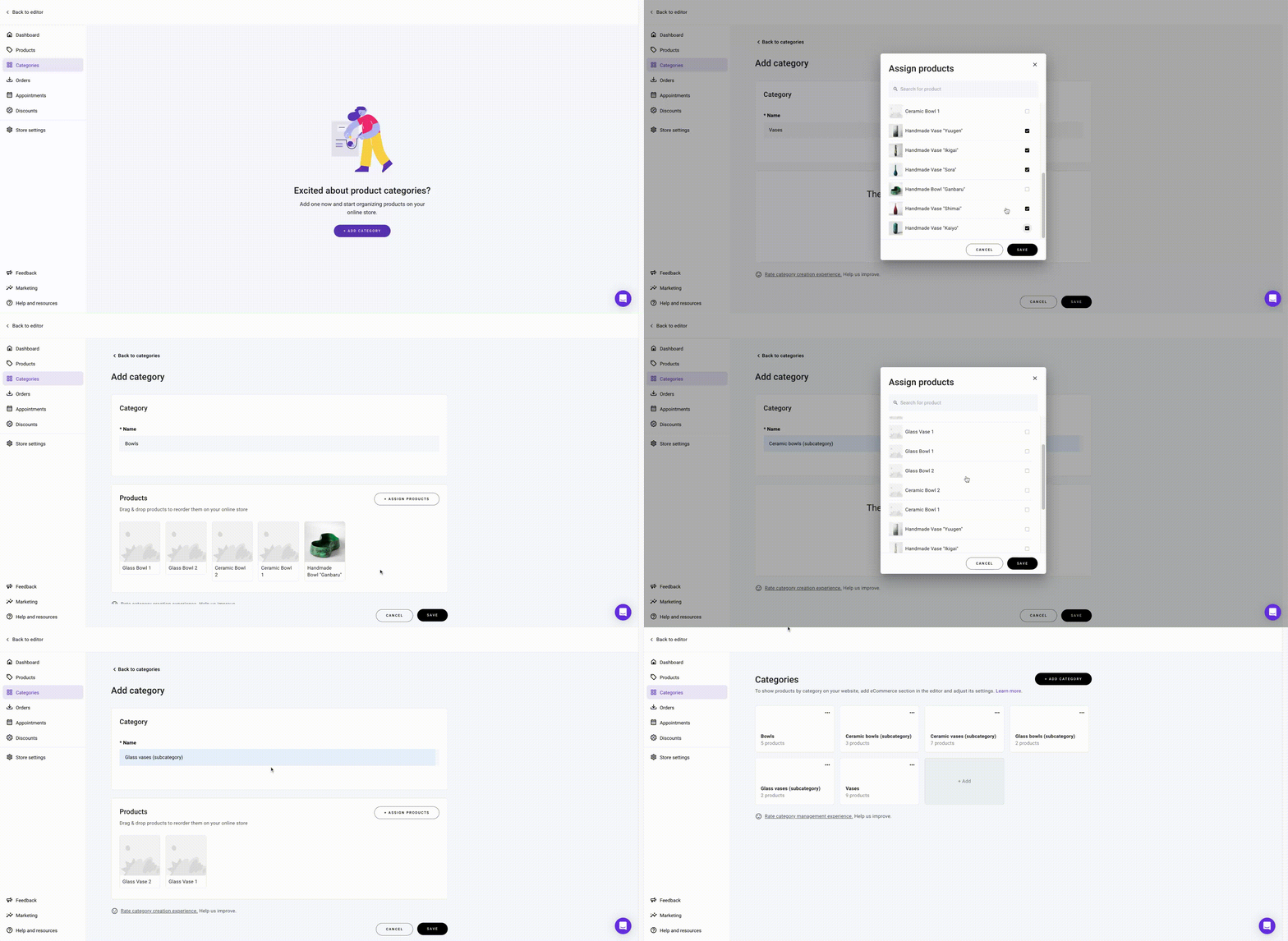
Crear subcategorías de productos en el área de gestión de la tienda
-
Mostrar subcategorías de productos en el sitio web
-
Estructurar categorías y subcategorías
Paso 1 – Crear subcategorías de productos en el área de gestión de la tienda
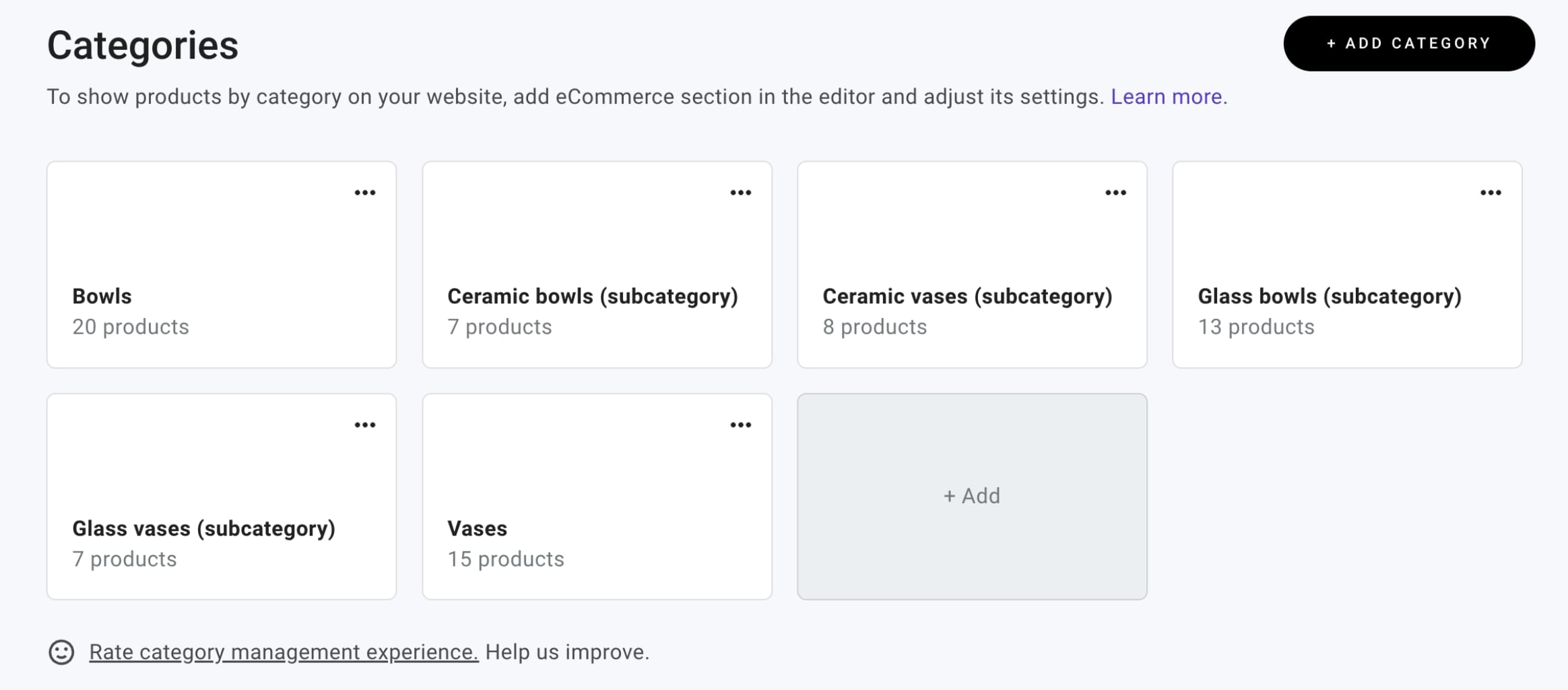
En el área de gestión de la tienda → Categorías, cree subcategorías y asigne los productos allí. Puede crear subcategorías igual que crearía categorías. Un producto puede asignarse a varias categorías/subcategorías.
Por ejemplo, el producto Anillo de oro puede pertenecer a:
-
La categoría/subcategoría Accesorios
-
La categoría/subcategoría Anillos
-
La categoría/subcategoría Anillos de oro
-
La categoría/subcategoría Accesorios de oro, etc.
Paso 2 – Mostrar subcategorías de productos en el sitio web
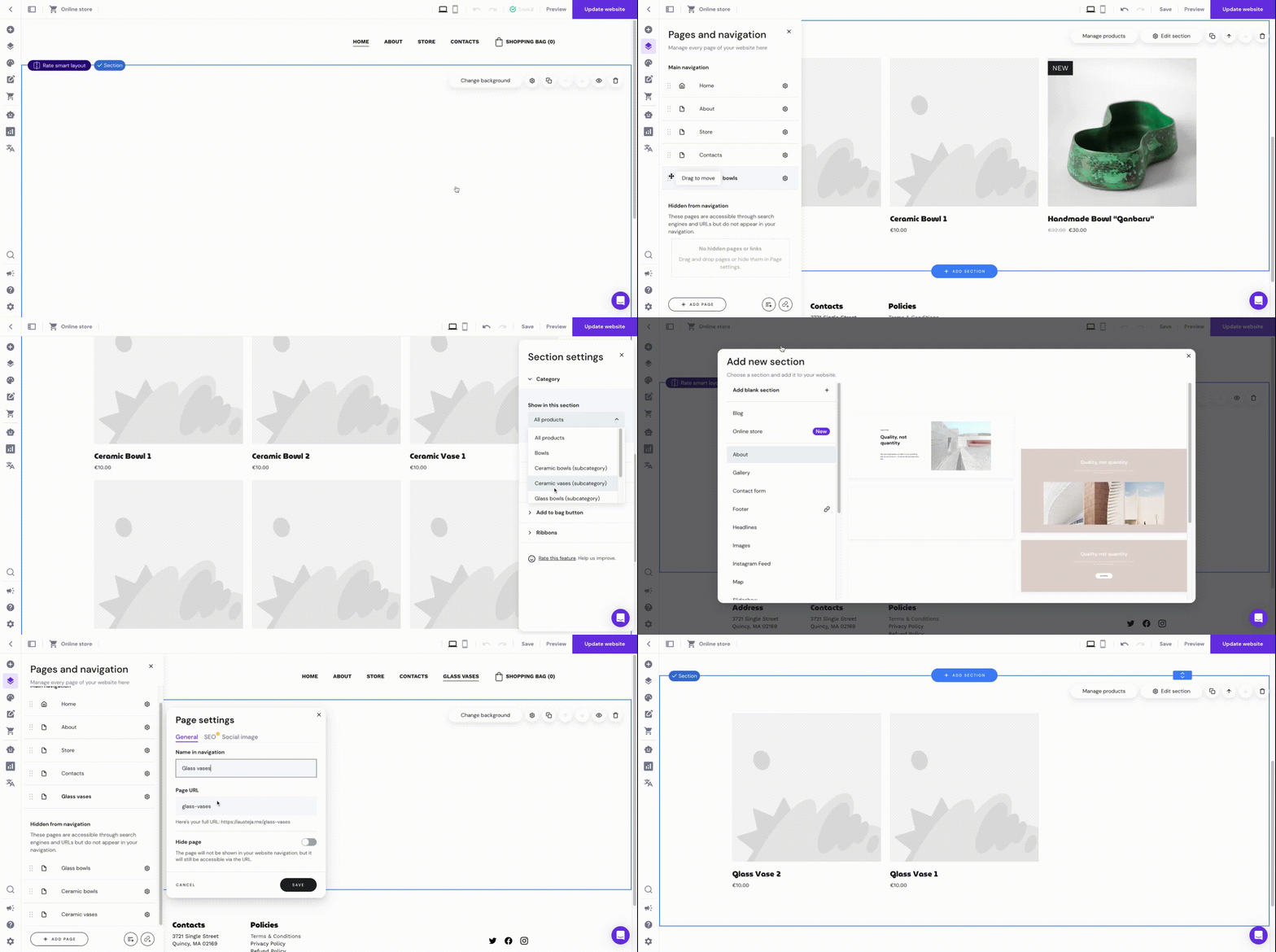
Puede mostrar sus subcategorías de productos creando páginas y utilizando secciones de listas de productos:
-
Dentro del editor de sitios web, abra el panel Páginas y navegación a la izquierda
-
Haga clic en Agregar página – de esta manera puede crear tantas páginas como subcategorías de productos tenga
-
Cambie el nombre de las nuevas páginas según sus subcategorías de productos.
-
Inserte una sección de lista de productos dentro de cada página
-
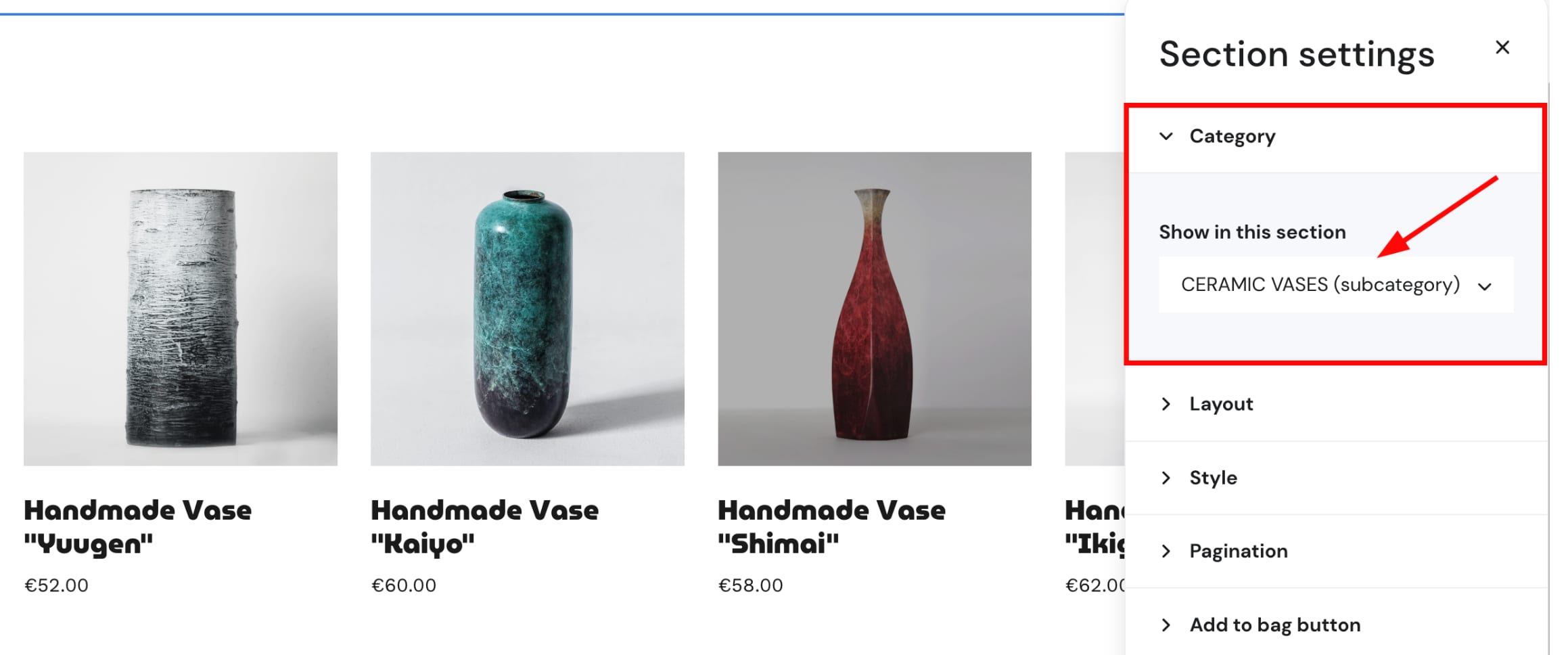
Haga clic en la sección de la lista de productos para abrir su configuración y especifique la subcategoría de productos que desea mostrar
-
(Opcional) Ocultar las páginas de subcategorías de productos del menú de navegación del sitio web
Paso 3 – Estructurar Categorías y Subcategorías
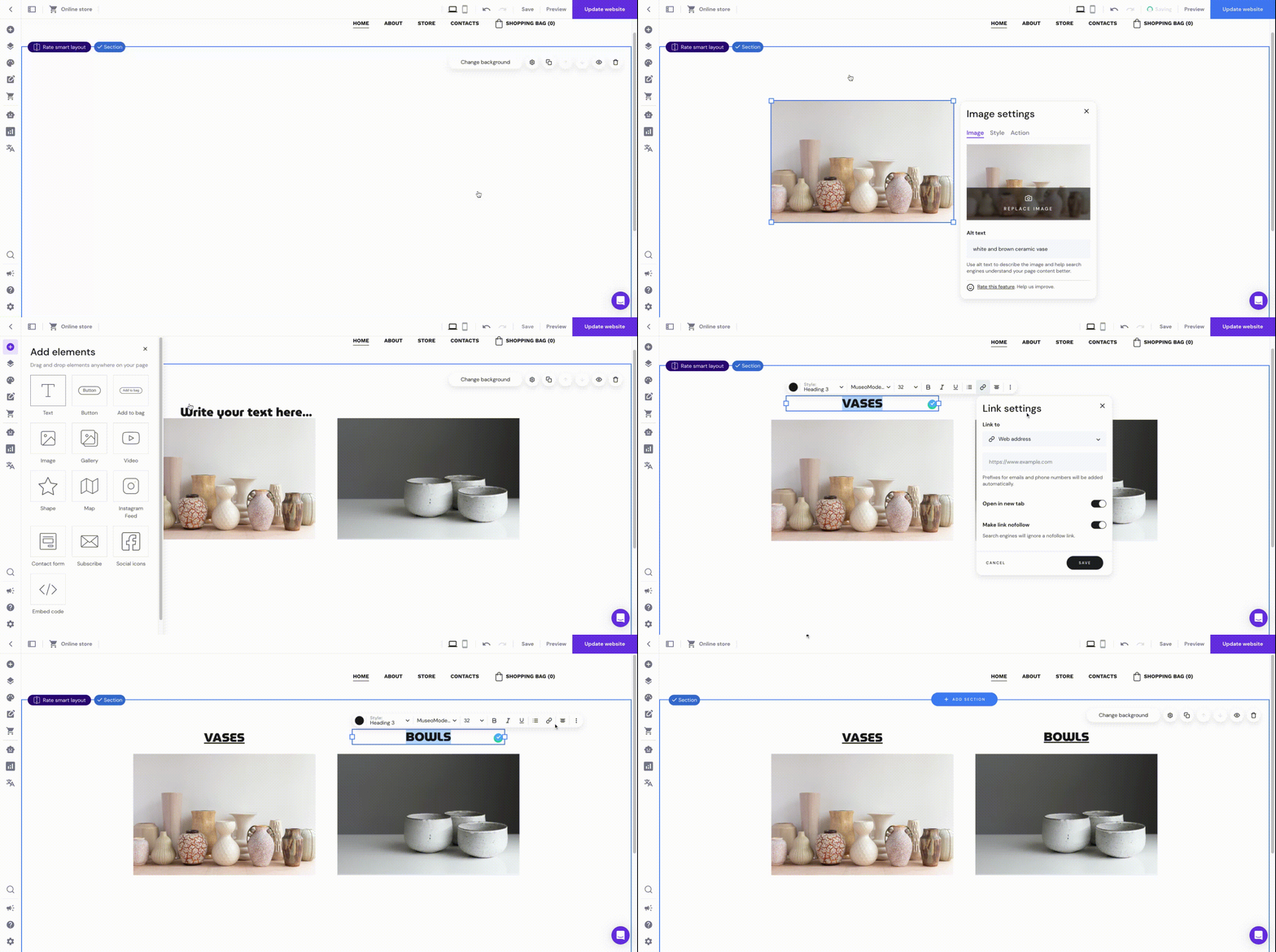
En su página preferida – página de inicio, página de la tienda o cualquier otra – añada elementos (texto, botones o imágenes) para ilustrar las categorías. A continuación, vincule esos elementos con páginas de categorías de productos:
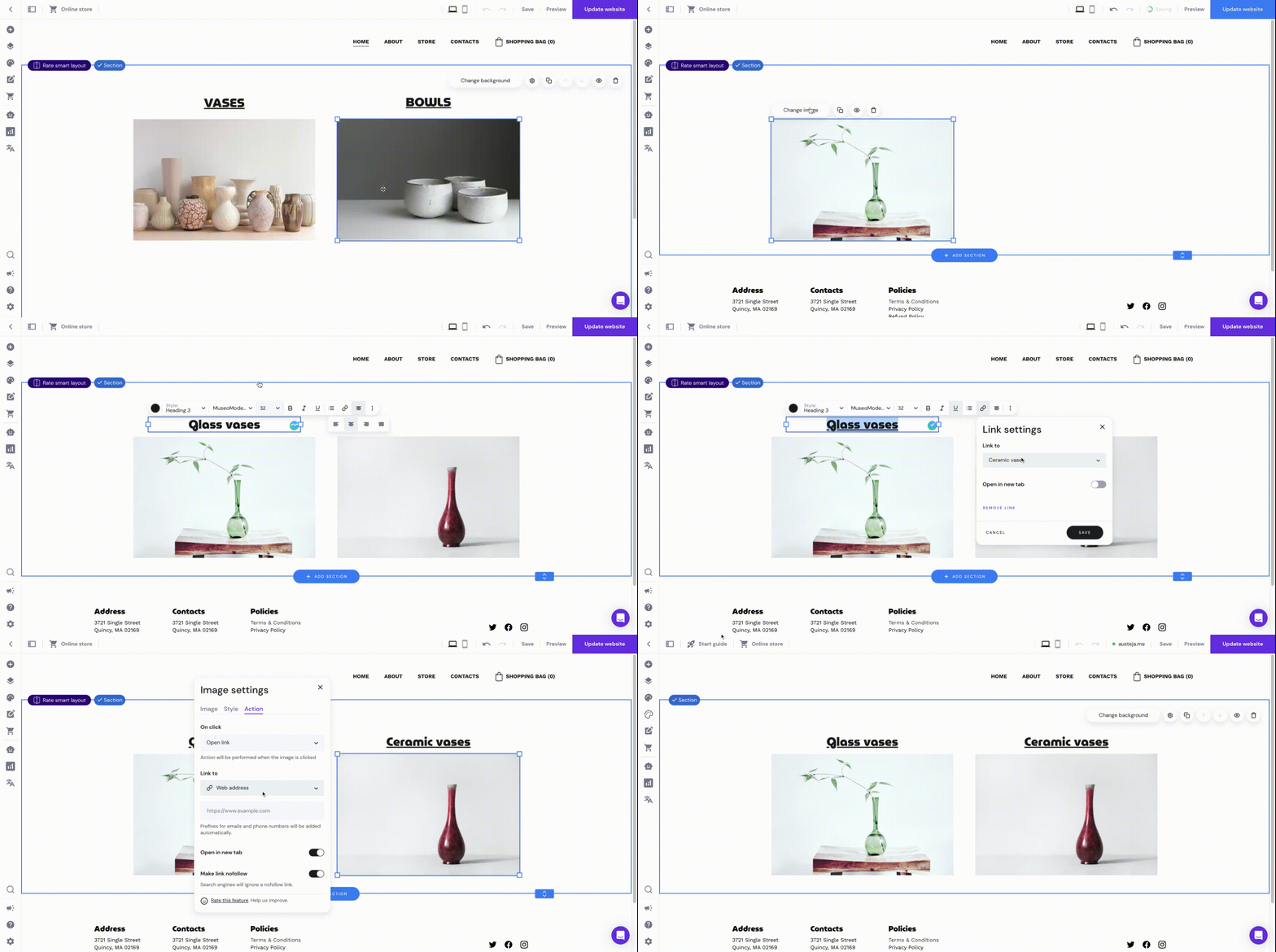
En las páginas de categorías de productos, añada elementos (texto, botones o imágenes) para ilustrar las subcategorías. A continuación, vincule esos elementos con las páginas de subcategorías de productos:
Ya está. De esta manera, puedes mostrar múltiples categorías y subcategorías de productos en tu sitio web 😊