Cómo disuadir a los motores de búsqueda de indexar sitios de WordPress
Ene 29, 2025
/
Gustavo B.
/
4 min de lectura

Los dueños de sitios harán cualquier cosa para que sus sitios web sean indexados. Sin embargo, es posible que no quieras que los motores de búsqueda rastreen tu sitio web si aún está en desarrollo. En un caso como éste, se recomienda disuadir a los motores de búsqueda de indexar tu sitio. Sigue leyendo si quieres saber más sobre este tema.
¿Por qué disuadir a los motores de búsqueda de indexar tu sitio?
Hay algunos casos en los que la gente quiere disuadir a los motores de búsqueda de indexar sus sitios:
- Sitios web sin terminar: en esta etapa de errores y pruebas, es mejor no tener tu sitio web a disposición del público.
- Sitios web restringidos: si piensas tener un sitio web sólo para invitados, no querrás que aparezca en las SERP.
- Cuentas de prueba: los dueños de sitios web crean un duplicado del sitio para realizar pruebas y ensayos. Dado que estos sitios no están diseñados para el público, no permiten que sean indexados por los motores de búsqueda.
Entonces, ¿cómo bloquear los motores de búsqueda de la indexación de tu sitio? Bueno, echa un vistazo a las siguientes opciones y pruébalo tú mismo.
1. Disuadir a los motores de búsqueda de indexar sitios de WordPress
La forma más sencilla de evitar que los buscadores indexen nuestro sitio es evitando su rastreo. Para ello, debes editar el archivo robots.txt del directorio de tu sitio web. Aquí hay algunas maneras de hacerlo.
Usar la opción que incluye WordPress
Editar el archivo robots.txt de WordPress es bastante fácil, ya que sólo tienes que utilizar una función integrada en WordPress. A continuación explicamos el procedimiento:
- Accede a tu panel de control de WordPress y ve a Ajustes → Lectura.
- Desplázate hacia la opción Visibilidad en los motores de búsqueda.
- Marca la opción que dice Disuadir a los motores de búsqueda de indexar este sitio.

- Guarda los cambios y listo. WordPress editará automáticamente el archivo robots.txt por ti.
Editar el archivo robots.txt manualmente
Si prefieres la opción manual, puedes utilizar el Administrador de archivos o un cliente FTP para editar el archivo robots.txt.
En este apartado, te mostraremos cómo hacerlo a través del Administrador de Archivos de hPanel:
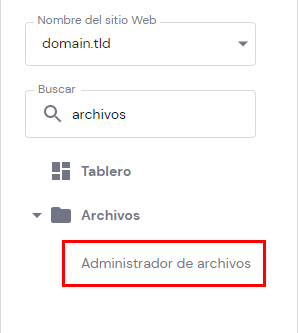
1. Inicia sesión en hPanel y localiza el Administrador de archivos en el área de Archivos.
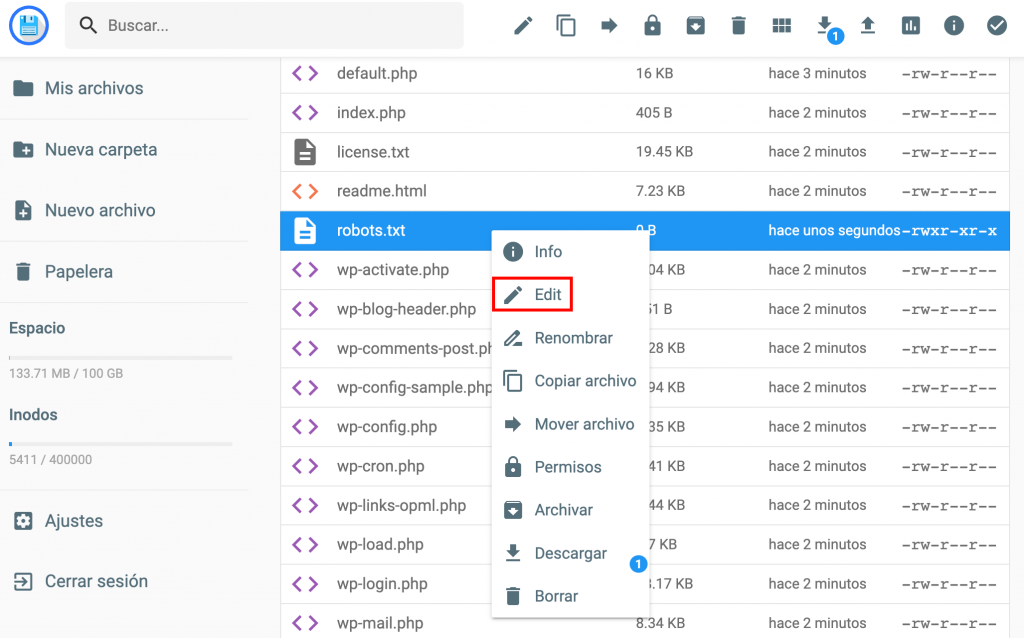
2. Ve a la carpeta del directorio raíz de tu WordPress (en la mayoría de los casos, es public_html) y busca el archivo robots.txt. Si no lo encuentras, crea un nuevo archivo en blanco.
3. Haz clic con el botón derecho en el archivo y selecciona Edit.
4. Introduce la siguiente sintaxis:
User-agent: * Disallow: /
El código anterior impedirá que los motores de búsqueda indexen tu sitio entero. Si quieres aplicar la regla disallow a una página específica, escribe el subdirectorio de la página y el slug. Por ejemplo: Disallow /blog/food-review-2025.
Consejo profesional
La sintaxis de los archivos robots.txt distingue entre mayúsculas y minúsculas, así que ten cuidado al editarlos.
2. Proteger con contraseña tu sitio WordPress
Los buscadores no tienen acceso a los sitios web que tienen archivos protegidos por contraseña. Estos son algunos métodos para proteger tu sitio de WordPress con contraseña:
Usando el panel de control de Hostinger
Si eres cliente de Hostinger, puedes proteger tu sitio web con una contraseña utilizando la herramienta de Proteger Directorios con Contraseña de hPanel:
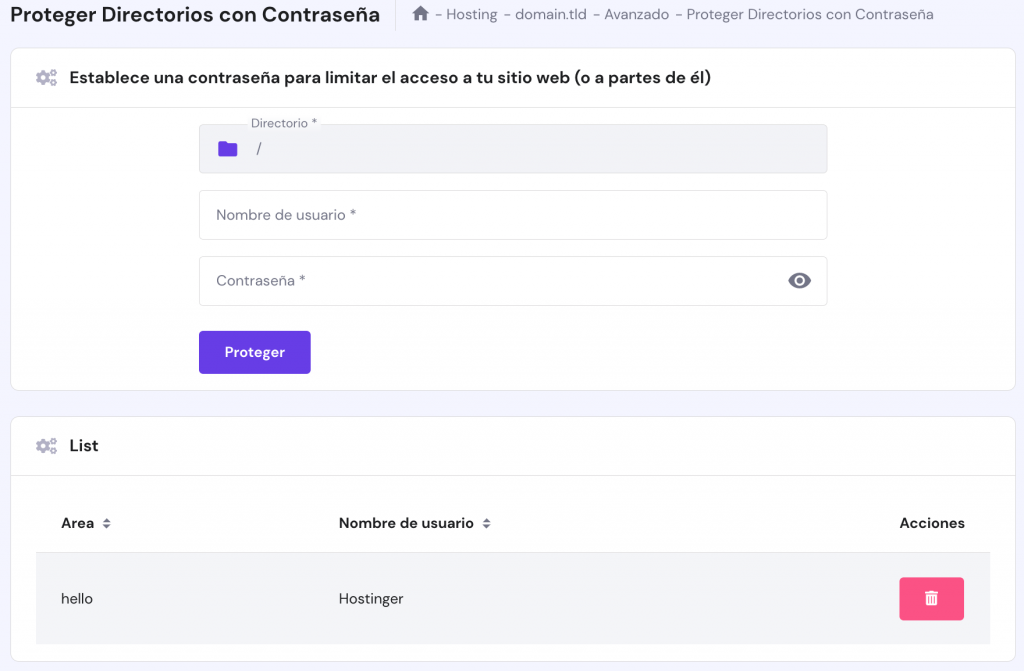
1. Ingresa a hPanel y navega a Proteger Directorios con Contraseña.
2. Introduce tu directorio raíz en el primer campo.
3. Una vez seleccionado el directorio, ingresa tu nombre de usuario y contraseña y haz clic en Proteger.
Consejo profesional
Si tu directorio raíz es public_html, deja el campo de directorio en blanco.
El proceso es bastante similar en cPanel:
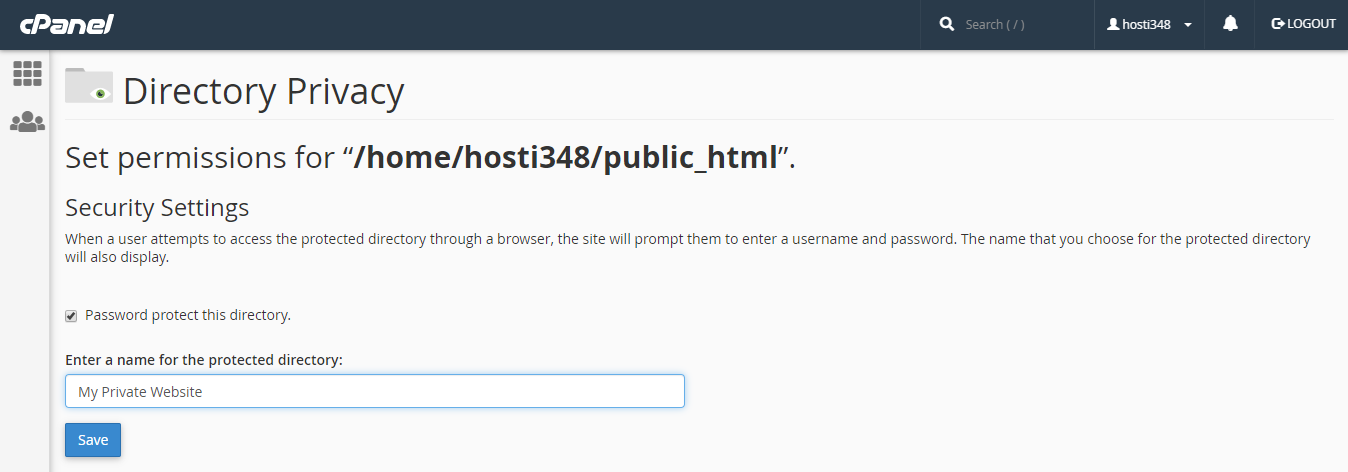
- Ingresa al cPanel y dirígete a la opción Directory Privacy (Privacidad de directorio).

- Selecciona el directorio raíz, suele ser public_html.
- Selecciona la opción Password protect this directory (Proteger con contraseña este directorio) e ingresa el nombre del directorio que deseas proteger. Presiona Save (Guardar).
- Crea un nuevo usuario para acceder al sitio web protegido y listo.
Usar plugins de WordPress
Hay muchos plugins que te pueden ayudar a proteger tu sitio con contraseña, pero el plugin Password Protected podría ser el mejor que existe. Ha sido probado con la nueva actualización de WordPress y es bastante sencillo de usar.
Después de instalar y activar el plugin, dirígete a Ajustes → Protegido con contraseña y configura las opciones según tus necesidades.
3. Remover una página indexada por Google
Si tu página ya ha sido indexada por Google aún puedes removerla siguiendo los siguientes pasos:
- Haz una cuenta para tu sitio en Google Search Console.
- Accede a la cuenta de Google Search Console de tu dominio recién añadido y selecciona la opción Índice → Retirada de URLs en el menú de la izquierda.
- Haz clic en la casilla Retiradas temporales y presiona Nueva solicitud.
- En la nueva ventana, elige la opción Retirar URL temporalmente, introduce la URL y haz clic en Siguiente.
Ten en cuenta que Google puede tardar hasta un día en procesar tu solicitud.
Conclusión
¡Ahí lo tienes! Formas rápidas y sencillas de disuadir a los motores de búsqueda de indexar tus sitios. Aquí va un resumen rápido de los métodos que hemos aprendido hoy:
- Editar el archivo robots.txt, que puede realizarse de forma automática o manual.
- Proteger con contraseña tu sitio web mediante un plugin o el panel de control de tu alojamiento.
- Eliminar las páginas indexadas de Google a través de Google Search console.
Si tienes algún otro método, o alguna duda, háznoslo saber en los comentarios. Buena suerte.
Aprende más sobre SEO en WordPress
¿Cómo crear un sitemap en WordPress?
¿Cómo añadir Datos estructurados o Schema Markup a WordPress?
¿Cómo agregar meta descripción y meta título WordPress?
Todo el contenido tutorial en este sitio web está sujeto a los estándares y valores editoriales más rigurosos de Hostinger.

Gustavo es un apasionado por la creación de sitios web. Se enfoca en la aplicación de estrategias SEO en Hostinger para España y Latinoamérica, así como la creación de contenidos de alto nivel. Cuando no está aplicando nuevos trucos en WordPress lo puedes encontrar tocando la guitarra, viajando o tomando un curso online.

Comentarios
0 responses