No puedo acceder a WordPress a través de wp-admin
Mar 10, 2026
/
Deyimar A.
/
9 min de lectura
No tener acceso a tu cuenta de administrador de WordPress puede ser frustrante, especialmente si ocurre de repente y no sabes por qué ha ocurrido, ni cómo solucionarlo.
Es fácil resolver esta situación si tienes un webmaster o un desarrollador en tu equipo. Si gestionas el sitio web tú solo, has llegado al lugar adecuado.
Este artículo te ayudará a entender las distintas razones que pueden causar que no puedas acceder a WordPress desde wp-admin. Repasaremos nueve posibles causas y sus soluciones para que puedas recuperar el acceso a tu sitio web de WordPress.
Descarga la hoja de trucos de WordPress definitiva
¿Qué hacer antes de solucionar el problema?
Antes de proceder a solucionar el problema, hay tres tareas que debes realizar:
- Restaurar una copia de seguridad: esto puede ayudar si se bloquea WordPress. Si no tienes ninguna copia de seguridad, procede a las siguientes tareas.
- Haz una copia de seguridad de WordPress: hazlo antes de hacer cualquier cambio en la base de datos de tu sitio. Esto ayuda a devolver el sitio a su estado anterior en caso de que cualquier cambio cause problemas.
- Instala un cliente FTP: accede a tu servidor web a través de un ordenador local de forma manual utilizando un cliente FTP como FileZilla. La configuración del FTP sólo requiere unos pasos sencillos y el proceso es similar para otros clientes también.
¿Por qué no puedo acceder a WordPress a través de wp-admin?
Hay nueve razones por las que tu WordPress se habría bloqueado. Entre ellas se encuentran la introducción de credenciales incorrectas, errores del sistema y ciberataques. En esta sección, te ayudaremos a identificar la situación y a resolverla adecuadamente.
¡Advertencia! Asegúrate de hacer una copia de seguridad de tu sitio web antes de seguir cualquiera de estos consejos para solucionar problemas. Si los cambios y los intentos de solucionar el problema causan algún problema, todavía tendrás a la mano todos los datos importantes del sitio.
1. Credenciales de inicio de sesión incorrectas
Una de las razones más comunes por las que tu WordPress se bloquea es la introducción de credenciales de acceso incorrectas. Normalmente incluyen un nombre de usuario y una contraseña.
Los nombres de usuario pueden no hacer referencia directa al nombre real de alguien y las contraseñas distinguen entre mayúsculas y minúsculas, y suelen ocultarse al escribirlas. Por eso es posible introducir una contraseña o un nombre de usuario incorrectos sin intención.
¿Cómo solucionarlo?
Escribe cuidadosamente tus credenciales, teniendo en cuenta las mayúsculas. Para evitar problemas como el olvido o la escritura incorrecta de tus contraseñas, considera utilizar una aplicación de gestión de contraseñas como LastPass o 1Password.
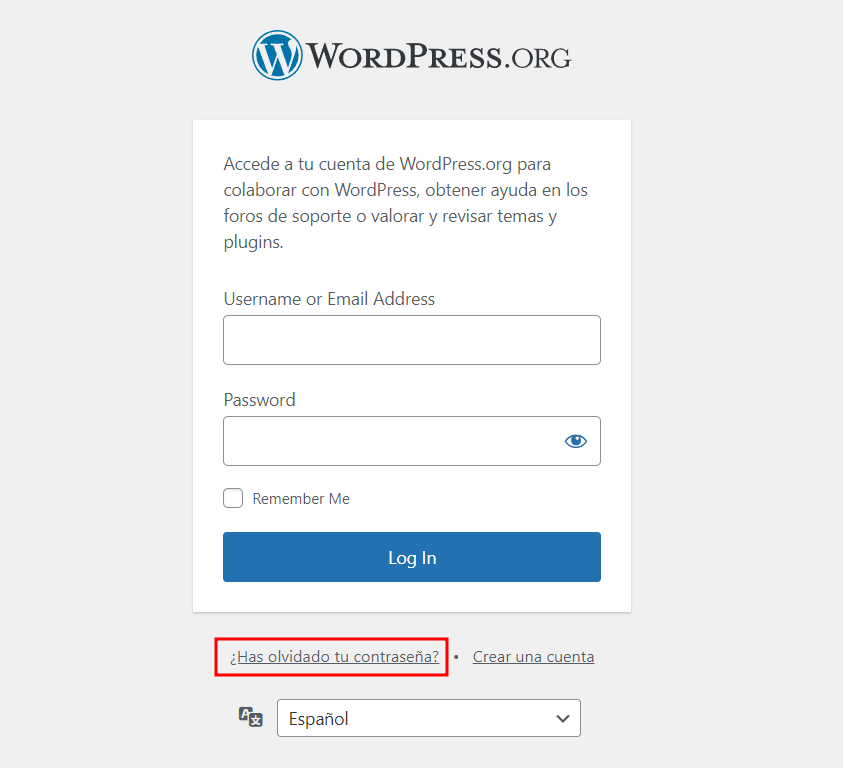
Si esto no ha solucionado el problema, intenta restablecer la contraseña utilizando la función de recuperación integrada de WordPress en la página de inicio de sesión. Aquí tienes una guía paso a paso:
- Haz clic en: ¿Has olvidado tu contraseña?
- Introduce tu nombre de usuario o dirección de correo electrónico en el campo disponible.
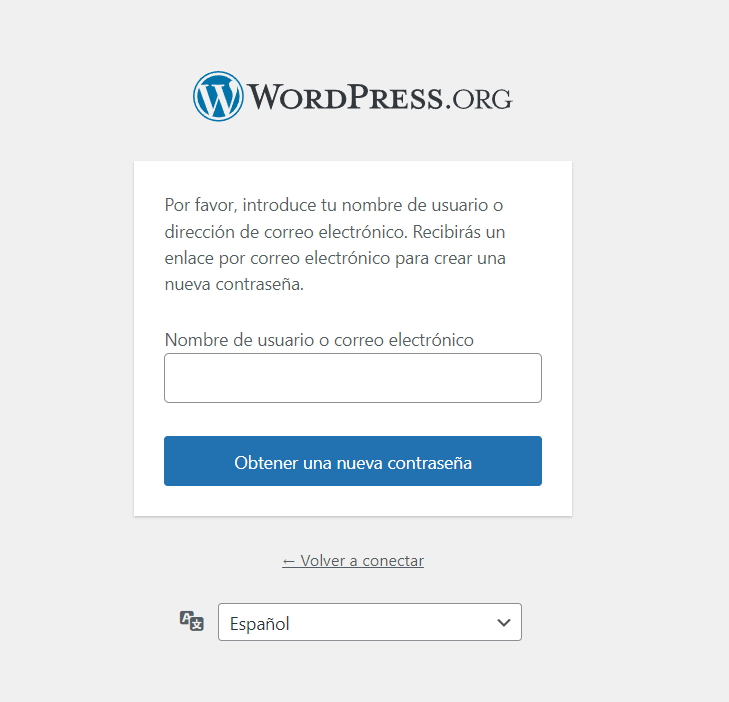
- Haz clic en el botón: Obtener una nueva contraseña
- WordPress enviará un enlace a tu dirección de correo electrónico para crear una nueva contraseña. Sigue las indicaciones y vuelve a iniciar sesión en WordPress con las nuevas credenciales.
Si has migrado recientemente tu dominio web a un nuevo servidor, asegúrate de que el dominio apunta al registrador correcto. De lo contrario, es posible que tu cuenta se bloquee también.
2. La contraseña no funciona y la recuperación de la contraseña falla
Es posible que olvides tu contraseña, pero también existe la posibilidad de que alguien haya accedido a tu sitio y la haya cambiado.
Si la recuperación de la contraseña en la pantalla de inicio de sesión no funcionó o no recibiste un correo electrónico de restablecimiento de la contraseña, puede ser porque tu sitio web de WordPress no está enviando correos electrónicos.
¿Cómo solucionarlo?
Puedes resolver este problema restableciendo tu contraseña desde el panel de control de tu cuenta de alojamiento de WordPress.
Te guiaremos a través de este proceso utilizando hPanel de Hostinger y phpMyAdmin:
- Abre hPanel.
- Desplázate hacia abajo y localiza la sección Bases de datos. Selecciona phpMyAdmin.
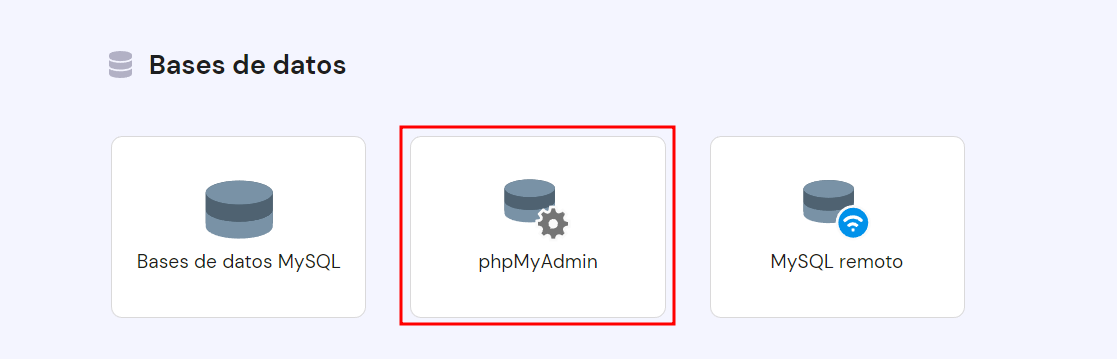
- En la página PHP My Admin, haz clic en Enter phpMyAdmin y serás redirigido a la página de administración de phpMyAdmin.
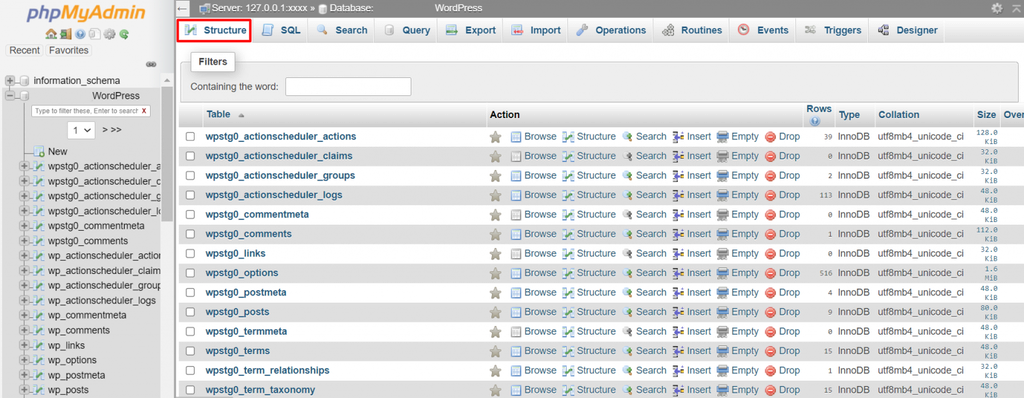
- Selecciona Structure. Desplázate hacia abajo para encontrar wp_users y haz clic allí.
- Verás las credenciales de acceso de los usuarios del sitio. Haz clic en Edit.
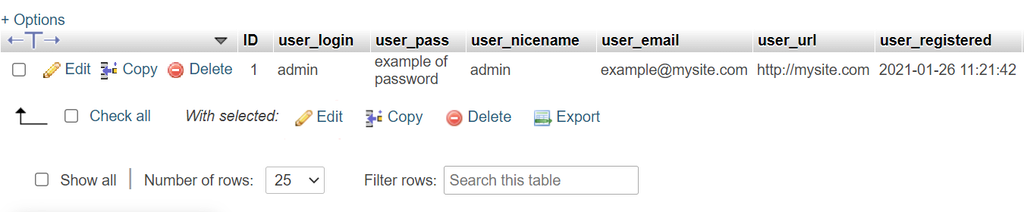
- Escribe la nueva contraseña en la columna user_pass para cambiarla y luego haz otros cambios según sea necesario.
- Cambia el valor de Function de tu contraseña a MD5. Esto se utiliza para añadir una capa adicional de seguridad.

- Pulsa Go para guardar los cambios.
Luego, inicia sesión en WordPress con la nueva contraseña.
3. Perder los privilegios de administrador
Si no puedes entrar, tu nombre de usuario no existe o puedes entrar pero ya no tienes privilegios administrativos, significa que has perdido el acceso al panel de administración de WordPress.
Esto puede ocurrir si el propietario del sitio ha revocado tus derechos de administrador. Otra posible razón es un ciberataque en el que el hacker haya eliminado tus privilegios de administrador de WordPress.
¿Cómo solucionarlo?
Si has perdido los privilegios de administrador debido a un ciberataque, añade un nuevo usuario administrador a tu base de datos de WordPress a través de phpMyAdmin. Aquí tienes una guía sobre cómo hacerlo:
- Abre hPanel.
- Ve a Bases de datos -> phpMyAdmin.
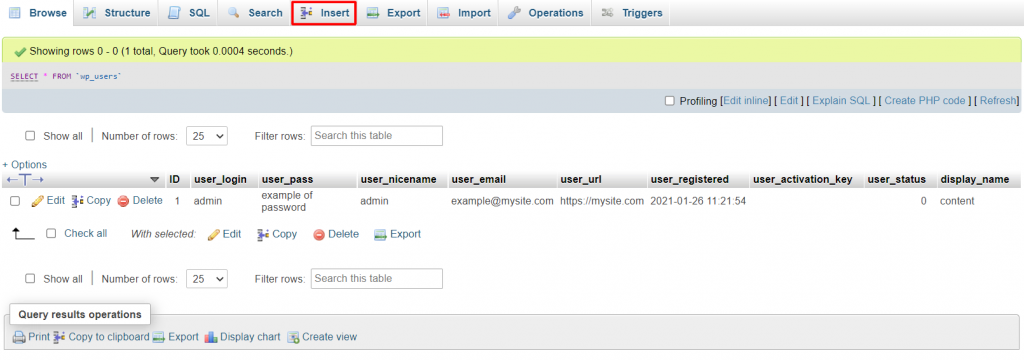
- Una vez que estés en el tablero de phpMyAdmin, haz clic en wp_users, luego selecciona Insert.
- Rellena los campos según sea necesario y guarda los cambios. Elige un número de identificación que no esté en uso en la base de datos y mantén el user_status como 0.
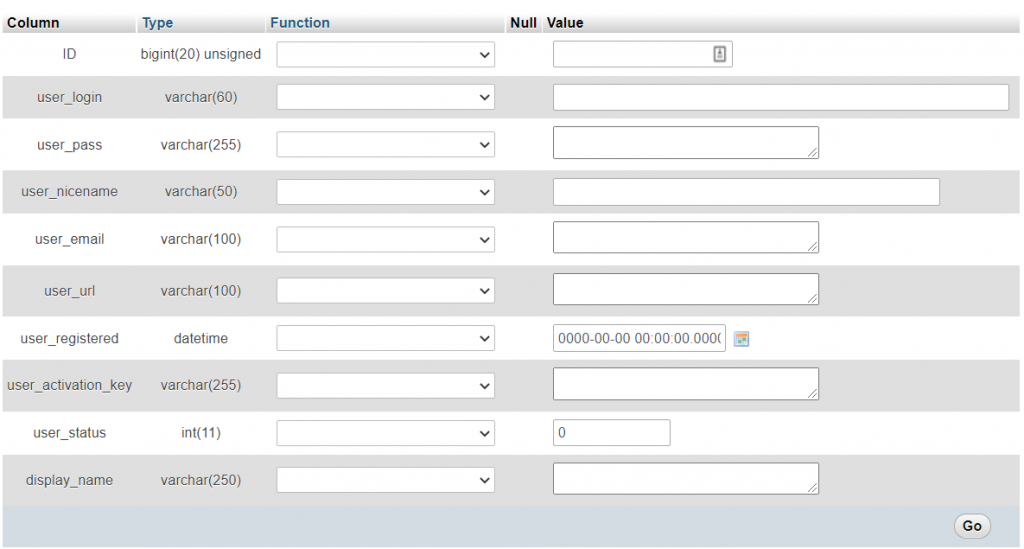
- Ten en cuenta que necesitarás la información de este formulario más adelante, especialmente el ID, user_login y user_pass. Haz clic en Go para guardar los cambios.
- A continuación, dirígete al panel de navegación en la parte izquierda de la pantalla y haz clic en wp_usermeta. Selecciona la pestaña Insert.
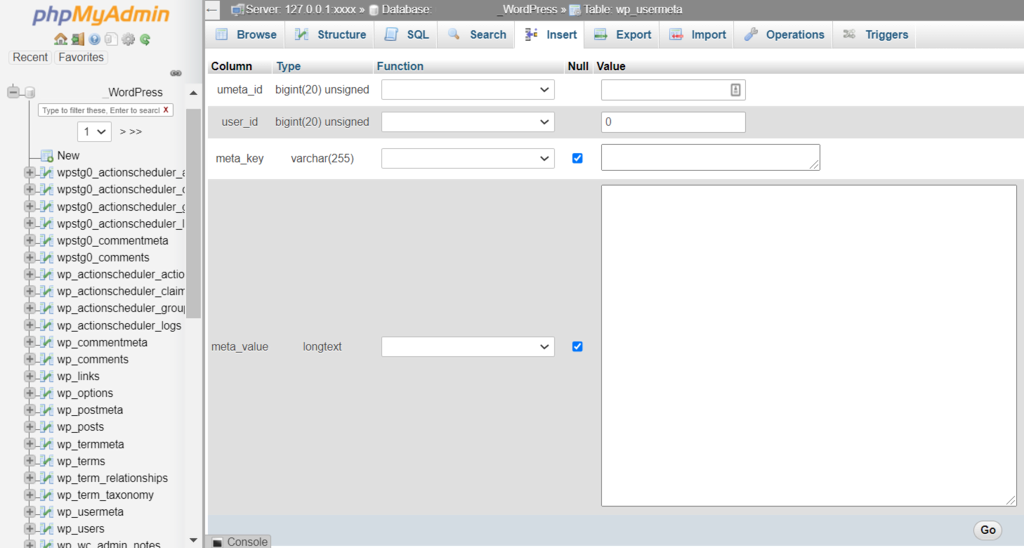
- Rellena las columnas con la siguiente información:
- unmeta_id: déjalo en blanco, ya que se generará automáticamente.
- user_id: introduce el número de identificación que has introducido en el cuarto paso.
- meta_key: escribe wp_capabilities.
- meta_value: ingresa a:1:{s:13: “administrador”;b:1;}.
- Asegúrate de insertar el meta_value correctamente. Te sugerimos copiar y pegar en lugar de escribirlo manualmente para evitar cualquier error. Una vez que hayas terminado, haz clic en Go.
- Repite el sexto paso para añadir el segundo valor meta, con un conjunto diferente de información:
- unmeta_id: déjalo también en blanco.
- user_id: introduce el mismo número de identificación que has introducido en el cuarto paso.
- meta_key: escribe wp_user_level.
- meta_value: escribe 10.
- Vuelve a hacer clic en Go para guardar los cambios.
Ya está todo listo. Inicia sesión en WordPress con las nuevas credenciales de administrador.
4. Demasiados intentos de inicio de sesión
Algunos propietarios de sitios web utilizan plugins de seguridad para limitar el número de intentos que los usuarios pueden hacer para iniciar sesión a la vez. Esta es una buena forma de evitar los ataques de fuerza bruta, pero también puede convertirse en el motivo de que te bloqueen tu propia cuenta.
¿Cómo solucionarlo?
El formulario de acceso volverá a funcionar después de un tiempo, pero si no puedes esperar, puedes optar por desactivar el plugin a través de un cliente FTP. A continuación te explicamos cómo hacerlo:
- Configura un cliente FTP a través de hPanel.
- Inicia sesión en el servidor FTP y dirígete a la ventana del sitio remoto.

- Abre la carpeta domains -> public_html, desplázate hacia abajo y encuentra la carpeta wp-content. Selecciona plugins.
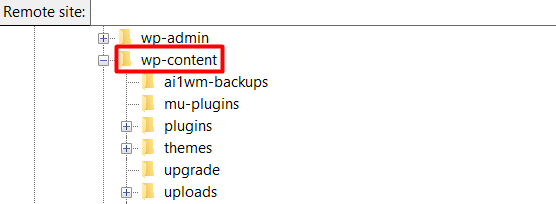
- En este artículo, estamos usando Limit Login Attempts Reloaded como nuestro plugin de seguridad. Haz clic con el botón derecho del ratón en la carpeta del plugin Limit Login Attempts y selecciona Rename.
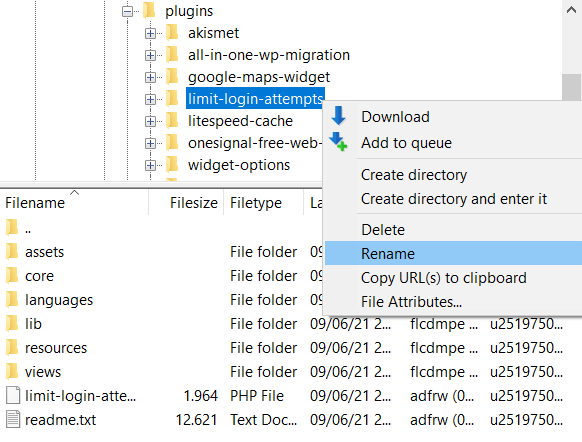
- Escribe deactivate_ antes del nombre del plugin.
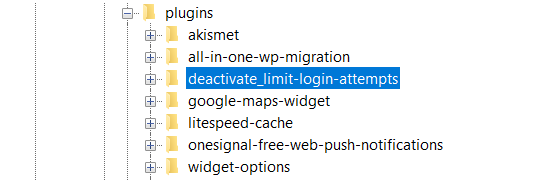
Ahora, el plugin está desactivado y puedes iniciar sesión de inmediato.
¡Importante! Ten en cuenta que esta es una solución para cuando necesites acceder al panel de control inmediatamente y no puedas esperar a que el formulario de acceso vuelva a funcionar. Recomendamos encarecidamente reactivar el plugin de seguridad para mantener seguro tu sitio de WordPress.
Una vez que hayas accedido con éxito al panel de control de WordPress, vuelve al cliente FTP y cambia el nombre de la carpeta deactivate_limit-login-attempts a su nombre original. En este ejemplo, la renombramos de nuevo a limit-login-attempts.
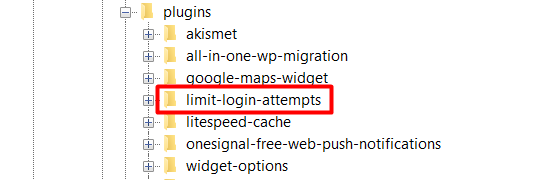
Después de cambiar el nombre de la carpeta de plugins, navega a tu panel de control de WordPress y luego a plugins. Comprueba si el plugin está activado; si no es así, simplemente haz clic en Activar.
5. URL de WordPress incorrecta
Cambiar el nombre de dominio de tu sitio de WordPress también puede hacer que se bloquee. Si recientemente has hecho ese cambio, comprueba si hay alguna incoherencia entre la URL de tu sitio y la almacenada en la base de datos MySQL.
¿Cómo solucionarlo?
La base de datos MySQL almacena todos los datos de WordPress, incluyendo las URLs del sitio. Si quieres cambiar la URL de tu WordPress en la base de datos, utiliza phpMyAdmin para resolver el problema.
6. Error al establecer la conexión con la base de datos
Un error de conexión a la base de datos afecta a todo tu sitio de WordPress. Hace que no puedas conectarte a la base de datos, ya que además de almacenar las URLs, también almacena toda la información de tu sitio, incluyendo el contenido, las cuentas de usuario y los permisos.
Esto suele ocurrir cuando hay algún problema con el servidor o la base de datos. Los archivos dañados también pueden conducir a esto. Un plugin que funciona mal es una de las varias razones que pueden causar el problema.
¿Cómo solucionarlo?
Hay varias soluciones para los errores de conexión a la base de datos de WordPress:
- Activa la configuración de reparación incorporada de WordPress.
- Arregla los archivos corruptos.
- Comprueba la configuración de la base de datos a través del panel de control de tu cuenta de alojamiento.
Si todos los métodos anteriores siguen sin poder restablecer la conexión, intenta desactivar los plugins que hayas instalado recientemente antes del incidente. Sigue los pasos de la sección cuatro para desactivar el plugin.
Los errores de la base de datos también pueden ser causados por un servidor de base de datos con problemas. Esto suele ocurrir en un alojamiento compartido, donde el número de conexiones simultáneas permitidas es limitado. Ponte en contacto con tu proveedor de alojamiento para comprobar si el error está en su lado y pídele que lo solucione.
7. Pantalla blanca de la muerte (WS)
La pantalla blanca de la muerte es la página blanca que no tiene nada (está literalmente en blanco), que ves al intentar acceder al panel de control de WordPress. Las razones detrás de esta pantalla en blanco varían, desde plugins malos, hasta memoria insuficiente de una página web.
¿Cómo solucionarlo?
Aquí hay algunas opciones para arreglar la pantalla blanca de la muerte de WordPress:
- Aumenta el límite de memoria de tu sitio: proporciona más capacidad de memoria a tu sitio web de WordPress.
- Desactiva los plugins malos: desactiva los plugins instalados recientemente para comprobar si un plugin está causando el problema. Como no puedes acceder al panel de control, utiliza un cliente FTP para desactivar tus plugins manualmente. Sigue los pasos de la sección cuatro para hacerlo.
- Instala un tema por defecto a través de phpMyAdmin: cambia el tema de WordPress sin acceder al área de administración.
8. Error de análisis: Error de sintaxis
Si aparece un mensaje que dice “Error de análisis: error de sintaxis” cuando intentas acceder al sitio, el código incorrecto es la causa del problema. Este tipo de error es muy común, ya que incluso una sola letra mal colocada puede provocarlo. Afortunadamente, también se puede solucionar fácilmente.
¿Cómo solucionarlo?
Esto es lo que puedes hacer para solucionar un error de sintaxis:
- Rastrea el origen del error: comprueba si los cambios de código que has realizado recientemente son correctos y utilizan la sintaxis adecuada.
- Repara el código defectuoso a través de un cliente FTP: arregla el error de sintaxis de tu sitio web de WordPress determinando el archivo corrupto y arreglándolo a través del administrador de archivos.
Consejo profesional
Determina el origen del error abriendo tu sitio en un navegador y esperando a que aparezca el mensaje de error de sintaxis. Éste te mostrará la ruta completa del error.
9. Problemas con los plugins o los temas
Una adición reciente de un nuevo plugin o tema también puede hacer que no puedas acceder a tu página de WordPress desde wp-admin. La razón puede ser que el archivo .htaccess del plugin o tema esté dañado o mal configurado.
El archivo .htaccess es un archivo de configuración que contiene instrucciones esenciales para el servidor. Se utiliza para activar o desactivar diversas funcionalidades y características, incluyendo la aplicación de restricciones de acceso a tu sitio web.
¿Cómo solucionarlo?
Arregla el archivo .htaccess dañado utilizando un cliente FTP:
- Inicia sesión en el servidor FTP, luego dirígete a la ventana del sitio remoto.
- Abre domains -> public_html y desplázate hacia abajo para encontrar el archivo .htaccess.
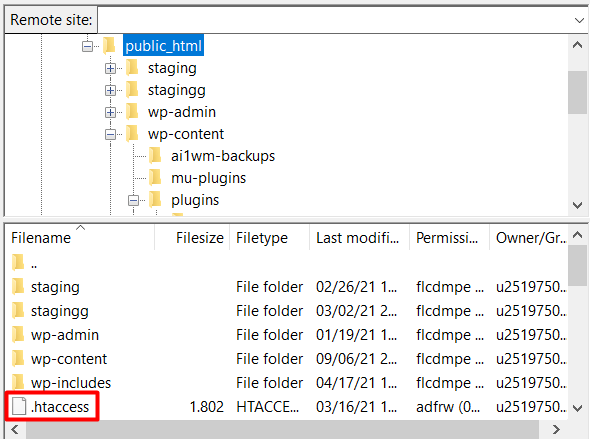
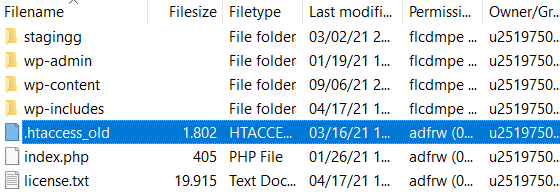
- Una vez que lo encuentres, haz clic con el botón derecho del ratón para renombrarlo como htaccess_old.
- Ve a tu panel de control de WordPress, navega a Configuración -> Enlaces permanentes.
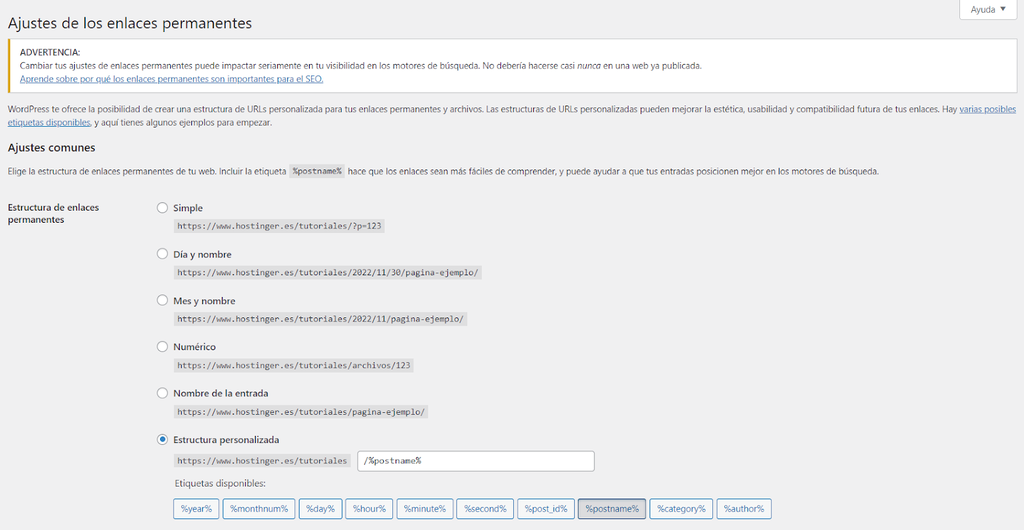
- No es necesario cambiar nada en la página de configuración de enlaces permanentes, simplemente pulsa el botón Guardar cambios. Esto generará automáticamente un nuevo archivo .htaccess.
- Comprueba si el nuevo archivo .htaccess ya se ha generado volviendo al directorio del cliente FTP y actualizando la pantalla.
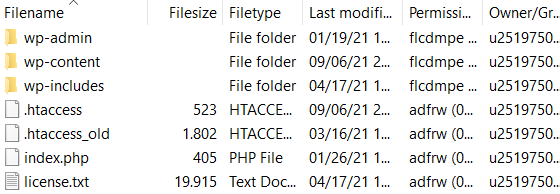
- Una vez que veas el nuevo archivo .htaccess en el directorio, elimina htaccess_old.
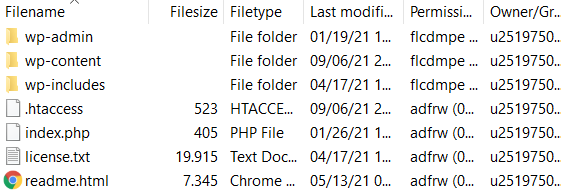
Ahora puedes volver a tu sitio web de WordPress, acceder a la página de inicio de sesión y conectarte como de costumbre.

Conclusión
A continuación, un rápido resumen de los nueve problemas que provocan que no puedas acceder a WordPress desde wp-admin y que hemos enumerado en este artículo, junto a su solución:
- Credenciales de inicio de sesión incorrectas: utiliza la función de recuperación de contraseñas integrada en WordPress. Recuerda escribir tu contraseña con cuidado o utiliza una aplicación de gestión de contraseñas para iniciar sesión de forma segura y sin complicaciones.
- La contraseña no funciona y la recuperación de la contraseña falla: si el método de recuperación de la contraseña no funcionó, crea una nueva contraseña a través del panel de control de tu proveedor de alojamiento.
- Perder los privilegios de administrador: crea un nuevo usuario administrador en la base de datos a través de phpMyAdmin.
- Demasiados intentos de inicio de sesión: para iniciar la sesión de inmediato, utiliza un cliente FTP para desactivar el plugin de seguridad que te impide iniciar la sesión.
- URL de WordPress incorrecta: actualiza tu base de datos con la nueva URL a través de phpMyAdmin.
- Error al establecer la conexión con la base de datos: comprueba si hay algún problema con tu base de datos a través del panel de control de tu cuenta de alojamiento o desactiva los plugins y temas defectuosos.
- Pantalla blanca de la muerte: aumenta el límite de memoria del sitio, desactiva los plugins malos y pon el tema del sitio por defecto.
- Error de análisis: error de sintaxis: determina el origen del error y arréglalo mediante un cliente FTP.
- Problemas con plugins o temas: arregla el archivo .htaccess corrupto a través de un cliente FTP.
Ahora, podrás recuperar rápidamente el acceso a tu panel de administración de WordPress. Si tienes alguna pregunta, no dudes en dejar un comentario o contactar a nuestro equipo de soporte.
Aprende a resolver errores de WordPress
Cómo resolver el error "Warning: cannot modify header information – headers already sent by"
Cómo solucionar el problema "El sitio web al que vas a acceder es engañoso"
Cómo resolver el error "Lo siento, no tienes permisos para acceder a esta página."
Todo el contenido tutorial en este sitio web está sujeto a los estándares y valores editoriales más rigurosos de Hostinger.

Deyi es una entusiasta del marketing digital, con experiencia en diseño de páginas web, creación de contenido, copywrite y SEO. Forma parte del equipo de SEO & Localization de Hostinger. En su tiempo libre, le gusta desarrollar proyectos, leer un libro o ver una buena película.