Gestor de archivos WordPress: los mejores plugins y cómo crear uno en tu sitio
Mar 10, 2026
/
Stefany F.
/
6 min de lectura
Un gestor de archivos WordPress es un plugin que permite a los usuarios realizar tareas de administración de archivos desde el panel de WordPress. En lugar de iniciar sesión en tu panel de control o en tu Protocolo de Transferencia de Archivos (FTP), puedes acceder a los archivos de tu sitio WordPress desde un solo lugar.
Los gestores de archivos de WordPress tienen todas las funciones básicas que los usuarios necesitan para copiar, mover, subir y eliminar archivos. Muchos de estos plugins también tienen una interfaz de usuario intuitiva para facilitar la navegación.
Este artículo compartirá nuestras recomendaciones de los cinco mejores plugins de gestor de archivos WordPress para ayudarte a decidir cuál es el adecuado. También veremos cómo usar un gestor de archivos para subir tus archivos fácilmente.
¿Qué es el gestor de archivos WordPress?
Un gestor de archivos para WordPress es un plugin que facilita manejar y subir archivos directamente, sin acceder al panel de control del hosting o usar un cliente FTP.
Los 5 mejores plugins de gestor de archivos WordPress
WordPress ofrece varios plugins, incluyendo gestores de archivos, para añadir características y funciones a tu sitio web WordPress.
Antes de llegar a las recomendaciones, considera los siguientes aspectos al elegir un plugin de gestor de archivos WordPress:
- Características: asegúrate de que el plugin ofrece las funciones esenciales para que los usuarios puedan administrar archivos y carpetas. También es importante verificar si ofrecen características más avanzadas como una base de datos o un editor de código.
- Compatibilidad: verifica la última versión actualizada del gestor de archivos. Recomendamos un plugin que haya recibido una actualización en los últimos tres meses. Asegúrate de que el plugin también sea compatible con la última versión de WordPress.
- Fiabilidad: asegúrate de que el plugin esté listado en el directorio oficial de plugins de WordPress. También recomendamos verificar si el plugin tiene opiniones positivas de los clientes.
Ahora que ya sabes qué tener en cuenta al elegir un gestor de archivos, te compartimos nuestros cinco plugins recomendados.
1. File Manager
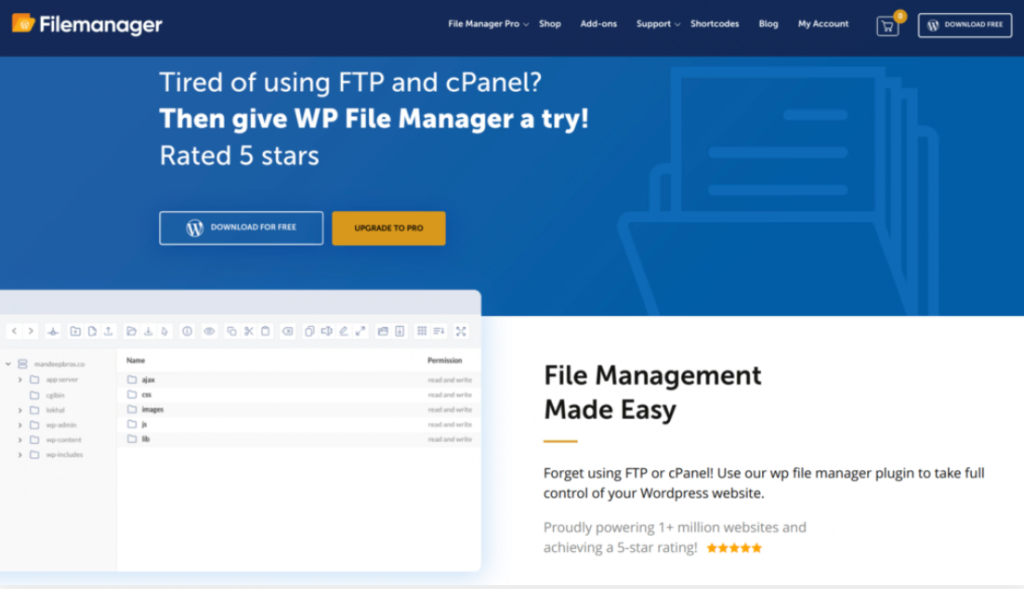
Estadísticas de gestor de File Manager:
- Descargas: +900,000
- Calificación: 4.5/5
- Características destacadas:
- Editor de código y verificador de sintaxis
- Add-ons e integraciones
- Gestor de base de datos incorporado
- Gestión de usuarios
- Mejor para: gestionar archivos de sitios de WordPress
- Precio: Freemium (comienza desde 25 dólares por licencia) con Add-ons opcionales que cada uno cuesta 19 dólares.
El gestor de archivos WordPress proporciona una interfaz de usuario intuitiva con un panel de estructura clara y visualización.
El plugin se puede descargar y utilizar de forma gratuita, pero necesitarás adquirir una licencia para acceder a funciones avanzadas, como la creación de carpetas privadas y la gestión de operaciones de archivo según los diferentes roles de usuario. Son especialmente útiles si tienes un equipo que se encarga de administrar múltiples sitios web.
Sin embargo, es importante tener en cuenta que el plugin de gestor de archivos WordPress ha enfrentado recientemente un problema de vulnerabilidad. Asegúrate de realizar chequeos de seguridad en WordPress de forma regular.
2. Advanced File Manager
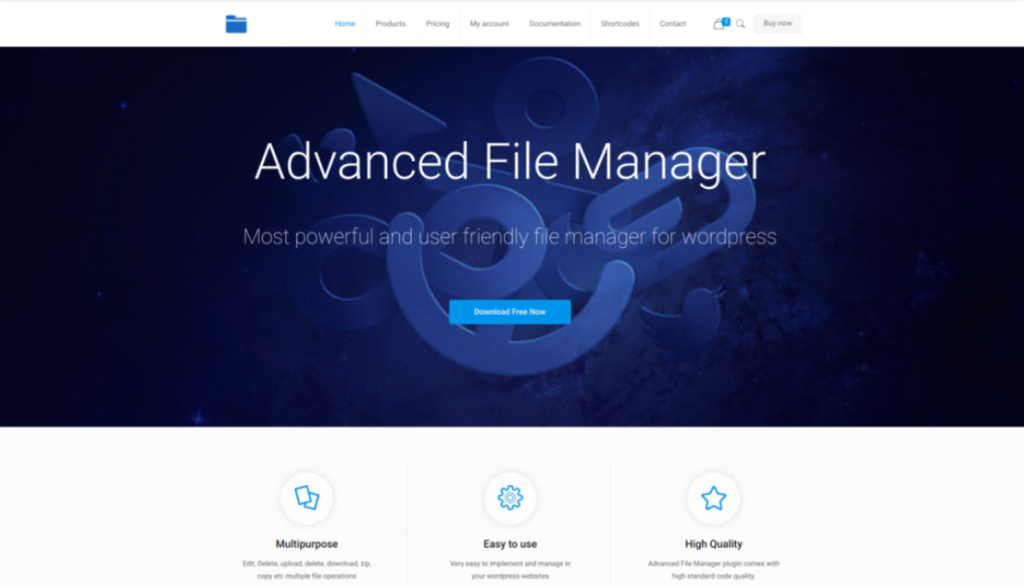
Estadísticas del gestor de archivos avanzado:
- Descargas: +90,000
- Calificación: 5/5
- Características destacadas:
- Acceso a la ruta del directorio raíz
- Carpetas personales
- Vista previa del archivo PDF
- Carga de archivos arrastrar y soltar
- Mejor para: gestionar archivos de sitios de WordPress
- Precio: Freemium (comienza desde 12 dólares por licencia)
El gestor de archivos avanzado tiene una interfaz de usuario sencilla e intuitiva que te ayuda a realizar operaciones básicas de gestión de archivos con facilidad.
La versión premium de este plugin ofrece características avanzadas, como shortcodes para usuarios que han iniciado sesión y usuarios que no han iniciado sesión. Esto te permite insertar el administrador de archivos en las páginas web de interfaz, para que los usuarios puedan descargar y subir archivos directamente.
3. FileBird

Estadísticas de FileBird:
- Descargas: +100,000
- Calificación: 4.5/5
- Características destacadas:
- Selecciona la carpeta de inicio
- Barra lateral inteligente y navegación
- Selecciona en masa y elimina carpetas
- Carpetas ilimitadas
- Mejor para: organizar archivos de medios
- Precio: Freemium (comienza desde 27 dólares por licencia)
FileBird ayuda a los usuarios a organizar y gestionar su biblioteca de medios de WordPress ordenando los archivos de medios en carpetas.
Este plugin es gratuito para descargar y usar, pero ofrece un plan premium para características adicionales, como varios creadores de páginas y soporte de seis meses. FileBird también tiene una demo gratuita, por lo que los usuarios pueden probar el gestor de archivos sin necesidad de instalarlo primero.
4. Real Media Library
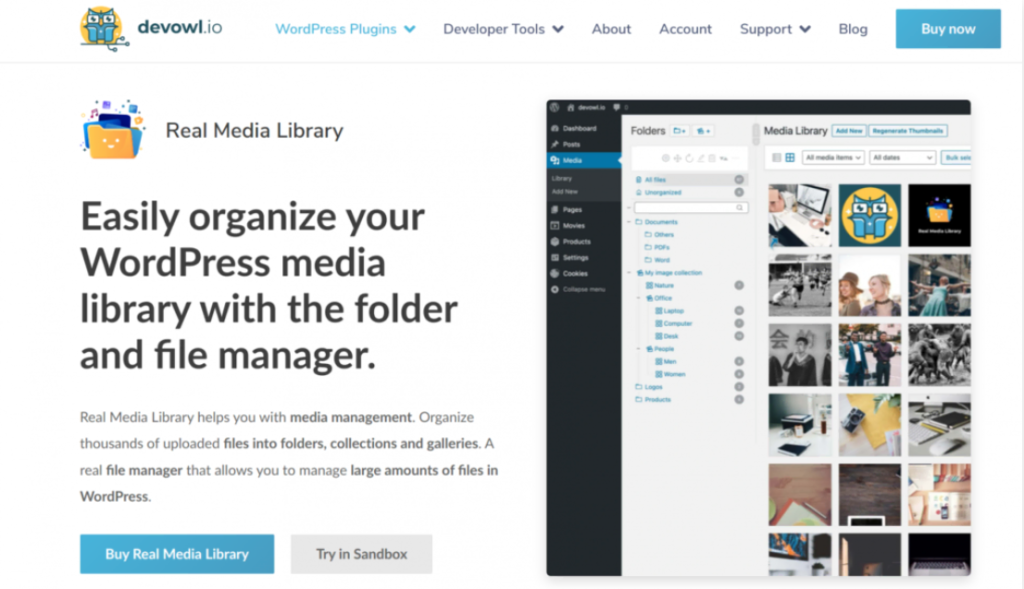
Estadísticas de Real Media Library:
- Descargas: +50,000
- Calificación: 5/5
- Características destacadas:
- Interfaz de arrastrar y soltar
- Atajos para archivos
- Crea galerías desde carpetas
- Gestión avanzada de carga
- Mejor para: gestionar archivos de sitios web WordPress
- Precio: Freemium (cuesta 39 dólares por licencia)
Real Media Manager ofrece una interfaz de usuario simple y elegante con una barra lateral de estructura en árbol para una mejor gestión de la biblioteca de medios de WordPress. Mientras tanto, la función de la barra de búsqueda es útil para localizar rápidamente archivos específicos.
Este gestor de archivos ofrece una demostración gratuita para que los usuarios la prueben antes de descargar y usar el plugin.
5. Filester
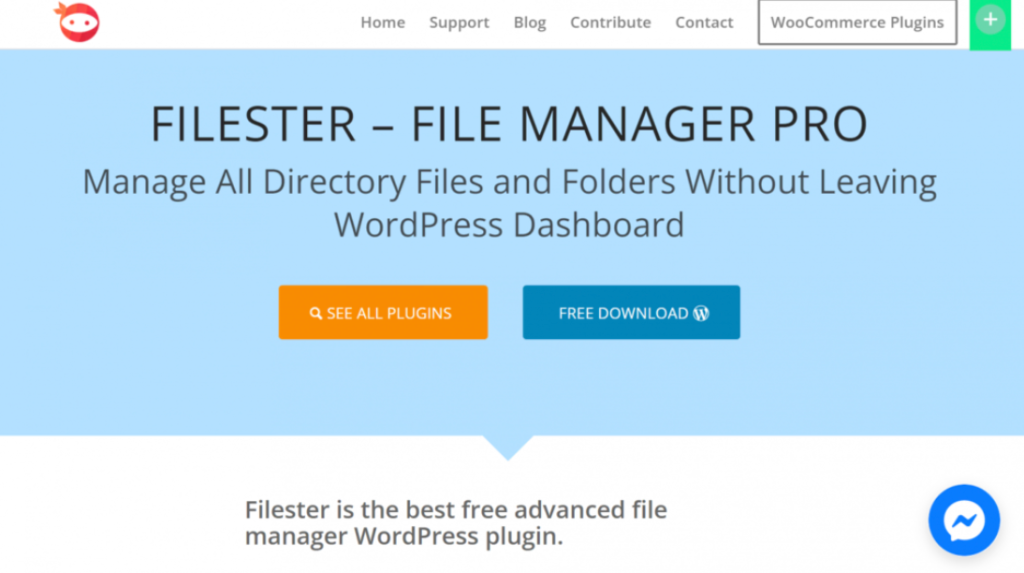
Estadísticas de Filester:
- Descargas:+30,000
- Calificación: 5/5
- Características destacadas:
- Menú contextual inteligente
- Entorno de Desarrollo Integrado (IDE) incorporado
- Edita archivos de medios
- Configuraciones de autoridad del usuario
- Mejor para: gestionar archivos y carpetas de WordPress
- Precio: gratis
Filester es un plugin gratuito que ofrece funciones completas de administración de archivos. La interfaz de usuario es clara y sencilla, lo que facilita su uso.
Filester te permite editar los archivos de configuración de WordPress, ya que viene con un editor de código avanzado integrado. También tiene una función de configuración de autoridad de usuario donde puedes administrar y acceder a archivos desde el directorio raíz.
Cómo usar el gestor de archivos WordPress para transferir archivos y documentos
En esta sección, repasaremos los pasos para la instalación y uso de diferentes plugins de gestor de archivos WordPress.
1. Instala y activa el plugin
Los plugins de WordPress pueden ser instalados desde el panel de WordPress, el directorio oficial de plugins de WordPress, o a través de la instalación manual.
Los siguientes pasos te mostrarán cómo instalar el gestor de archivos desde el panel de WordPress:
- Inicia sesión en tu panel de WordPress y ve a Plugins -> Añadir nuevo.
- Busca “Gestor de archivos WordPress” en la barra de búsqueda.
- Haz clic en el botón Instalar ahora para comenzar la instalación.
- Una vez que el proceso de instalación esté completo, haz clic en el botón Activar.
2. Sube archivos
Los plugins del gestor de archivos WordPress ofrecen varios métodos para subir diferentes tipos de archivos, incluyendo archivos de medios, archivos de texto, archivos zip y carpetas. Vamos a repasar tres métodos en detalle.
Subir manualmente
Aquí utilizamos gestor de archivos WordPress para subir manualmente los archivos del sitio de WordPress.
- Accede al panel de WordPress y navega hasta el plugin del gestor de archivos WordPress.
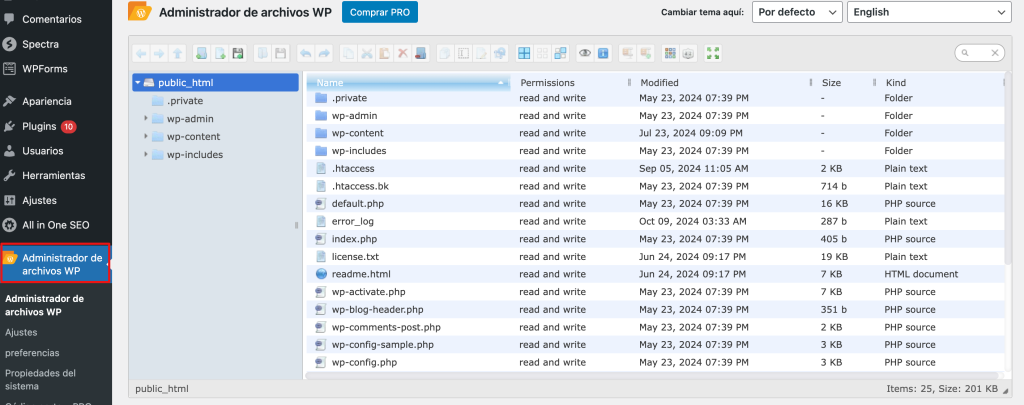
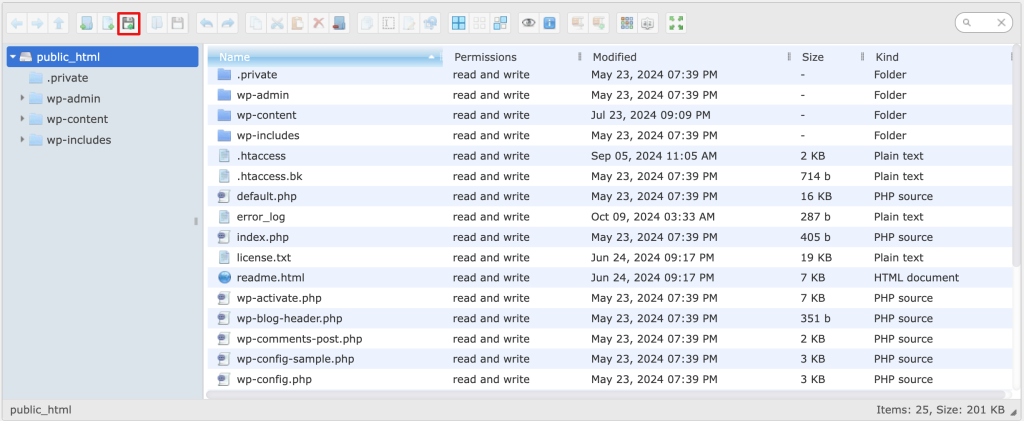
2. Haz clic en el ícono Subir archivos en la barra de herramientas, y aparecerá una ventana emergente.
3. Hay dos opciones: Seleccionar archivos y Seleccionar carpetas. Haz clic en Seleccionar archivos.
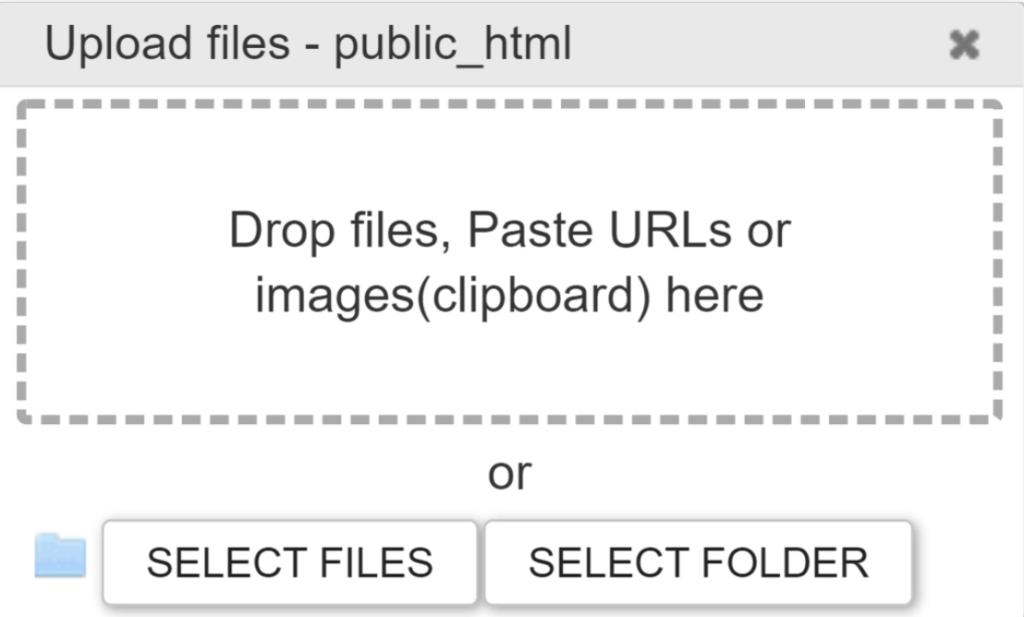
4. Elige todos los archivos que quieres subir. Luego, haz clic en Abrir para comenzar el proceso de subida.
Sube archivos en la Biblioteca de medios
En esta sección, utilizamos FileBird para subir archivos a la Biblioteca de medios.
- Desde tu panel de administración de WordPress, ve a Medios -> Biblioteca.
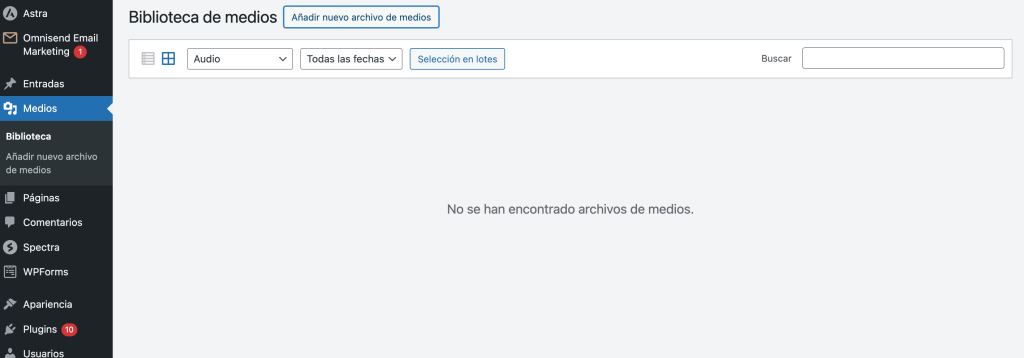
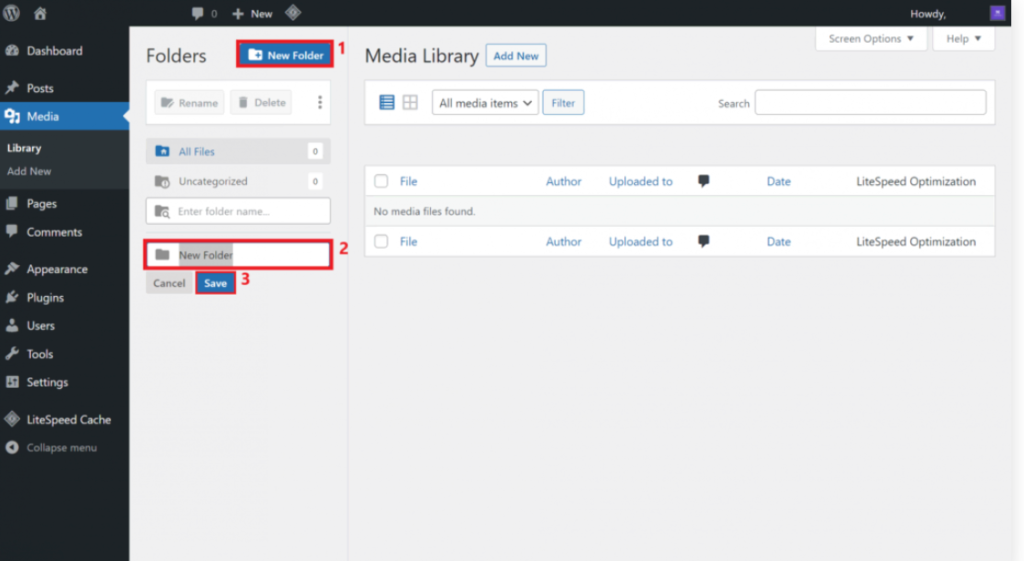
2. Crea una nueva carpeta seleccionando el botón Nueva Carpeta , nombrando la carpeta y haciendo clic en Guardar.
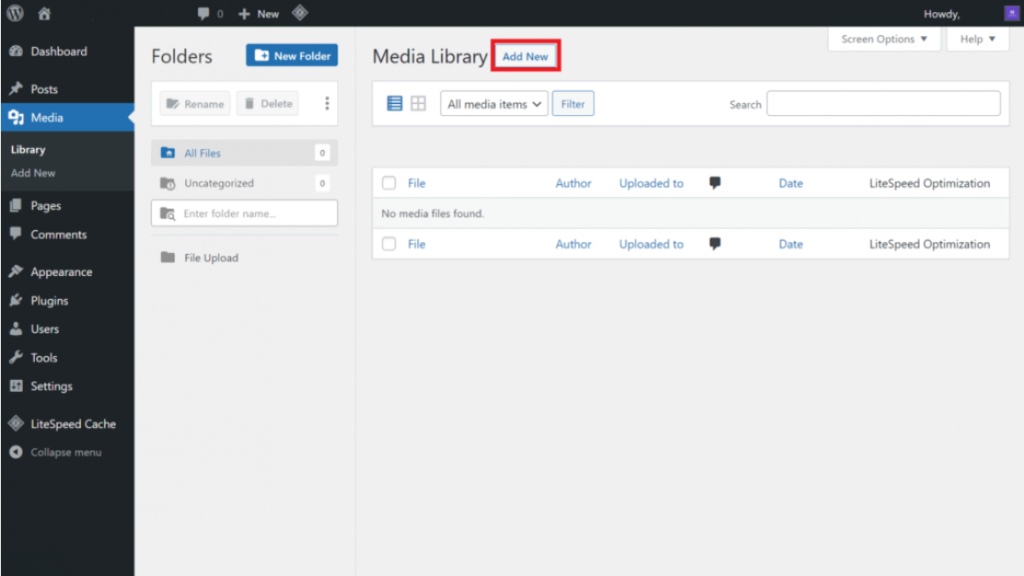
3. Luego, haz clic en el botón Añadir nuevo.
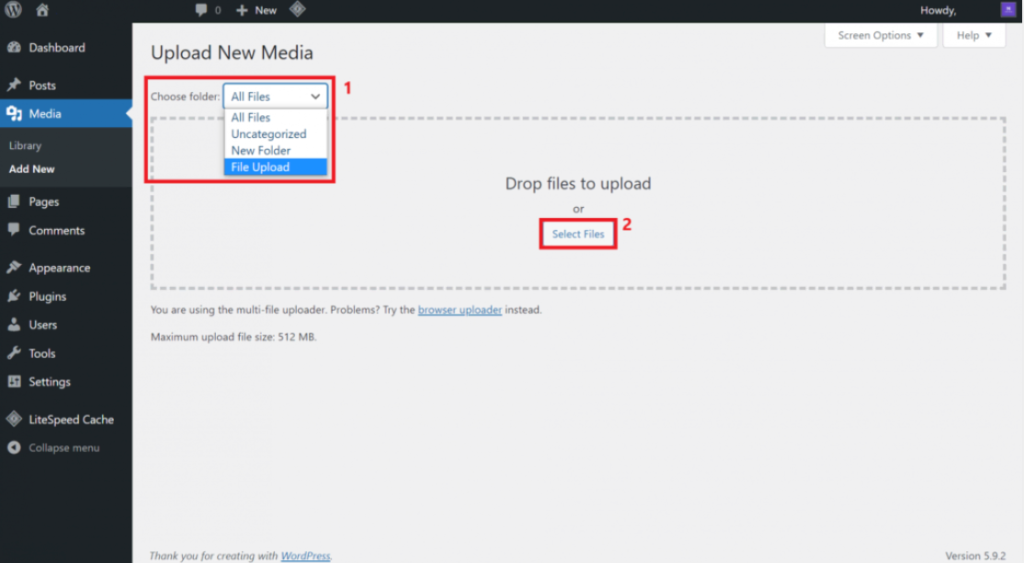
4. Especifica el destino del archivo haciendo clic en la lista desplegable junto a Elegir carpeta. Luego, haz clic en el botón Seleccionar archivos.
5. Selecciona los archivos de tu computadora local y haz clic en Abrir para subirlos.
Sube archivos con arrastrar y soltar
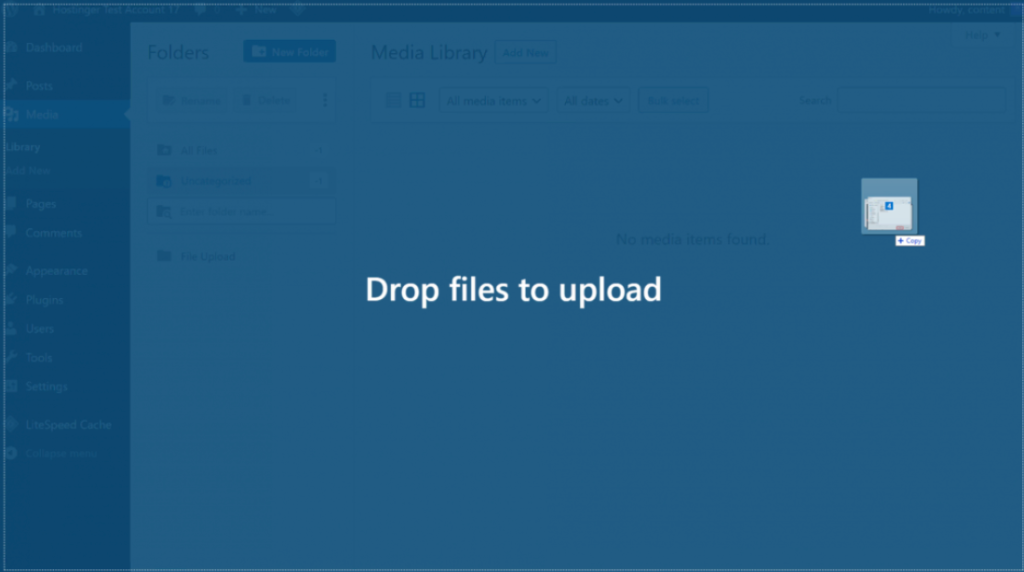
Otra forma fácil de subir archivos y carpetas es usar la funcionalidad de arrastrar y soltar del administrador de archivos. Usaremos el plugin FileBird como ejemplo.
- Abre el panel de WordPress y navega a Media -> Biblioteca.
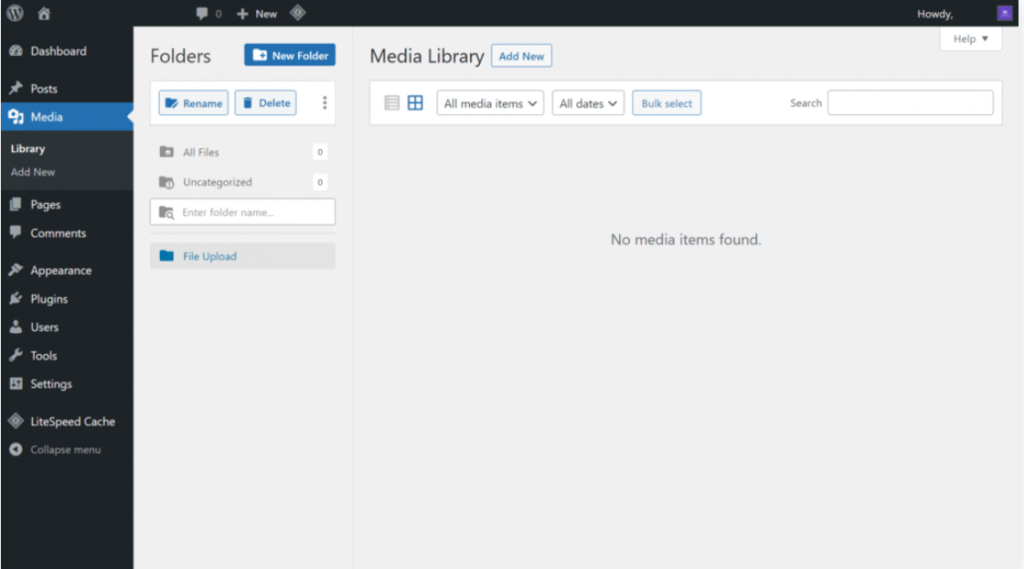
2. Luego accede a los archivos desde tu computadora local y selecciónalos.
3. Arrastra los archivos desde la carpeta local hasta el administrador de archivos manteniendo presionado el botón izquierdo de tu ratón. Luego, suéltalos para subirlos soltando el botón.

Conclusión
Los gestores de archivos WordPress son herramientas útiles que ayudan a los dueños de sitios a manejar diversas tareas de administración de archivos sin necesidad de acceso al panel de control o FTP. Estos plugins también proporcionan montones de características adicionales, lo que es conveniente para los usuarios que tienen necesidades específicas, por ejemplo, gestionar varios sitios web.
En resumen, este artículo te presentó cinco recomendaciones de los mejores plugins de gestor de archivos para ayudarte a elegir el que mejor se ajuste a tus necesidades. Además, revisamos los pasos para activar un plugin de gestor de archivos y tres métodos diferentes para cargar archivos en dicho administrador.
Esperamos que este tutorial de WordPress te haya ayudado a elegir un gestor de archivos y a entender cómo usarlo en tu sitio de WordPress.
Preguntas frecuentes del gestor de archivos WordPress
Para entender mejor cómo funciona el gestor de archivos WordPress, aquí tienes algunas preguntas y respuestas populares sobre el tema.
¿Quién puede acceder a mi gestor de archivos?
En general, solo los usuarios con acceso al panel de control del hosting del sitio web o a la cuenta FTP pueden acceder al gestor de archivos del sitio web. Los dueños de sitios web y administradores pueden establecer permisos y restringir el acceso a ciertos usuarios o grupos de usuarios por motivos de seguridad.
¿Dónde almacena WordPress sus archivos?
WordPress guarda sus archivos principales en el directorio raíz del sitio web, usualmente en la carpeta u003cstrongu003epublic_htmlu003c/strongu003e. También almacena archivos para temas y plugins en la carpeta wp-content. Los archivos multimedia subidos a través de WordPress generalmente se almacenan en la carpeta u003cstrongu003ewp-content/uploadsu003c/strongu003e.
¿Por qué es importante el gestor de archivos WordPress?
El gestor de archivos de WordPress permite a los dueños de sitios web y administradores gestionar sus archivos de sitio web directamente, sin la necesidad de acceso FTP o el panel de control de hosting. Ofrece una forma fácil y conveniente de subir, editar y eliminar archivos, cambiar permisos y gestionar copias de seguridad.
Todo el contenido tutorial en este sitio web está sujeto a los estándares y valores editoriales más rigurosos de Hostinger.

Stefany es una profesional de marketing, amante de la buena gramática. Disfruta escribir sobre tecnologías y SEO. En su tiempo libre, le gusta ver películas y hacer galletas.