Cómo reenviar un dominio a otro
Mar 10, 2026
/
Diego B.
/
6 min de lectura
El reenvío de un dominio consiste en apuntar un dominio que te pertenece a otra URL y puedes hacerlo incluso si todavía no tienes un sitio web. Por ejemplo, puedes configurar tudominio.com para enviar a quienes lo visiten a linkedin.com/in/tunombre.
Reenviar un dominio te permite sacarle provecho a tu dirección web profesional y fácil de recordar, facilita compartir tu portafolio o tienda y refuerza tu marca personal.
En lugar de pasarle a alguien la URL estándar de la plataforma, puedes compartir un dominio corto de marca que redirija a la página correcta.
Puedes reenviar tu dominio a perfiles profesionales, mercados en línea, currículums digitales o herramientas de link in bio.
Para configurarlo, abre la opción de reenvío en el panel de control de tu registrador de dominios y apunta tu dominio a la URL de destino que elijas.
¿Cómo funciona el reenvío de dominio?
El reenvío de dominio funciona al reenviar automáticamente a quienes visitan tu dominio personalizado a una URL de destino que tú eliges.
Cuando alguien escribe tu dominio en el navegador, los servidores de tu registrador reciben la solicitud e indican al navegador que cargue la dirección de destino, como tu perfil de LinkedIn o tu tienda en Etsy.
Cuando termina el reenvío, quienes visitan ven en la barra de direcciones del navegador la URL de destino y no tu dominio personalizado.
Por ejemplo, si reenvías tudominio.com a linkedin.com/in/tunombre, la URL de LinkedIn aparece una vez que la página carga. Tu dominio personalizado sirve como un atajo fácil de recordar al destino correcto.
Configuras el reenvío de dominio en el panel de control de tu registrador, pero la redirección en sí usa códigos de estado HTTP, normalmente una redirección 301, para indicar a los navegadores y a los motores de búsqueda que el recurso se ha movido de forma permanente.
Reenvío de dominio frente a redirección
El reenvío de dominio consiste en enviar un dominio sin uso o aparcado a una plataforma de terceros, como LinkedIn o Etsy. Es una configuración sencilla si quieres una URL con marca pero no administras un sitio web independiente.
Por otro lado, redirigir un dominio significa que envías el tráfico de un sitio web existente a un dominio nuevo o a una página específica. Este enfoque es común durante un cambio de marca o una migración de sitio web para mantener el valor de SEO.
Ambos métodos envían a las personas usuarias de una URL a otra, pero sus propósitos son distintos.
Esta guía se centra en el reenvío para usos personales o de marca, donde quieres un enlace limpio y directo a un perfil existente en lugar de gestionar una migración completa del sitio web.
¿Por qué deberías reenviar un dominio?
Si eres profesional, persona creativa o tienes una tienda, reenvar un dominio te ayuda a crear una presencia en línea más sólida sin tener que administrar un sitio web completo.
- Construye tu autoridad profesional: un dominio personalizado como alexsmith.com se ve más creíble que una dirección predeterminada de LinkedIn como linkedin.com/in/alexsmith. Es una opción limpia y memorable para tarjetas de presentación y firmas de correo electrónico.
- Simplifica tu marketing: si tienes una tienda, un dominio personalizado fortalece tu marca fuera de marketplaces como Etsy. En lugar de pedir a tus clientes que recuerden etsy.com/shop/tutienda, puedes enviarlos a una URL con tu marca como tutienda.com.
- Limpia enlaces complejos: los freelancers suelen compartir CV alojados en Google Docs, Notion o Canva, pero esos enlaces suelen ser largos y complicados. Al reenviar un dominio, obtienes una dirección simple y profesional como cv.tunombre.com.
- Mejora la forma en que compartes en redes sociales: las personas creadoras e influencers dependen de las herramientas de link en bio. En lugar de compartir linktr.ee/tunombre, puedes usar un dominio limpio como tunombre.com, que se ve más profesional en los perfiles de redes sociales y es más fácil de compartir en una conversación.
Cómo reenviar un nombre de dominio web
Para reenviar un dominio, sigue estos pasos:
- Inicia sesión en el panel de control de tu registrador de dominios.
- Ve a la sección de DNS o de redirección de dominio.
- Ingresa la URL de destino.
- Elige 301 permanente como tipo de redirección.
- Guarda tus cambios.
Antes de empezar, revisa los servidores de nombres de tu dominio. El reenvío de dominio solo funciona cuando el dominio apunta a los servidores de nombres del registrador.
Si tu dominio actualmente apunta a los servidores de nombres de un proveedor de alojamiento o a un servicio de terceros como Cloudflare, las herramientas de redirección de tu registrador no funcionarán.
En ese caso, cambia los servidores de nombres de tu dominio a los valores predeterminados que te proporciona tu registrador y luego configura el reenvío.
Cómo reenviar un dominio a tu perfil de LinkedIn
Para reenviar un dominio a tu perfil de LinkedIn, simplemente pega la URL pública de LinkedIn en el campo de destino de reenvío en la configuración de tu registrador de dominios.
En LinkedIn en la versión de escritorio, haz clic en tu foto de perfil y busca Perfil público y URL en la barra lateral derecha. Copia tu URL de perfil público o edítala para crear una URL personalizada, como alexsmith en lugar de alex-smith-123, si aún no lo has hecho.
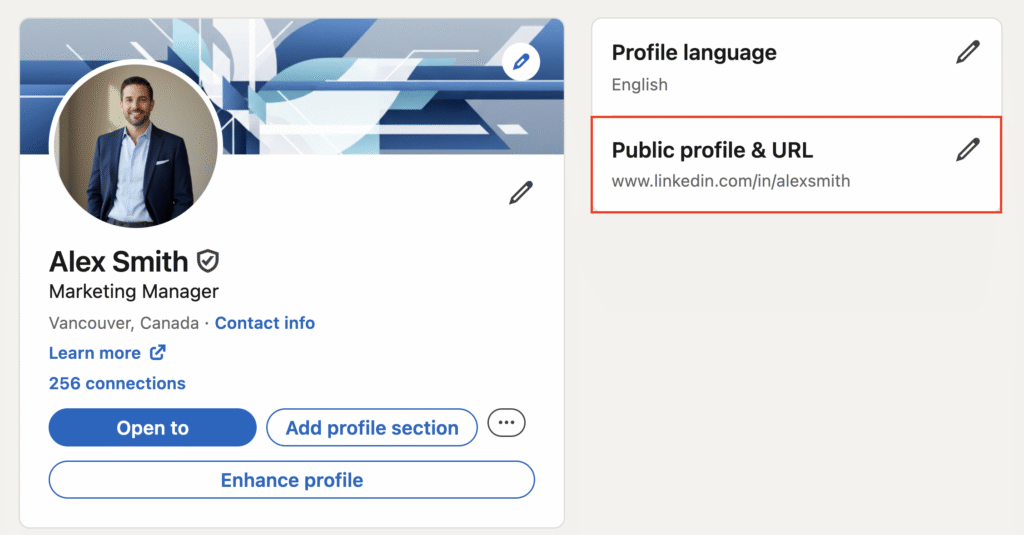
Luego, abre la configuración de reenvío de tu registrador de dominios y pega la URL de LinkedIn en el campo de destino. Elige HTTPS como protocolo y configura la redirección como 301 permanente para mantener una conexión segura y estable.
Ten en cuenta que quienes no hayan iniciado sesión en LinkedIn verán un aviso para iniciar sesión antes de poder ver tu perfil. El reenvío sigue funcionando y quienes hayan iniciado sesión llegarán a tu perfil de inmediato.
Verificador de nombres de dominio
Verifica de inmediato la disponibilidad del nombre de dominio.
Cómo reenviar un dominio a tu tienda de Etsy
Para reenviar un dominio a tu tienda de Etsy, actualiza la configuración de reenvio de tu dominio para que apunte directamente a la URL completa de tu tienda.
Abre el panel de administración de tu dominio y ve a la sección de reenvío o DNS. Pega la URL completa de tu tienda de Etsy en el campo Forward to. Tu URL debe tener este formato: https://www.etsy.com/shop/tutienda.

Después de guardar los cambios, cualquiera que escriba tu dominio personalizado irá directamente a tu tienda en Etsy.
Cómo reenviar un dominio a tu currículum en línea
Para reenviar un dominio a tu currículum en línea, copia el enlace para compartir de tu documento y configúralo como la URL de destino en la configuración de tu registrador de dominios.
Al configurar esto, asegúrate de que los permisos para compartir de tu documento permitan el acceso. Configura el archivo como Público o como Cualquiera con el enlace puede verlo.
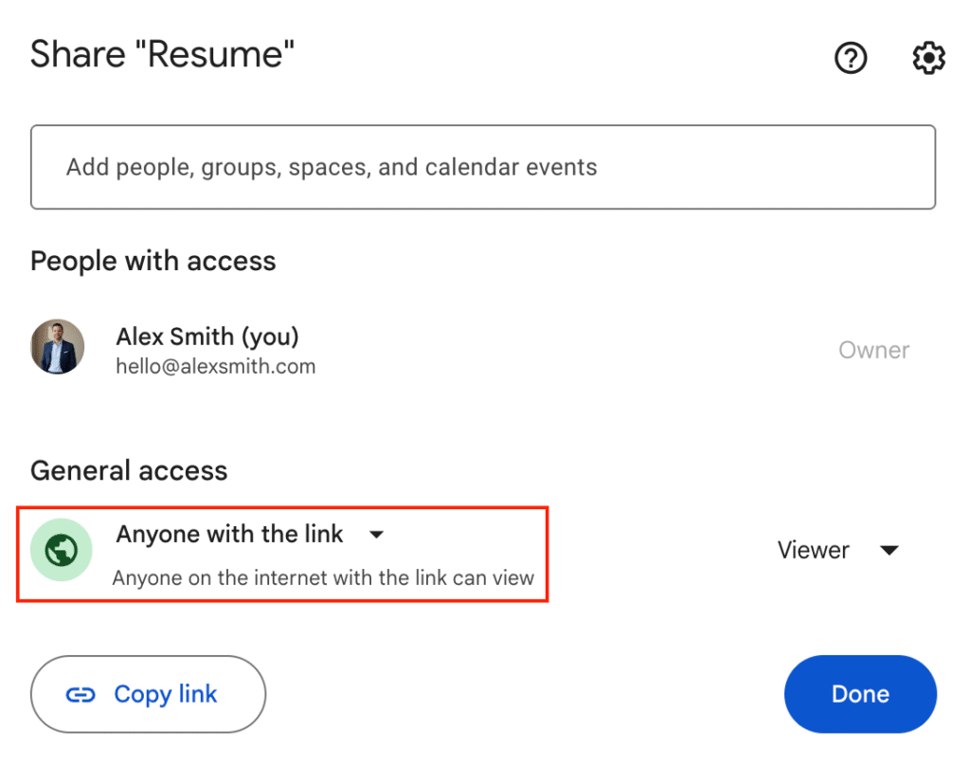
Si los permisos están restringidos, el reenvío del dominio seguirá funcionando, pero quienes visiten tu dominio verán un mensaje de “Acceso denegado” en lugar de tu CV.
Cómo reenviar un dominio a una página de Linktree
Para reenviar un dominio a una página de Linktree, agrega la URL completa de tu perfil de Linktree a la regla de redirección en el panel de administración de tu dominio.
Ingresa tu URL completa de Linktree, por ejemplo: https://linktr.ee/tuusuario, como destino en la configuración de tu registrador de dominios.
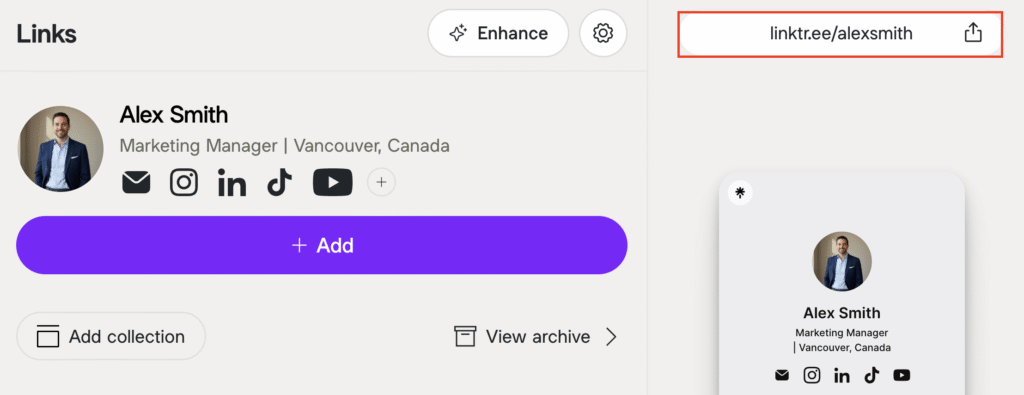
Los mismos pasos se aplican a otras herramientas de enlace en la bio como Beacons, Tap.bio y Koji. Solo usa la URL de tu perfil en la plataforma que prefieras como dirección de destino.
Las mejores prácticas para reenviar un dominio
Buenas prácticas para reenviar un dominio incluyen usar los códigos de estado de redirección correctos, evitar técnicas de enmascaramiento obsoletas y verificar con regularidad que el enlace funcione.
Usa el tipo de redirección correcto
Usa siempre una redirección 301 permanente para reenvíos centrados en la marca.
Este código de estado HTTP indica a los motores de búsqueda que transfieran cualquier valor de SEO a la URL de destino y permite que los navegadores almacenen en caché la redirección, lo que acelera el proceso para visitantes que regresan.
Asegúrate de evitar el enmascaramiento (también llamado reenvío oculto). El enmascaramiento carga el sitio de destino dentro de un marco y mantiene tu dominio personalizado en la barra de direcciones, lo que provoca varios problemas:
- El certificado SSL suele fallar al validarse.
- Es posible que las páginas se muestren de forma incorrecta en dispositivos móviles.
- Las funciones interactivas fallan con frecuencia.
Los navegadores también pueden mostrar advertencias de seguridad, lo que puede hacer que quienes visitan el sitio duden en continuar y perjudicar la confianza.
Prueba y mantén la el reenvío de tu dominio
Después de configurar el reenvío, espera a que se propaguen los cambios de DNS. Este proceso puede tardar desde unos minutos hasta 48 horas. Cuando esté activo, prueba el dominio en una ventana de incógnito para confirmar que redirige correctamente.
Revisa de vez en cuando la URL de destino para evitar que el enlace se rompa con el tiempo: cuando cambia la dirección de destino, por ejemplo si actualizas tu URL de LinkedIn o cambias el nombre de tu tienda en Etsy.
Las verificaciones periódicas garantizan que quienes visitan el sitio lleguen a la página correcta y nunca se encuentren con un error 404.
Verifica la compatibilidad en diferentes dispositivos
Para verificar la compatibilidad con dispositivos, prueba la URL reenviada en varias pantallas, en especial en smartphones y tablets, para confirmar que la página de destino es adaptable.
La mayoría de las personas abrirá tu enlace desde aplicaciones de redes sociales o navegadores móviles, así que una página que se ve mal en el teléfono puede frustrar a quienes la visitan y afectar tu imagen profesional.
Además, confirma que la URL de destino usa HTTPS, no HTTP.
Sin HTTPS, los navegadores muestran advertencias de “No es seguro” que pueden alarmar a tus visitantes y hacer que tu marca parezca poco confiable, aunque el problema está en el sitio de destino y no en tu dominio.
¿Qué sigue después de reenviar tu dominio?
Reenviar un dominio te da una forma económica de personalizar tu presencia en línea sin tener que administrar un sitio web completo.
Al dirigir tu dominio personalizado a plataformas como LinkedIn o Etsy, obtienes beneficios de marca inmediatos y facilitas que las personas te encuentren.
Para reforzar aún más tu imagen profesional, considera combinar tu dominio con una dirección de correo personalizada que coincida. Por ejemplo: usa tunombre.com como dominio y hola@tunombre.com como dirección de correo.
Aunque tu dominio envíe a un perfil en una red social, aún puedes usarlo para correo electrónico si compras hosting de correo con tu proveedor. Esto añade otro nivel de credibilidad a tus comunicaciones.
Si más adelante decides crear un sitio web, elimina la regla de redirección en la configuración de tu registrador de dominios. Luego, actualiza los registros DNS de tu dominio para que apunten a tu plan de hosting donde está alojado tu sitio web.
Todo el contenido tutorial en este sitio web está sujeto a los estándares y valores editoriales más rigurosos de Hostinger.

Diego es comunicador social, especialista en publicidad digital que trabaja constantemente en mejorar sus conocimientos de marketing digital, enfocándose en contenido y SEO. Idiomas, series, libros y cursos en internet son sus hobbies principales, además de los deportes. Este es su perfil de LinkedIn.
Comentarios
0 responses