Cómo instalar Visual Studio Code en Ubuntu
Mar 10, 2026
/
Diego B.
/
6 min de lectura
Visual Studio Code (VS Code) es un editor de código abierto popular, desarrollado por Microsoft. VS Code Server, una extensión de este software, te permite acceder al editor a través de un navegador web, convirtiéndolo en una opción ideal para el desarrollo remoto.
Al igual que la versión de escritorio, VS Code Server ofrece funciones como resaltado de sintaxis, depuración integrada, control Git incorporado y compatibilidad con varios lenguajes de programación.
En este artículo, aprenderás a instalar VS Code Server en un servidor virtual privado (VPS) Ubuntu. Al final, serás capaz de gestionar y editar tu código de forma remota con un editor de código completo y accesible desde el navegador.

Requisitos previos
Antes de instalar VS Code Server en Ubuntu, asegúrate de que tu servidor cumple los siguientes requisitos.
En primer lugar, debe ejecutar una versión de Ubuntu con soporte a largo plazo (LTS), como Ubuntu 20.04 o posterior. Tu VPS también debe tener al menos 1 GB de RAM y 200 MB de espacio disponible en disco para soportar la instalación y el funcionamiento.
A continuación, utiliza una conexión estable a Internet para descargar los archivos de instalación y dependencias necesarias. Además, necesitarás privilegios de administrador o sudo en tu VPS para instalar el software.
Métodos para instalar VS Code en Ubuntu
Hay varias formas de instalar VS Code Server en Ubuntu, ya sea automáticamente mediante una plantilla o manualmente utilizando comandos de Linux. Elige la que mejor se adapte a la configuración de tu VPS y a tus conocimientos técnicos. Ten en cuenta que para cada método utilizamos Ubuntu 24.04.
Instalación utilizando la plantilla VPS de Hostinger
Utilizar la plantilla VPS de Hostinger es la forma más sencilla de instalar VS Code Server en Ubuntu. Disponible en todos nuestros planes de hosting VPS, esta plantilla te permite ejecutar el editor de código con sólo unos clics.
También viene con un entorno preconfigurado, para que no tengas que configurar manualmente las dependencias y componentes necesarios, lo que puede ser propenso a errores para principiantes.
Sigue estos pasos para instalar la plantilla VS Code Server en el VPS de Hostinger:
- Entra en hPanel con tu cuenta de Hostinger y accede a VPS → Administrar.
- En la barra lateral izquierda, ve a Sistema operativo y Panel → Sistema operativo.
- Selecciona la pestaña Aplicación y haz clic en Ubuntu 24.04 con VS Code.
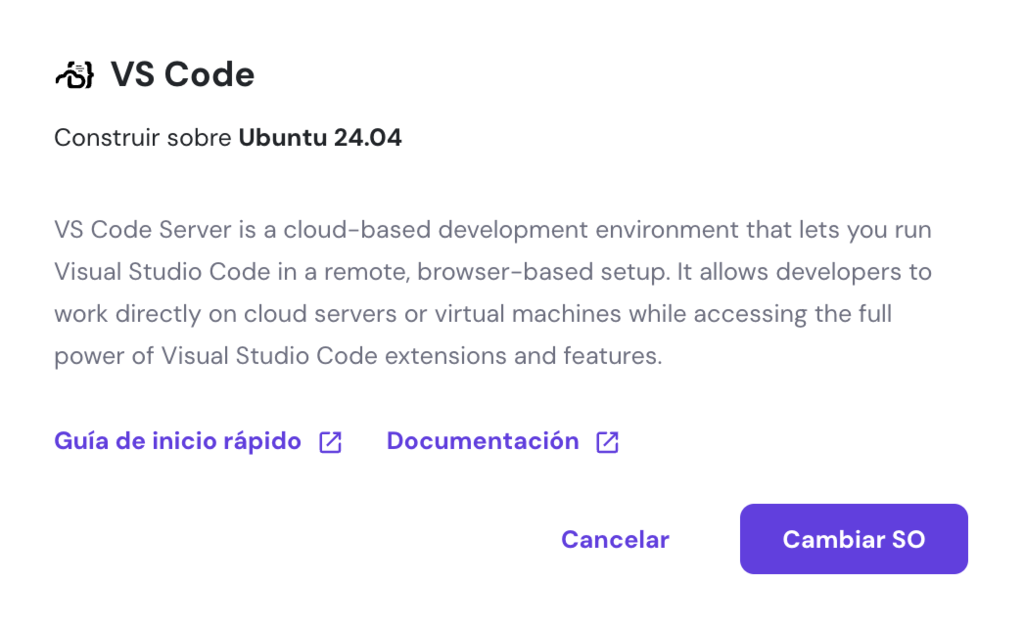
- Pulsa Cambiar SO y sigue las indicaciones en pantalla para establecer una nueva contraseña para VS Code Server.
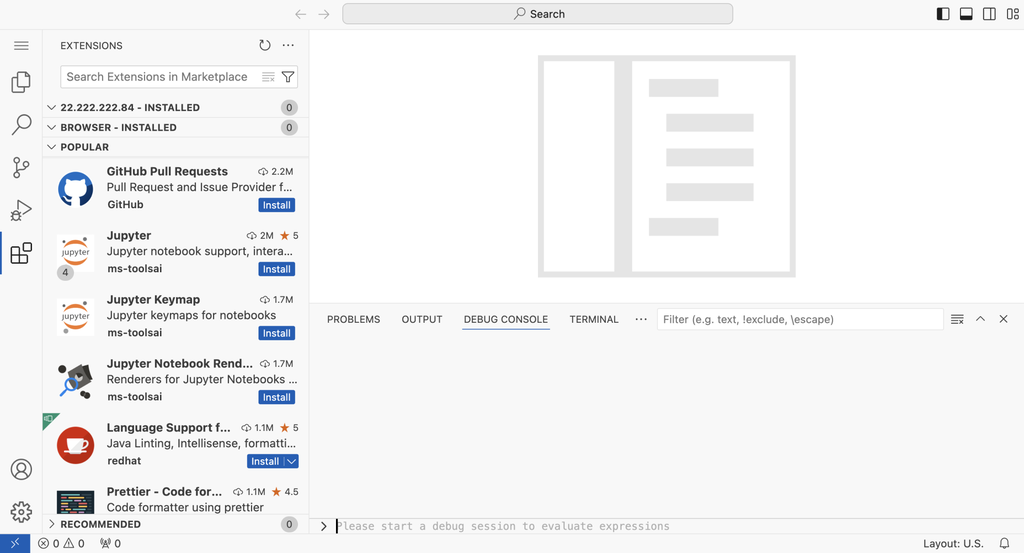
Espera a que finalice el proceso de instalación, que debería durar unos cinco minutos. Una vez hecho, ve a Vista general → Administrar app y haz clic en la URL de inicio de sesión para acceder al editor. Introduce la contraseña que configuraste anteriormente.
Tras la configuración, puedes empezar a personalizar tu entorno, instalar extensiones de terceros y gestionar tus repositorios de código.

Instalación mediante el script install.sh
También puedes utilizar el script install.sh para instalar VS Code Server en tu VPS Ubuntu. Este script detecta automáticamente el gestor de paquetes de tu sistema e instala el paquete adecuado, minimizando los posibles problemas de compatibilidad.
A continuación cómo hacerlo:
- Inicia sesión en tu servidor mediante un terminal o una aplicación cliente SSH como PuTTY. Si eres cliente de Hostinger VPS, encuentra tus credenciales navegando a Vista general → Detalles del VPS.
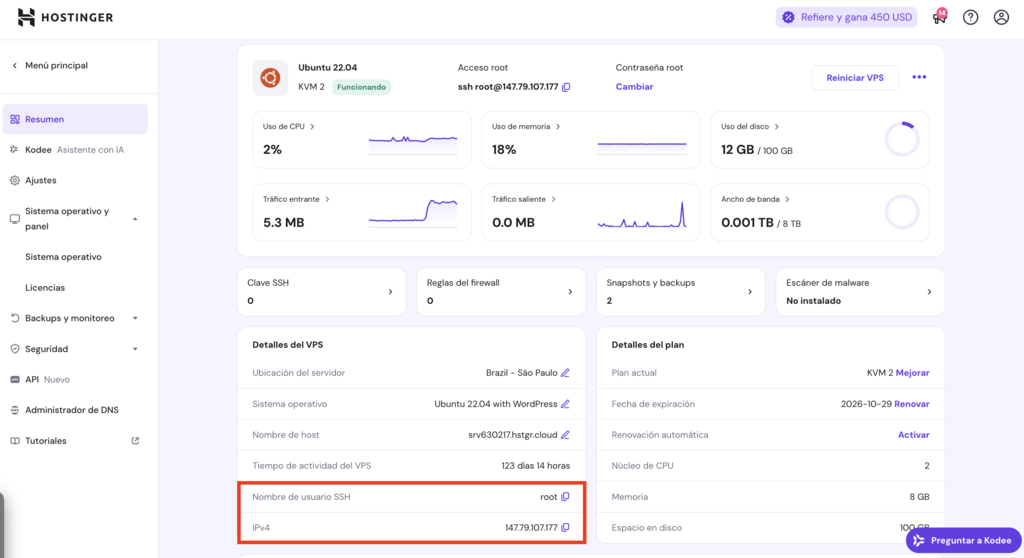
- Ejecuta el siguiente comando curl para iniciar la instalación:
curl -fsSL https://code-server.dev/install.sh | sh
También puedes personalizar el comando. Por ejemplo, para instalar una versión concreta en lugar de la última, ejecuta:
curl -fsSL https://code-server.dev/install.sh | sh -s -- --version=X.X.X
Sustituye X.X.X por la versión concreta que quieras utilizar.
- Abre el archivo de configuración con el editor de texto nano para editar la dirección bind y recuperar la contraseña:
nano ~/.config/code-server/config.yaml
Busca la línea que empieza por bind-addr: y actualízala para que coincida con la dirección IP de tu servidor:
bind-addr: tu_vps_ip:8080
Mientras estás en el archivo, copia la contraseña para utilizarla al iniciar sesión.

Guarda los cambios y sal de nano pulsando Ctrl + X → Y → Intro.
- Inicia VS Code Server ejecutando:
code-server
- Abre tu navegador y ve a http://your_vps_ip:8080. Inicia sesión con la misma contraseña del archivo de configuración.
Instalación mediante un paquete .deb
Configurar manualmente VS Code Server mediante un paquete .deb proporciona más control sobre el proceso de instalación. Con este método, puedes elegir la versión del software que mejor se adapte a tus necesidades y asegurarte de que todo está configurado exactamente como deseas.
Aquí tienes las instrucciones:
- Descarga el paquete .deb específico de la página de versiones de GitHub de VS Code Server. Sustituye $VERSION por la versión deseada:
curl -fOL https://github.com/coder/code-server/releases/download/v$VERSION/code-server_$VERSION_amd64.deb
- Instala el paquete utilizando el comando dpkg:
sudo dpkg -i code-server_${VERSION}_amd64.debSi surgen problemas de dependencia durante la instalación, resuélvelos ejecutando:
sudo apt --fix-broken install
- Edita el archivo de configuración para establecer la dirección bind correcta y anota la contraseña, de forma similar al método anterior:
nano ~/.config/code-server/config.yaml
- Activa e inicia el servicio VS Code Server para asegurarte de que se inicie automáticamente cada vez que se reinicie tu VPS:
sudo systemctl enable --now code-server@$USER
- Para comprobar que VS Code Server se está ejecutando, utiliza el siguiente comando:
systemctl status code-server@$USER
Si el servicio está activo, accede a VS Code Server a través de http://your_vps_ip:8080.
Instalar utilizando una versión independiente
El método de versión independiente te permite configurar VS Code Server sin depender del gestor de paquetes del sistema. Es ideal para usuarios avanzados que requieren entornos personalizados o cuando necesitas aislar la instalación.
Aquí tienes una guía para instalar VS Code Server mediante una versión independiente:
- Descarga el último archivo .tar.gz de la versión independiente desde el repositorio oficial de GitHub:
curl -fL https://github.com/coder/code-server/releases/download/v$VERSION/code-server-$VERSION-linux-amd64.tar.gz -o code-server-$VERSION-linux-amd64.tar.gz
- Extrae el contenido del archivo a tu directorio preferido utilizando el comando tar. Por ejemplo, extrae a ~/.local/lib:
mkdir -p ~/.local/lib ~/.local/bin

tar -xzvf servidor-codigo-$VERSION-linux-amd64.tar.gz -C ~/.local/lib
- Cambia el nombre del directorio para facilitar el acceso:
mv ~/.local/lib/code-server-$VERSION-linux-amd64 ~/.local/lib/code-server-$VERSION
- Crea un enlace simbólico en tu directorio ~/.local/bin para facilitar la ejecución del comando code-server desde cualquier lugar:
ln -s ~/.local/lib/code-server-$VERSION/bin/code-server ~/.local/bin/code-server
- Añade code-server al PATH de tu sistema. Esto te permitirá ejecutar el comando sin necesidad de especificar la ruta completa cada vez:
export PATH="~/.local/bin:$PATH"
- Para que este cambio sea permanente, añade el comando exportar al archivo de inicio de tu shell, como .bashrc:
echo 'export PATH="~/.local/bin:$PATH"' >> ~/.bashrc

source ~/.bashrc
- Ajusta la dirección bind con la IP de tu servidor y copia la contraseña para su uso posterior:
nano ~/.config/code-server/config.yaml
- Inicia VS Code Server ejecutando lo siguiente:
code-server
Después, accede a tu VS Code Server abriendo tu navegador web.
Cómo desinstalar Visual Studio Code en Ubuntu
Puede que quieras desinstalar VS Code Server de Ubuntu por varias razones, como cambiar a otro editor de código, liberar espacio en disco o reconfigurar tu entorno de servidor.
El proceso de eliminación varía en función de cómo se instaló.
Plantilla VPS Hostinger
Si instalaste VS Code Server utilizando la plantilla VPS de Hostinger, puedes desinstalarlo cambiando a otra plantilla.
Selecciona una plantilla o distribución de Linux diferente en la misma página de Sistema operativo. A continuación, sigue las indicaciones en pantalla para completar el cambio. Esto eliminará automáticamente la configuración existente del VS Code Server.
¡Importante! Asegúrate de hacer una copia de seguridad de los datos de tu servidor antes de cambiar de plantilla, ya que este proceso eliminará todos los datos existentes en el servidor.
script install.sh
Si utilizaste el script install.sh para instalar VS Code Server, elimina primero sus archivos de instalación:
rm -rf ~/.local/lib/code-server-*
A continuación, borra los archivos de configuración que queden en tu sistema:
rm -rf ~/.config/code-server
Paquete .deb
Para los usuarios que configuraron VS Code Server mediante un paquete .deb, utiliza APT para desinstalar el software:
sudo apt remove code-server
También puedes limpiar los archivos de configuración residuales con:
sudo apt autoremove
Versión independiente
Para las instalaciones realizadas con una versión autónoma, tienes que eliminar manualmente el directorio de instalación:
rm -rf ~/.local/lib/code-server-*
Si creaste un enlace simbólico para acceder más fácilmente al comando code-server, elimínalo:
rm ~/.local/bin/code-server
Borra los datos de usuario, ajustes o archivos de configuración que queden:
rm -rf ~/.local/share/code-server ~/.config/code-server
Conclusión
Esta guía ha cubierto diferentes métodos para instalar VS Code Server en Ubuntu, incluyendo el uso de la plantilla VPS de Hostinger y el script install.sh. Cada técnica ofrece más niveles de control y flexibilidad, así que elige la que mejor se adapte a tus necesidades.
Asegúrate de mantener VS Code Server actualizado para acceder a las últimas funciones, aumentos de rendimiento y mejoras de seguridad. También te recomendamos que pruebes las extensiones para mejorar aún más tu experiencia de programación.
Esperamos que esta guía te haya sido de utilidad. Si tienes algún comentario o pregunta, escríbela en la sección de abajo. ¡Buena suerte!
Cómo instalar VS Code en Ubuntu – Preguntas frecuentes
Esta sección cubre algunas de las preguntas más comunes sobre instalar VS Code en Ubuntu.
¿Cuáles son los requisitos del sistema para instalar Visual Studio Code?
Para instalar Visual Studio Code en Ubuntu, necesitarás un sistema que ejecute Ubuntu u003cstrongu003e20.04 u003c/strongu003eo posterior, con al menos u003cstrongu003e1 GB u003c/strongu003ede RAM y u003cstrongu003e200 MB u003c/strongu003ede almacenamiento disponible. u003cbr /u003eu003cbr /u003eTambién se necesita una conexión estable a Internet para descargar Visual Studio Code.
¿Existe un repositorio de paquetes para VS Code?
Sí, la versión de escritorio de VS Code tiene un repositorio u003cstrongu003eAPT u003c/strongu003eoficial de Microsoft. También puedes instalar VS Code Server en VPS descargando un paquete u003cstrongu003e.deb u003c/strongu003emediante el comando u003cstrongu003ecurlu003c/strongu003e.
¿Tengo que desinstalar algún otro editor de texto antes de instalar VS Code?
No, no necesitas desinstalar otros editores de texto antes de instalar VS Code. Múltiples editores de código pueden coexistir en el mismo sistema sin problemas y puedes cambiar fácilmente entre ellos cuando lo necesites.
Todo el contenido tutorial en este sitio web está sujeto a los estándares y valores editoriales más rigurosos de Hostinger.

Diego es comunicador social, especialista en publicidad digital que trabaja constantemente en mejorar sus conocimientos de marketing digital, enfocándose en contenido y SEO. Idiomas, series, libros y cursos en internet son sus hobbies principales, además de los deportes. Este es su perfil de LinkedIn.