Cómo instalar OpenCart para tu negocio online: 2 métodos sencillos
Mar 10, 2026
/
Diego B.
/
7 min de lectura

La plataforma de comercio electrónico de código abierto OpenCart proporciona herramientas y funciones preconstruidas para crear una tienda online más fácilmente. Es una solución excelente si quieres vender productos online sin tener que construir la tienda desde cero.
Al ser de código abierto también significa que Opencart es flexible. Por ejemplo, puedes instalarlo en varios entornos de alojamiento, incluido un servidor virtual privado (VPS) Linux, que es adecuado para una tienda online a gran escala.
En este tutorial, explicaremos cómo instalar OpenCart en un VPS utilizando dos métodos.
Por un lado, la plantilla VPS de Hostinger es más sencilla y más apta para principiantes, ya que utiliza una interfaz gráfica. Por otro lado, la instalación manual es adecuada para los usuarios que prefieren utilizar comandos para mayor flexibilidad.

Requisitos previos para instalar OpenCart
Antes de instalar OpenCart, adquiere un plan de alojamiento VPS que proporcione amplios recursos en función de la escala de tu tienda online.
Asegúrate de que tu proveedor de hosting web ofrece planes actualizables para adaptarse a tus crecientes necesidades de eCommerce.
OpenCart es ligero y puede funcionar en un servidor con recursos mínimos. Sin embargo, a medida que tu tienda incluya más productos y gestione más transacciones, consumirá más potencia de cálculo.
Si estás empezando una pequeña tienda online, el alojamiento OpenCart KVM 1 de Hostinger puede ser una opción excelente. Con una CPU de un solo núcleo, 4 GB de RAM y 50 GB de almacenamiento, debería ser suficiente para una tienda con docenas de productos y transacciones diarias.
Cuando tu sitio de comercio electrónico crezca, podrás actualizarlo hasta KVM 8, que tiene 8 núcleos vCPU, 32 GB de RAM y 400 GB de almacenamiento. Pasarse a un plan de VPS mayor en Hostinger sólo lleva unos minutos y nuestro sistema migrará automáticamente tus archivos para que el proceso sea perfecto.
Además de un potente hardware, ideal para tiendas online de diferentes tamaños, las funciones integradas del alojamiento OpenCart de Hostinger ayudan a mejorar la eficiencia de la administración de tu negocio electrónico.
Las copias de seguridad semanales automáticas y gratuitas garantizan la seguridad de los datos de tu tienda con el mínimo esfuerzo, mientras que nuestro escáner de malware integrado ayuda a proteger tu servidor de software malicioso.
Además, nuestro asistente con IA Kodee te ayuda a escribir comandos y guías para gestionar tu web de eCommerce basándose en sencillas instrucciones.
Nuestro centro de datos global también te permite alojar tu sitio web OpenCart lo más cerca posible de tu comprador, garantizando una experiencia de compra receptiva.

Instalar OpenCart utilizando la plantilla VPS de Hostinger
Los usuarios del VPS de Hostinger pueden instalar fácilmente OpenCart en unos pocos clics utilizando la plantilla. Además de hacer el proceso más eficiente y sencillo, ayuda a minimizar los errores, ya que no tendrás que ejecutar ningún comando.
¡Atención! La instalación de una nueva plantilla VPS borrará todos los datos de tu servidor. Si has utilizado tu VPS, haz una copia de seguridad de los archivos importantes antes de proceder. Para los nuevos usuarios, no es necesario que lo hagas.
Si has adquirido el plan de alojamiento VPS OpenCart, puedes configurar esta plataforma eligiendo la plantilla Ubuntu 22.04 con OpenCart durante el proceso de incorporación. Una vez finalizado, estarás listo.
Mientras tanto, sigue este proceso de instalación si has adquirido el plan de alojamiento VPS general o has instalado previamente otra plantilla:
- Abre hPanel → barra lateral → VPS. Haz clic en Administrar en tu VPS.
- Navega hasta el menú lateral → Sistema operativo y panel → Sistema operativo.
- Ve a la pestaña Aplicación y haz clic en OpenCart. También puedes encontrarlo fácilmente utilizando el menú de búsqueda.
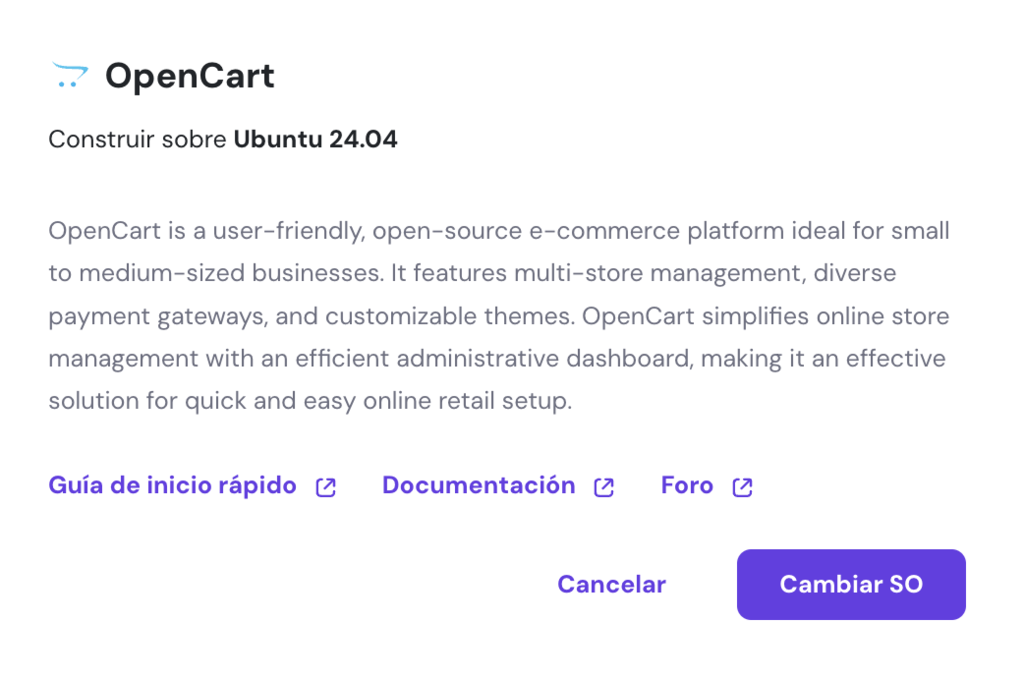
- Haz clic en Cambiar SO.
- Marca la casilla para confirmar la eliminación de datos. Haz clic en Siguiente.
- Introduce una contraseña para el panel de control de tu tienda de comercio electrónico. Pulsa Confirmar.
Espera a que finalice el proceso de instalación de la plantilla de OpenCart, que debería durar unos 10 minutos. Una vez finalizado, haz clic en Administrar app en el menú superior para acceder al panel de control de la plataforma.
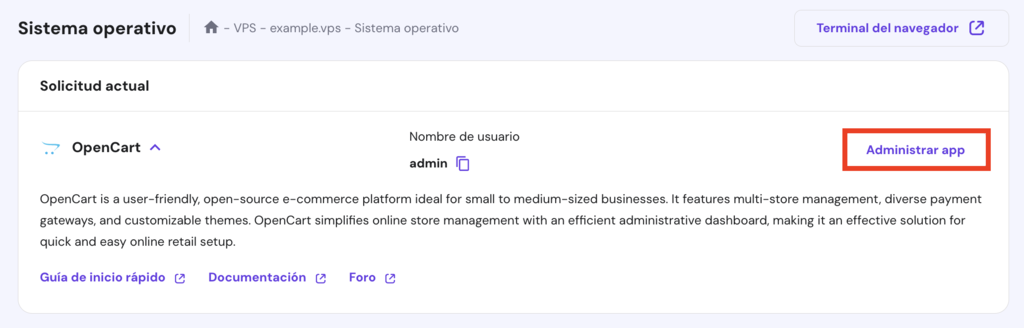
Si el panel es inaccesible, puede deberse a que el nombre de host no se resuelve correctamente con la dirección IP. Para solucionarlo, abre el archivo /etc/hosts de tu ordenador local y añade la siguiente línea:
185.185.185.185 tu.vps.hostname
Recuerda cambiar la dirección IP y el nombre de host del servidor por el valor real.
Cómo instalar OpenCart manualmente
Si quieres utilizar otros sistemas operativos o necesitas más flexibilidad para configurar OpenCart, puedes instalarlo manualmente utilizando comandos. Aquí tienes los pasos para hacerlo.
1. Conéctate a tu VPS mediante SSH
Antes de ejecutar los comandos de instalación en tu VPS, conéctate al servidor utilizando el cliente SSH PuTTY o el terminal. Si utilizas este último, simplemente ejecuta el siguiente comando:
ssh root@185.185.185.185
A continuación, introduce tu contraseña de root. Los clientes del VPS de Hostinger pueden encontrar la dirección IP de su servidor y las credenciales de acceso root yendo a la pestaña de acceso SSH del menú general del VPS.
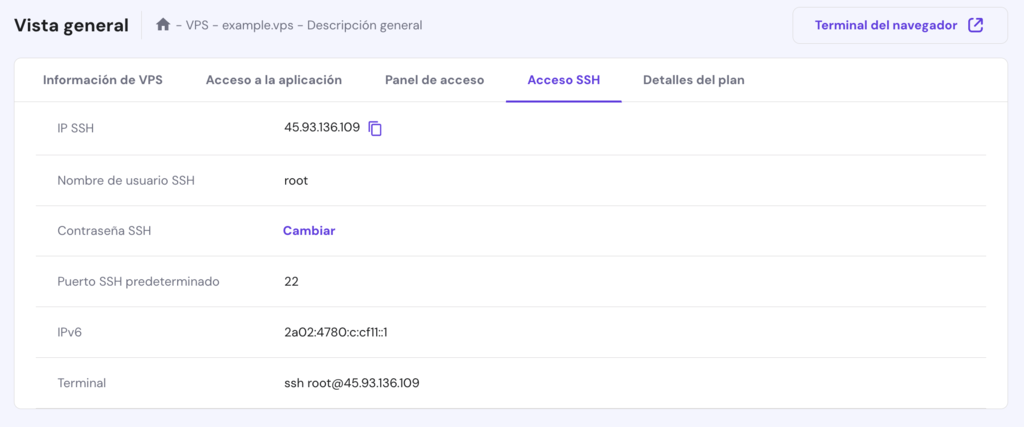
Alternativamente, los usuarios de Hostinger pueden acceder a la interfaz de línea de comandos (CLI) de su VPS a través de su navegador web mediante el Terminal del navegador.
Simplemente haz clic en el botón situado en la parte superior derecha del menú general de tu VPS e iniciarás sesión automáticamente.
2. Actualiza tu VPS
Actualizar los repositorios de tu VPS te asegura tener la última versión de todos los paquetes de software. Ten en cuenta que los comandos difieren según tu distribución de Linux.
Por ejemplo, ejecuta el siguiente comando para actualizar los repositorios de Ubuntu y otros sistemas operativos basados en Debian:
sudo apt update && apt upgrade
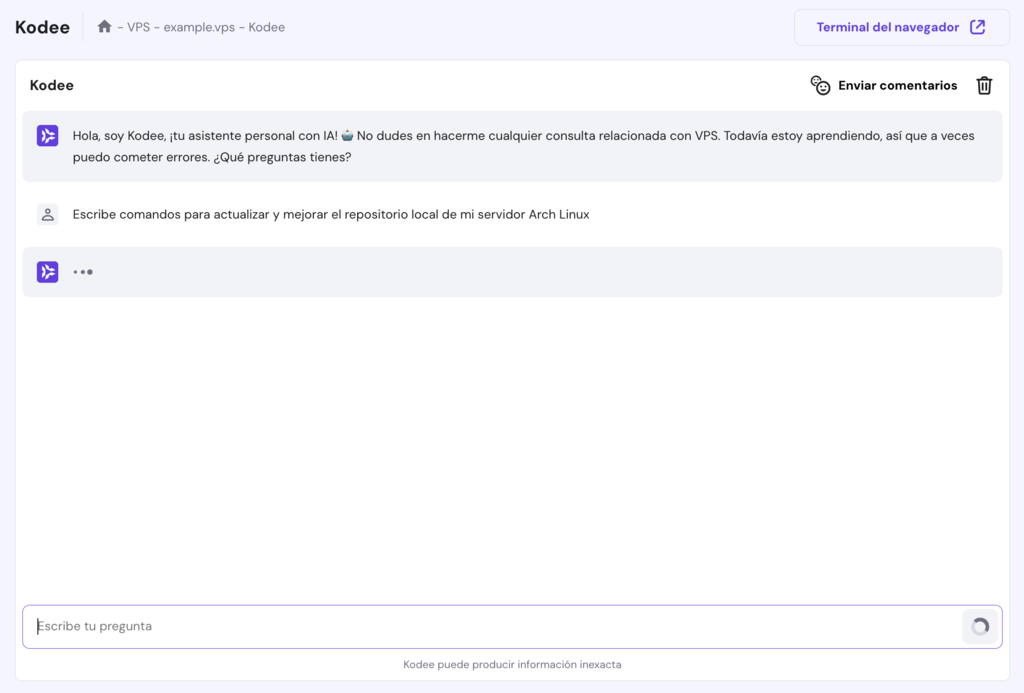
Si utilizas otra distribución o encuentras dificultades al ejecutar los comandos, te recomendamos que pidas ayuda al asistente con IA Kodee. Puedes acceder a esta herramienta yendo al menú de gestión de VPS de hPanel y haciendo clic en el botón Kodee de la barra lateral izquierda.
Por ejemplo, si utilizas Arch Linux, pregunta a Kodee: “Escribe comandos para actualizar y mejorar el repositorio local de mi servidor Arch Linux”.
3. Instala dependencias
OpenCart requiere tres dependencias: PHP, un servidor web y una base de datos. En este tutorial, instalaremos Apache y MariaDB, pero puedes utilizar otro servidor web o base de datos.
Configurar PHP
Para instalar PHP y otros módulos complementarios, ejecuta lo siguiente:
sudo apt install php php-mysqli php-mbstring php-xml php-gd php-curl php-zip php-json
Si tu línea de comandos te advierte de que faltan paquetes, vuelve a ejecutar el comando anterior con la opción -fix-missing. Confirma que PHP está correctamente instalado ejecutando:
php -v
Si el proceso de instalación se ha realizado correctamente, tu shell debería mostrar la versión de PHP instalada.

Configurar Apache
Un servidor web como Apache permite que tu tienda OpenCart reciba y procese las peticiones de los usuarios. Ejecuta el siguiente comando para instalarlo:
sudo apt install apache2
Una vez instalado, inicia y habilita el servidor web Apache en tu VPS ejecutando:
sudo systemctl enable apache2

sudo systemctl start apache2
Comprueba el estado del servidor web, que debe aparecer como activo (en ejecución) y habilitado:
sudo systemctl status apache2

Configurar MariaDB
OpenCart utiliza una base de datos como MariaDB para almacenar diversos datos, como los detalles de los pedidos de los usuarios y la información de los artículos. Para instalarlo, ejecuta:
sudo apt install mariadb-server
A continuación, ejecuta este comando para iniciar la configuración de seguridad de MariaDB.
sudo mariadb-secure-installation
Después de configurar MariaDB, crea una nueva base de datos para tu tienda online OpenCart. Estos son los pasos:
- Cambia al usuario raíz de la base de datos utilizando el comando que se indica a continuación. Utiliza la contraseña que estableciste durante el proceso de instalación segura.
sudo mysql -u root -p
- Crea una base de datos para OpenCart. Sustituye opencart_db por el nombre de tu base de datos preferida:
CREATE DATABASE opencart_db;
- Configura un usuario para la nueva base de datos. Sustituye el nombre de usuario y la contraseña por el valor que desees:
CREATE USER 'username'@'localhost' IDENTIFIED BY 'password';
- Concede al usuario privilegios sobre la base de datos de OpenCart:
GRANT ALL PRIVILEGES ON opencart_db.* TO 'username'@'localhost';
- Borra los privilegios para aplicar los cambios:
FLUSH PRIVILEGES;
Para finalizar, sal del intérprete de comandos de MariaDB con el siguiente comando:
EXIT;
4. Descarga y extrae OpenCart
Tras instalar las dependencias necesarias, es hora de descargar y preparar los archivos de OpenCart. Sigue estos pasos:
- Visita el repositorio oficial de OpenCart en GitHub. Pulsa el botón Código, haz clic con el botón derecho en Descargar ZIP y copia la dirección del enlace.
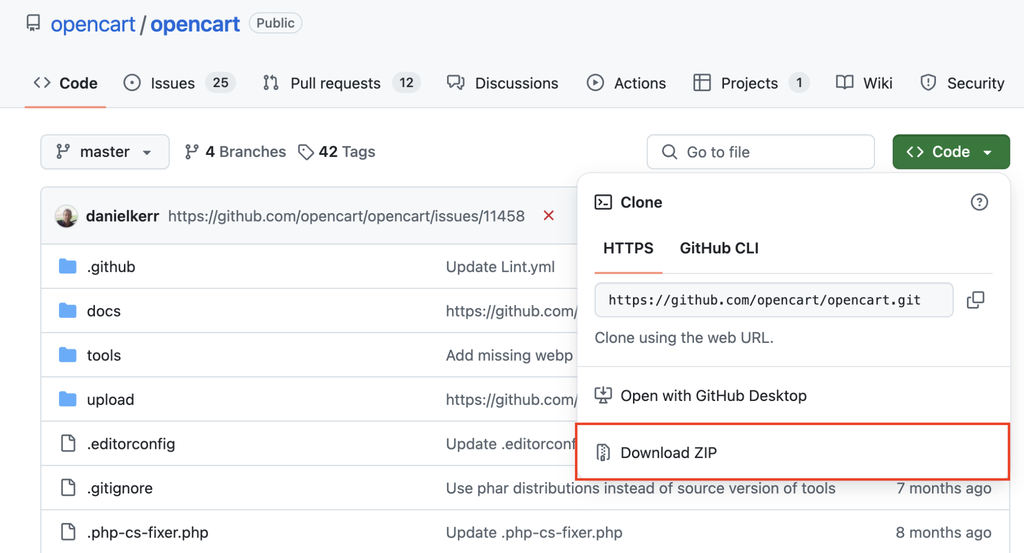
- En tu terminal, utiliza wget con el enlace copiado para descargar OpenCart a tu VPS. Aquí tienes un comando de ejemplo:
wget https://github.com/opencart/opencart/archive/refs/heads/master.zip
- Si no has instalado la utilidad descomprimir, hazlo ejecutando:
sudo apt install unzip
- Extrae el archivo ZIP OpenCart descargado al directorio raíz de tu servidor web:
sudo unzip master.zip -d /var/www/html/opencart
- Copia los archivos de configuración de la carpeta de subida a sus ubicaciones previstas:
sudo cp /var/www/html/opencart/upload/config-dist.php /var/www/html/opencart/upload/config.php
sudo cp /var/www/html/opencart/upload/admin/config-dist.php /var/www/html/opencart/upload/admin/config.php
- Establece los permisos y la propiedad correctos para el directorio de instalación:
sudo chown -R www-data:www-data /var/www/html/opencart

sudo chmod -R 755 /var/www/html/opencart
5. Configura un host virtual Apache
Configurar un archivo de host virtual Apache es importante si quieres alojar varios sitios web en tu VPS o tener un dominio específico que apunte a tu instalación de OpenCart. Aquí tienes las instrucciones:
- Crea un archivo de configuración para OpenCart en el directorio sites-available de Apache para enrutar tu dominio correctamente:
sudo nano /etc/apache2/sites-available/opencart.conf
- En el archivo, añade la siguiente configuración. Sustituye tudominio.com por la dirección IP o el nombre de dominio de tu VPS:
<VirtualHost *:80>

    ServerAdmin admin@tudominio.com

    DocumentRoot /var/www/html/opencart/upload/

    ServerName tudominio.com

    ServerAlias www.tudominio.com

    <Directory /var/www/html/opencart/upload/>

        Options FollowSymLinks

        AllowOverride All

        Order allow,deny

        Allow from all

    </Directory>

    ErrorLog /var/log/apache2/tudominio.com-error_log

    CustomLog /var/log/apache2/tudominio.com-access_log common

</VirtualHost>
- Guarda el archivo y sal del editor de texto nano pulsando Ctrl + X → Y → Intro.
- Desactiva la configuración por defecto de Apache y activa la nueva:
sudo a2dissite 000-default.conf

sudo a2ensite opencart.conf
- Activa el módulo de reescritura para URLs SEO-friendly en OpenCart:
sudo a2enmod rewrite
- Reinicia Apache para aplicar los cambios:
sudo systemctl restart apache2
6. Completa la instalación de OpenCart
Ahora, termina de configurar tu tienda a través del asistente de instalación de OpenCart con estos pasos:
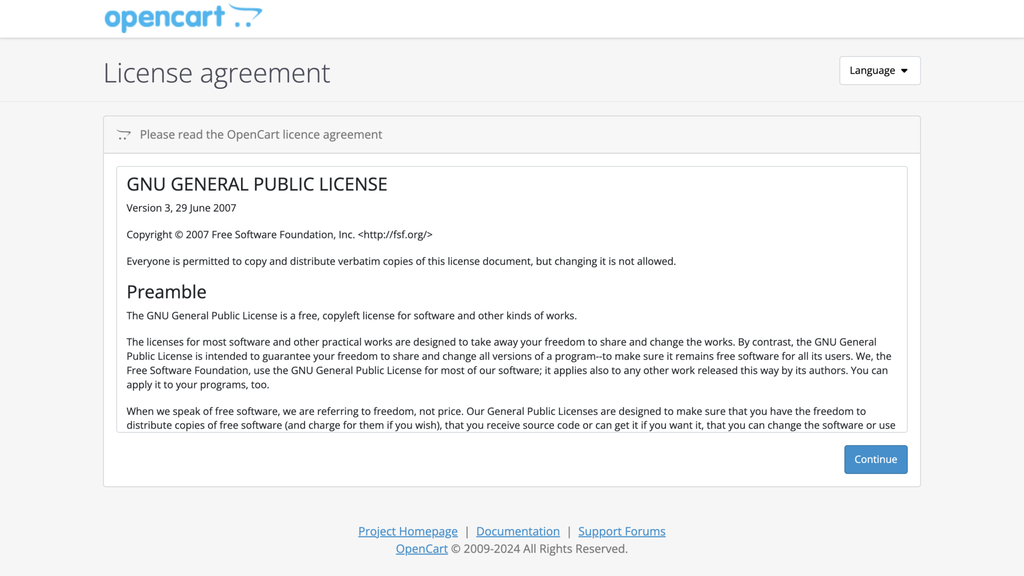
- Abre una nueva pestaña del navegador e introduce la IP o el dominio de tu VPS. Aparecerá el asistente de instalación de OpenCart. Acepta el acuerdo de licencia haciendo clic en Continuar.
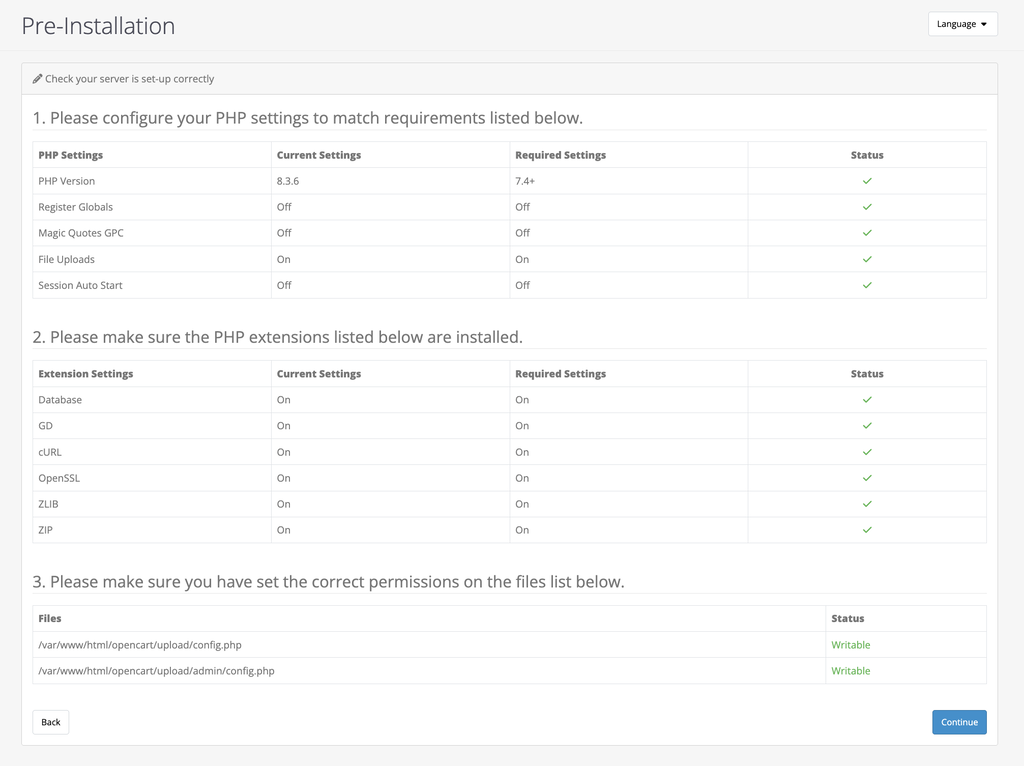
- El asistente verificará si tu VPS cumple los requisitos técnicos de OpenCart. Resuelve cualquier problema que aparezca en la lista antes de continuar. De lo contrario, pulsa Continuar.
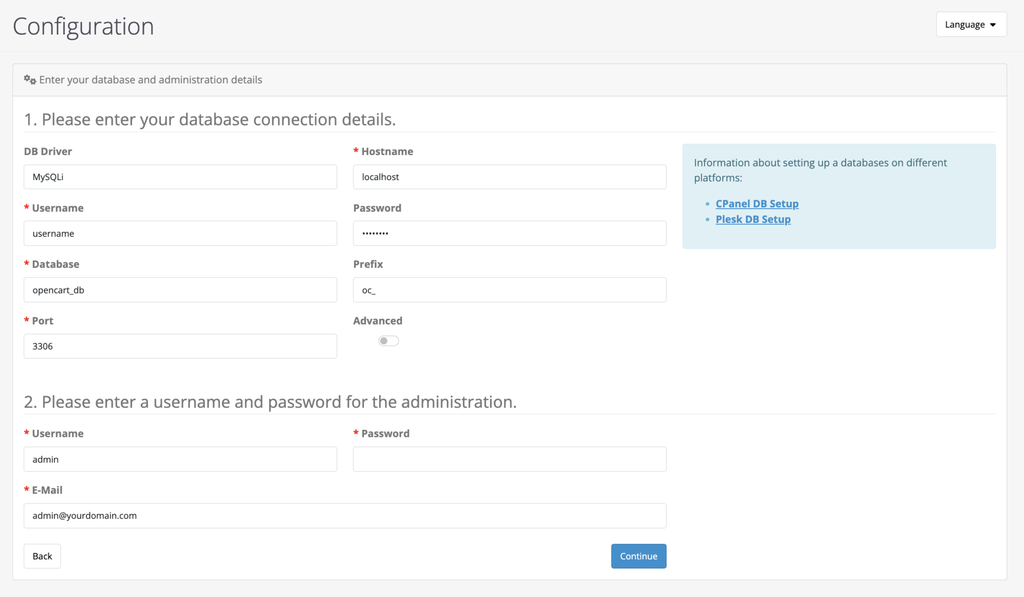
- Rellena la información de tu base de datos, incluyendo el nombre de host, nombre de la base de datos, nombre de usuario y contraseña. En la misma página, configura tus datos de administración.
- Deberías ver el mensaje Instalación completada. A continuación, accede al panel de administración de tu tienda de comercio electrónico utilizando las credenciales que configuraste.
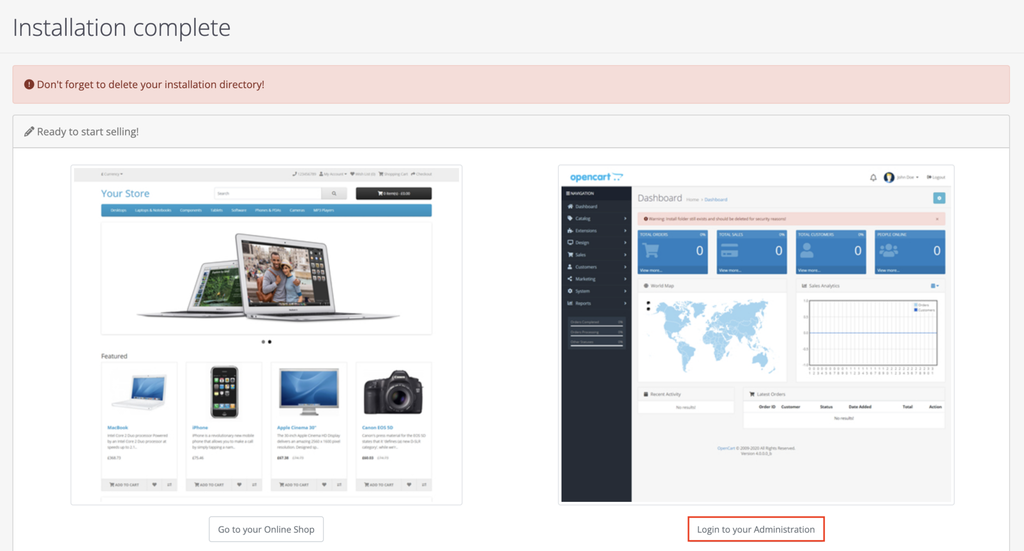
- Por último, pero no menos importante, elimina el directorio de instalación por motivos de seguridad:
sudo rm -rf /var/www/html/install
Conclusión
En este artículo, has aprendido a instalar OpenCart en un VPS Linux utilizando la plantilla preconfigurada de Hostinger y manualmente.
La plantilla simplifica el proceso a unos pocos clics, mientras que la configuración manual ofrece mayor flexibilidad, como cuando se utiliza un sistema operativo diferente.
Independientemente del método que elijas, ahora dispones de una plataforma de comercio electrónico flexible, capaz de gestionar un tráfico elevado y numerosas transacciones.
Tras completar la instalación, explora las funciones de OpenCart para añadir productos, personalizar el diseño de tu tienda y configurar los métodos de pago.
Si tienes más preguntas sobre OpenCart, no dudes en utilizar el cuadro de comentarios que aparece a continuación. ¡Buena suerte!
Cómo instalar OpenCart – Preguntas frecuentes
Esta sección cubre algunas de las preguntas más comunes sobre cómo instalar OpenCart.
¿Qué es OpenCart?
OpenCart es una plataforma de comercio electrónico gratuita y open source para crear y gestionar tiendas online sin tener que construirlo todo desde cero. Es flexible, personalizable y adecuada para empresas de todos los tamaños.
¿Qué método de instalación es mejor para principiantes?
Para principiantes, recomendamos utilizar la plantilla VPS OpenCart de Hostinger. Este método de instalación rápida te permite configurar tu tienda fácilmente, evitando errores de línea de comandos y sin necesidad de conocimientos técnicos.
¿Necesito un certificado SSL para mi tienda OpenCart?
Sí, un certificado SSL es necesario para proteger los datos de los clientes, cifrar las transacciones y generar confianza en los compradores. Consulta nuestra guía para saber u003ca href=u0022https://support.hostinger.com/es/articles/6865487-como-instalar-ssl-en-vps-usando-certbotu0022 target=u0022_blanku0022 rel=u0022noreferrer noopeneru0022u003ecómo instalar un SSL gratuitou003c/au003e para tu VPS.
Todo el contenido tutorial en este sitio web está sujeto a los estándares y valores editoriales más rigurosos de Hostinger.

Diego es comunicador social, especialista en publicidad digital que trabaja constantemente en mejorar sus conocimientos de marketing digital, enfocándose en contenido y SEO. Idiomas, series, libros y cursos en internet son sus hobbies principales, además de los deportes. Este es su perfil de LinkedIn.