Cómo crear una cuenta de correo profesional (y configurar un cliente de correo)
Mar 10, 2026
/
Gustavo B.
/
10 min de lectura
El marketing por correo electrónico o email marketing es una de las estrategias más eficaces para impulsar las ventas. Un correo electrónico profesional también es esencial para que las empresas y los profesionales mejoren su imagen de marca y su autoridad. Por ello, este artículo te explicará cómo crear una cuenta de correo electrónico para uso profesional.
Una dirección de correo electrónico profesional se refiere a una cuenta con tu nombre de dominio. Tener una dirección de correo electrónico personalizada añade credibilidad a tu marca.
Al final de este artículo, serás capaz de crear cuentas de correo electrónico personalizadas para uso profesional.

Cómo crear una cuenta de correo electrónico – Video
Sigue el paso a paso que te enseñamos en nuestro video tutorial.


Cómo crear un correo electrónico en 5 sencillos pasos
El proceso de creación de correos electrónicos empresariales solía ser largo y complicado. Afortunadamente, ahora puedes conseguir correos electrónicos personalizados basados en dominios en cinco sencillos pasos.
1. Registra un nombre de dominio
El primer paso para crear una dirección de correo profesional es comprar un dominio. Tu dominio aparecerá después del símbolo “@” en la dirección de correo electrónico; por ejemplo, tunombre@tudominio.com.
El comprobador de dominios de Hostinger te ayuda a encontrar nombres de dominio únicos para el sitio web de tu empresa. También puedes conseguir un dominio gratuito incluido en algunos de nuestros planes de hosting web. Por lo tanto, no necesitas comprar un nombre de dominio por separado.
Verificador de nombres de dominio
Verifica de inmediato la disponibilidad del nombre de dominio.
Estos son los pasos para registrar un nombre de dominio utilizando Hostinger:
- Utiliza el comprobador de dominios e introduce el dominio que prefieras. Haz clic en Buscar para comprobar su disponibilidad. Si no estás seguro de qué nombre de dominio elegir, utiliza el generador de nombres de Hostinger.
- Elige un dominio disponible y haz clic en Añadir al carrito → Continuar con el carrito.
- Selecciona un Período de entre uno y tres años, crea una cuenta y selecciona tu forma de pago. Una vez que hayas hecho clic en Enviar Pago Seguro, inicia sesión en tu cuenta.
- Después de acceder a tu cuenta Hostinger, haz clic en Configurar para establecer el nombre de dominio.
- La siguiente pantalla presentará varios formularios para rellenar. La información que introduzcas es importante, ya que se mostrará en la herramienta de búsqueda de la base de datos WHOIS.
- Para activar tu nombre de dominio, verifícalo en un plazo de 15 días.
Consejo profesional
Después de comprar un nombre de dominio a un registrador, añádelo a tu cuenta de alojamiento y apunta los DNS a nuestros servidores. Alternativamente, transfiere el nombre de dominio a Hostinger.
2. Elige un proveedor de alojamiento de correo electrónico
Una vez que tengas listo un nombre de dominio, elige un plan de hosting de correo profesional.
Todos los planes de alojamiento web de Hostinger incluyen correos electrónicos personalizados gratuitos. Además, ofrecemos dos planes asequibles con el correo de Hostinger.
El plan de correo electrónico Starter Empresarial cuesta 0,99 euros al mes, adecuado para pequeñas y medianas empresas. El plan incluye 10 GB de almacenamiento, con antispam y antivirus avanzados. Otra opción es el plan Premium Empresarial, que cuesta 2,49 euros al mes y ofrece 30 GB de almacenamiento.

Ambas opciones ofrecen una función de importación con un solo clic para migrar tu antiguo correo electrónico a Hostinger.
Hostinger también ofrece alojamiento de correo electrónico Google Workspace. Con esta opción, puedes utilizar otras herramientas de Google, como Calendar, Meet, Chat, Drive, Docs y Sheets. El alojamiento Google Workspace de Hostinger cuesta 6 euros al mes por 30 GB de almacenamiento de correo electrónico.

3. Configurar los servicios de correo electrónico
Cada proveedor de servicios de correo electrónico tiene su propia forma de configurar una cuenta. Los pasos para configurar un correo electrónico personalizado con Hostinger dependen del servicio que hayas elegido.
Planes de alojamiento web
Algunos proveedores de alojamiento web incluyen servicios de correo electrónico en sus planes. Por ejemplo, los planes de alojamiento web de Hostinger incluyen un correo electrónico personalizado gratuito.
Una vez que accedas a tu cuenta, estos son los pasos para configurar una cuenta de correo electrónico Hostinger con tu plan de alojamiento web:
- Ve a Email → Administrar.
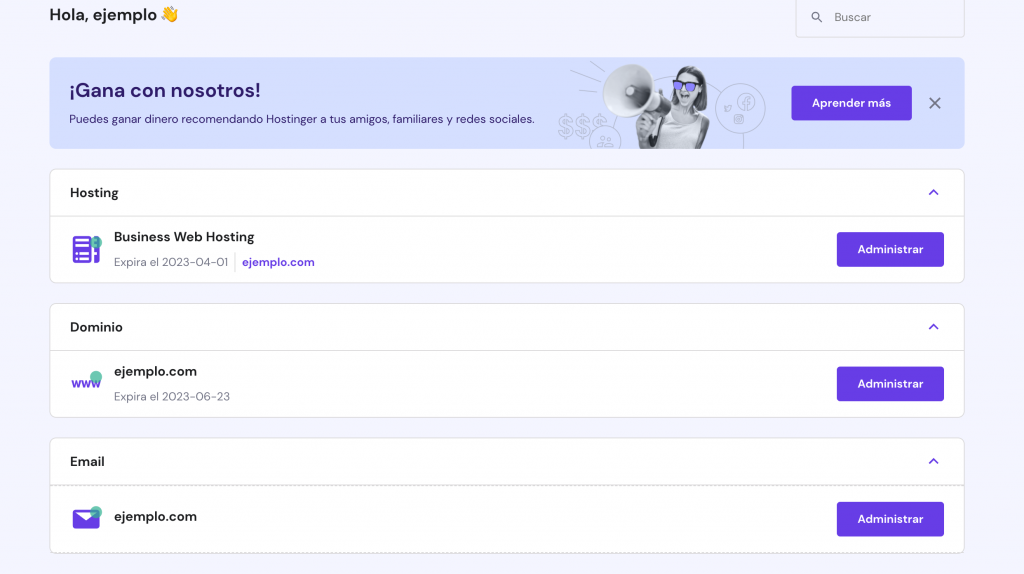
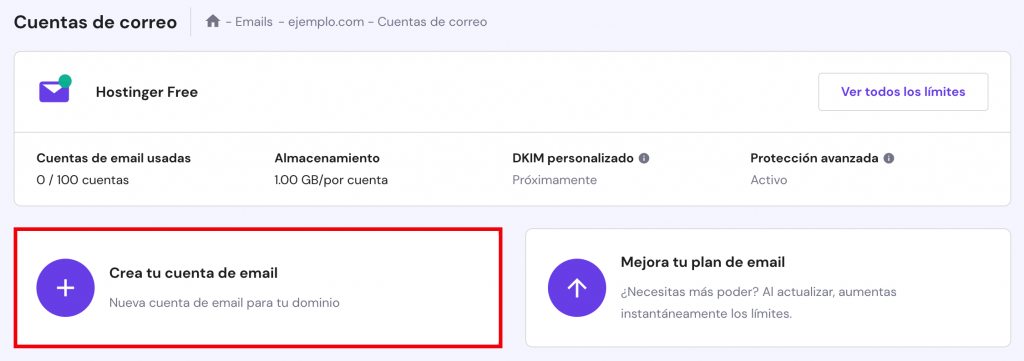
- Haz clic en Crea tu cuenta de email para continuar.
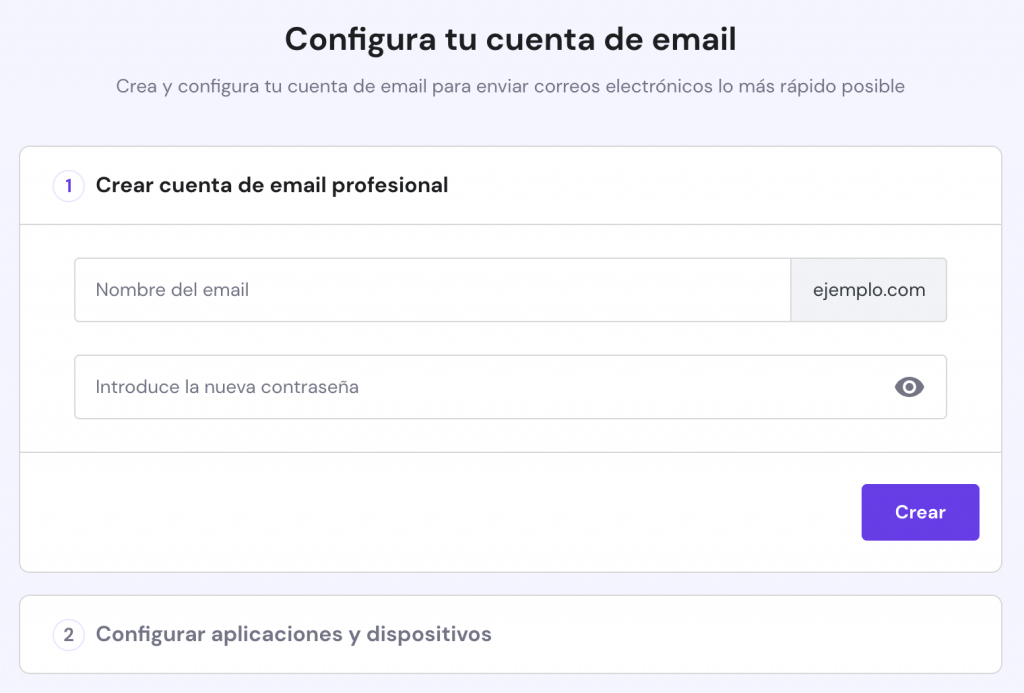
- Añade la dirección de correo electrónico y la contraseña y haz clic en Crear.
- Para configurar la cuenta de correo electrónico en dispositivos móviles, selecciona la aplicación y haz clic en Configurar. Sigue las instrucciones según tu aplicación y haz clic en Completar.
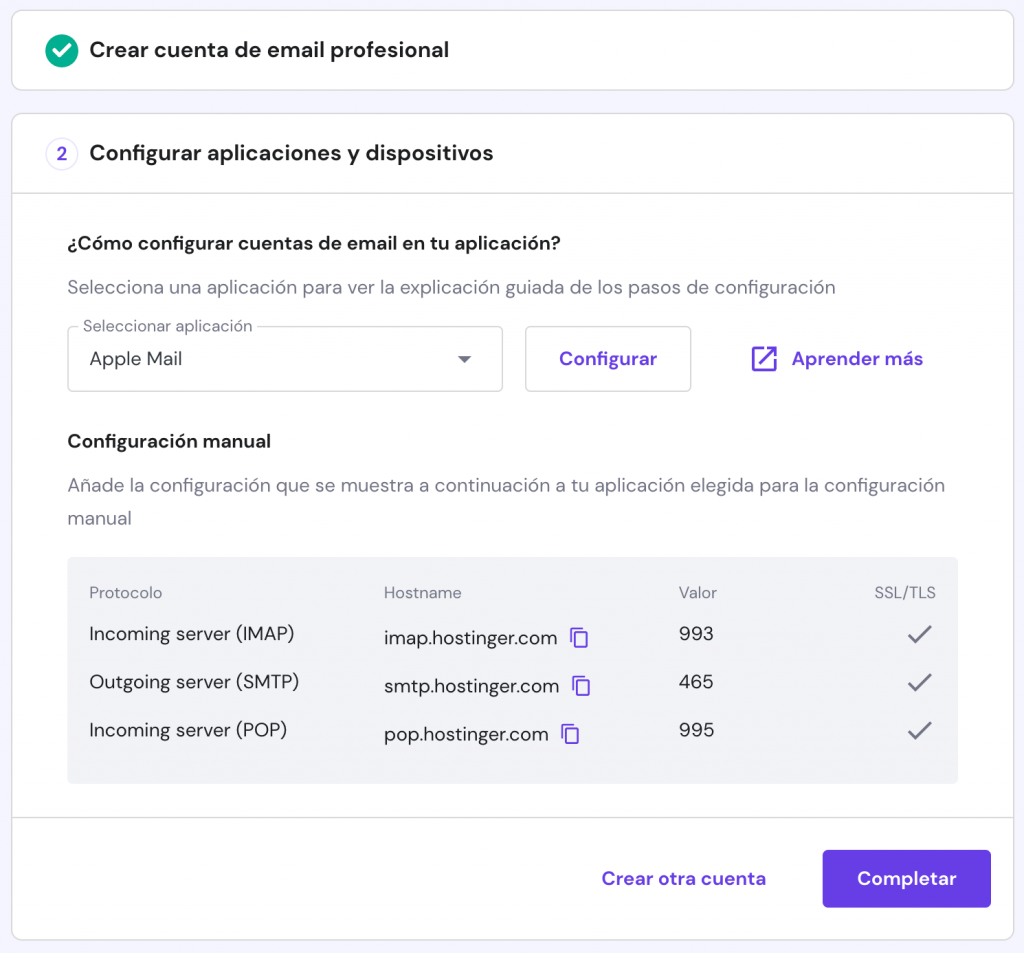
Otra opción es elegir Crear otra cuenta para crear más direcciones de correo electrónico personalizadas.
¡Importante! Asegúrate de que el dominio está apuntado correctamente antes de crear la dirección de correo electrónico.
Alojamiento de correo electrónico de Hostinger
Si solo quieres crear direcciones de correo electrónico personalizadas, otra opción es utilizar un servicio de alojamiento de correo electrónico premium. Por ejemplo, Hostinger ofrece dos planes de Email Hosting adecuados para empresas.
Una vez que adquieras uno de los planes, inicia sesión en Hostinger para crear una cuenta de correo electrónico empresarial.
Estos son los pasos para crear una nueva dirección de correo electrónico con Hostinger:
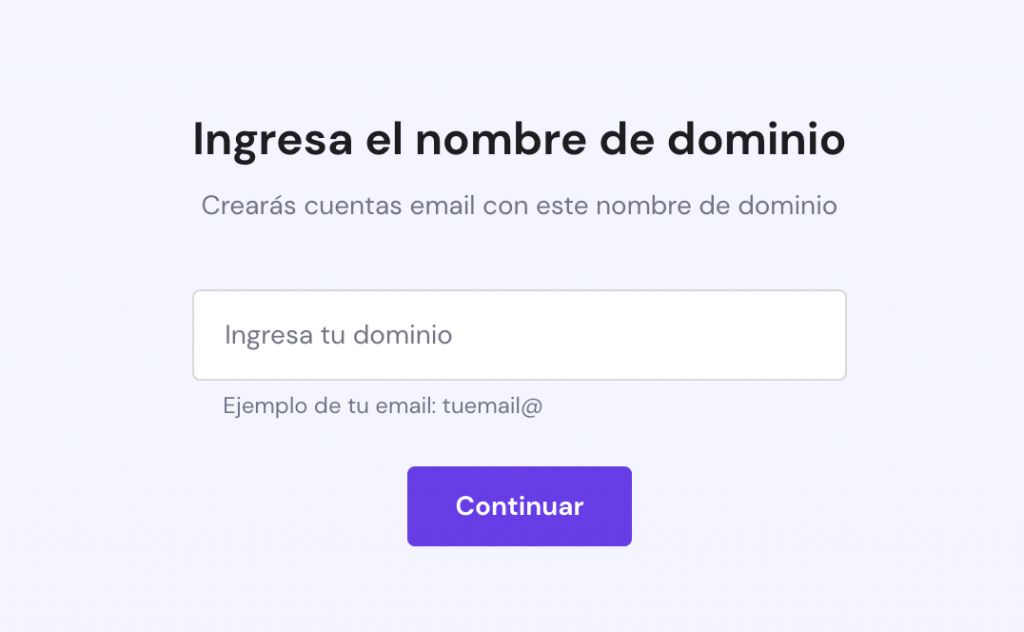
- Haz clic en el botón Configurar junto a tu plan e Introduce el Nombre de Dominio → Continuar.
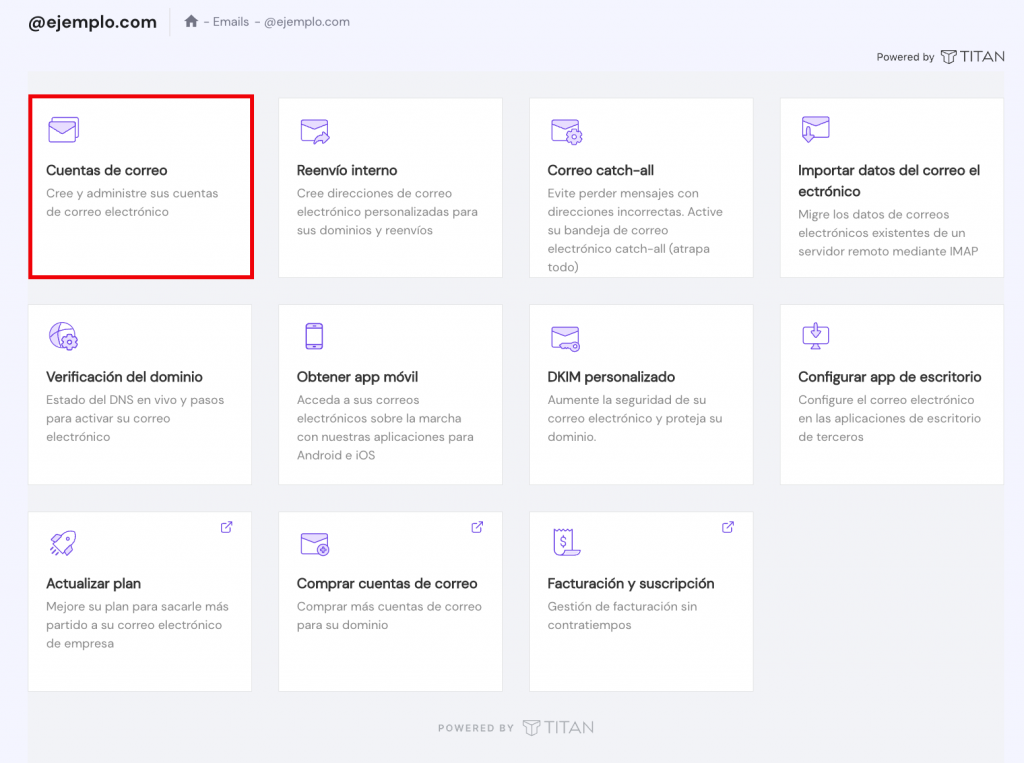
- Dirígete a Emails en el menú principal y selecciona el nombre de dominio. Haz clic en Cuentas de email para continuar.
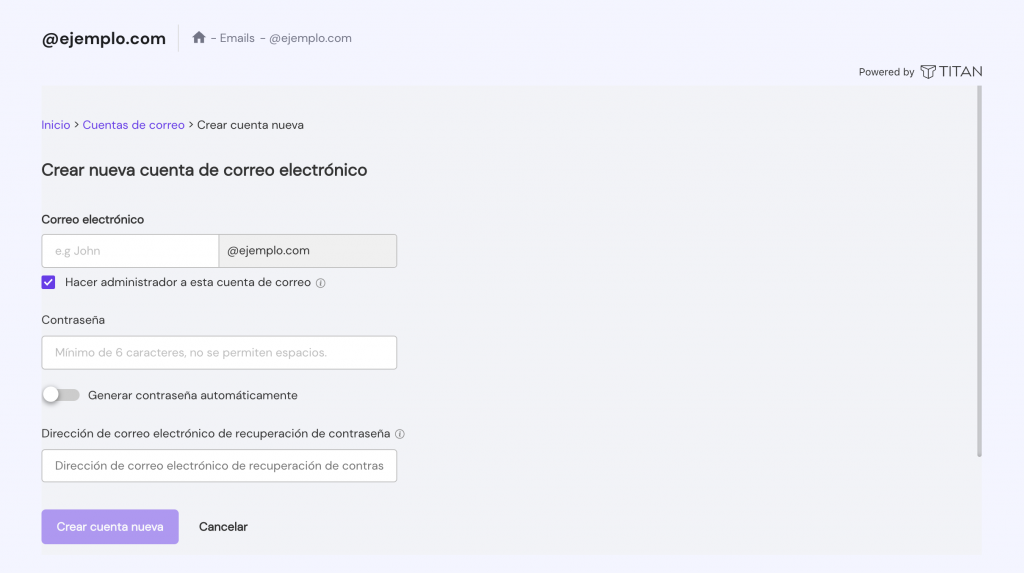
- Haz clic en el botón Crear nueva cuenta de email e introduce la dirección, la contraseña y el correo electrónico de recuperación.
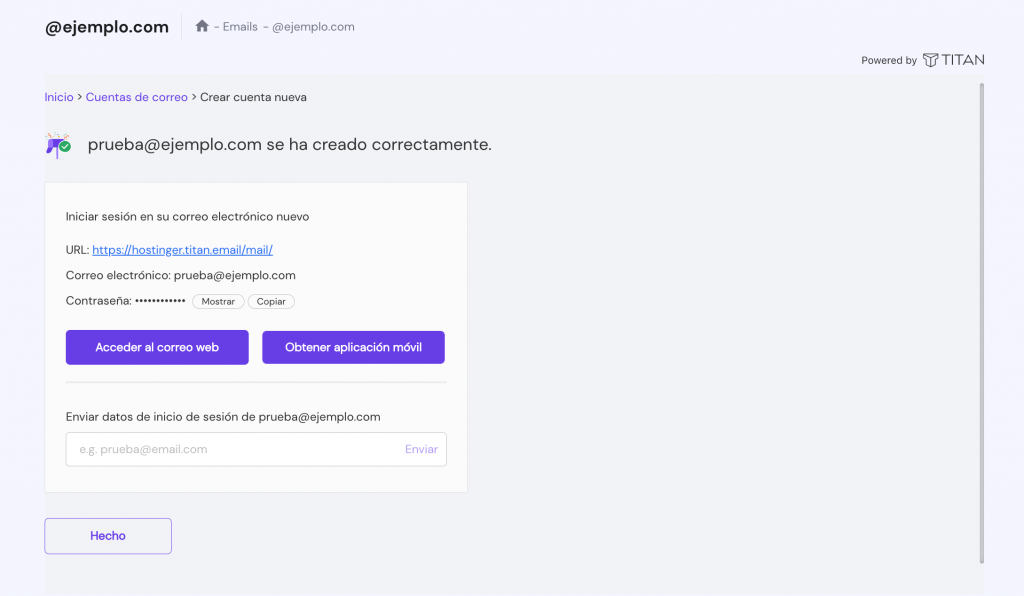
- Tras crear el correo electrónico, podrás acceder al webmail y a la aplicación móvil. Pulsa Hecho para finalizar la configuración.
Google Workspace
Otra opción es contratar el alojamiento de correo electrónico Google Workspace. Tras adquirirlo, accede a tu cuenta para configurar las cuentas de correo electrónico.
Sigue estos pasos para configurar Google Workspace Email mediante Hostinger:
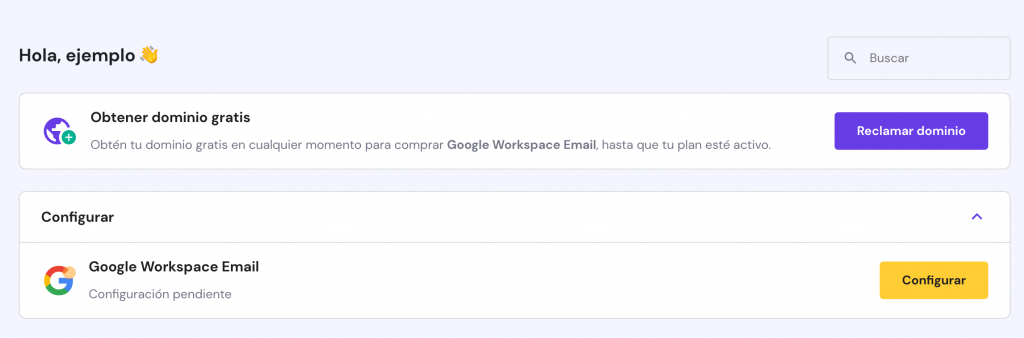
- Si aún no tienes un dominio, haz clic en Reclamar dominio para tu dirección de correo electrónico personalizada y sigue el proceso de registro. Si ya tienes un dominio, haz clic en Configurar junto a Google Workspace Email.
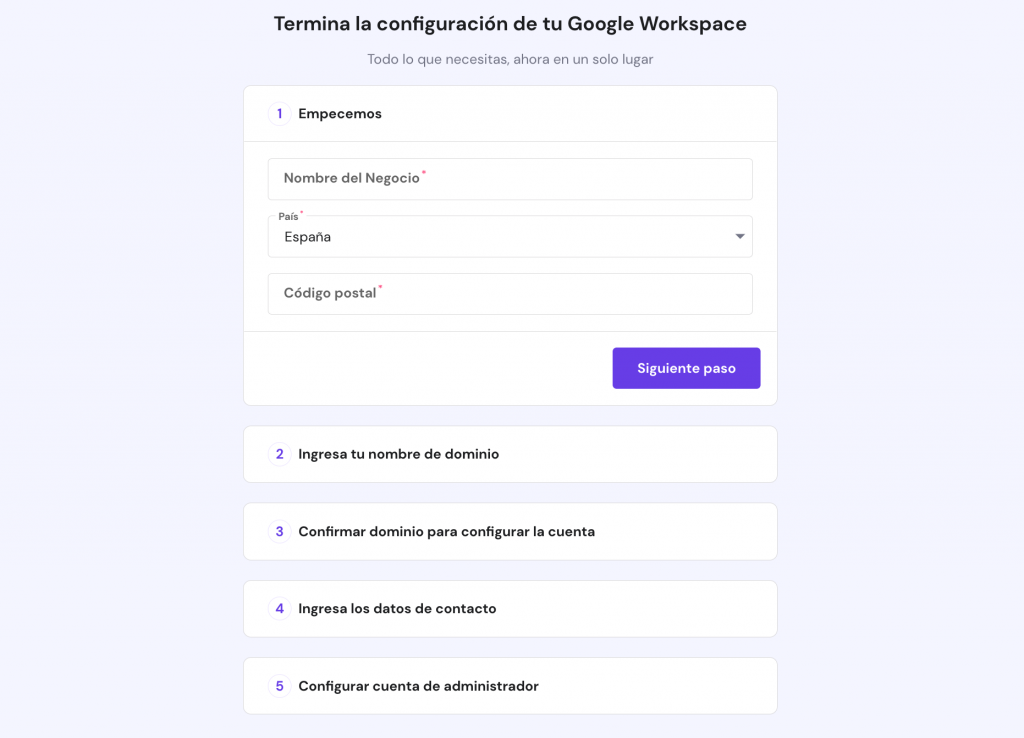
- Sigue las instrucciones de registro introduciendo la información de tu empresa y creando la dirección de correo electrónico del administrador.
- Dirígete a Emails para acceder al buzón de correo electrónico o inicia sesión desde Google directamente.
Después de crear la dirección de correo electrónico, verifica tu dominio.
Google te dará un código de verificación del dominio. Verifica la propiedad del dominio dirigiéndote a hPanel → Avanzado → Editor de zona DNS.
En el Editor de zona DNS, añade un registro TXT con el código de verificación de Google. También puedes verificar tu dominio con un registro CNAME.
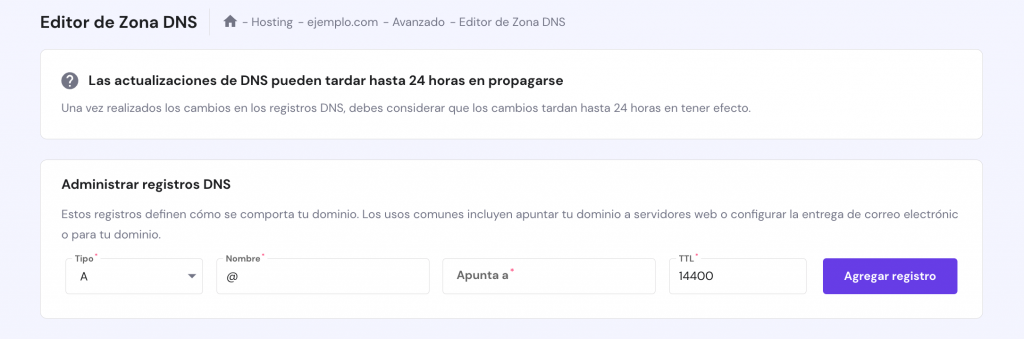
¡Importante! Los cambios en los registros DNS pueden tardar hasta 24 horas en propagarse completamente.
Si tu dominio apunta a Hostinger, añadirá automáticamente todos los registros MX de Google necesarios. Pero si tu dominio apunta a otro sitio, deberás configurar los registros manualmente.
Para los que ya tienen un sitio web, otra forma de verificar tu dominio es añadiendo una metaetiqueta desde tu consola de administración de Google.
En la consola de administración, haz clic en Dominios → Gestionar dominios → Añadir un dominio. Introduce el nombre de tu dominio y, a continuación, haz clic en Añadir dominio e iniciar verificación.
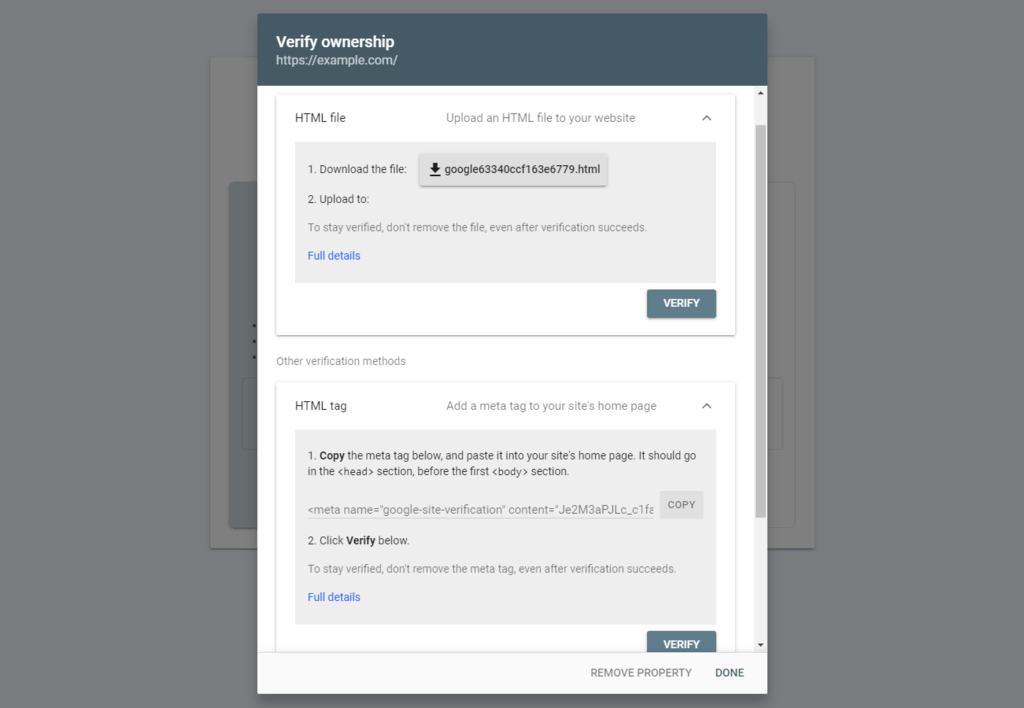
La siguiente página te dará dos opciones para verificar tu dominio: subir un archivo HTML a tu sitio web o añadir una metaetiqueta.
Para la primera opción, descarga el archivo y súbelo a tu sitio web mediante un cliente FTP. A continuación, accede al archivo introduciendo su ruta de directorio en un navegador web. Por ejemplo, ejemplo.com/elnombredelarchivo.html.
Si ves el texto de verificación de google-site en tu pantalla, vuelve a la Consola de administración de Google y haz clic en el botón Verificar.
Otra opción es pegar la etiqueta HTML de la Consola de administración de Google en el archivo index.html de tu sitio. Pega el código después de la sección <head> y antes de la primera etiqueta </body>.
El código debe parecerse a este ejemplo:
<html>
  <head>
    <title>Tu página Title</title>
    <meta name="google-site-verification" content="your verification
string">
  </head>
<body>
Una vez verificada, puedes utilizar la dirección de correo electrónico personalizada.
4. Configura tus direcciones de correo electrónico
Después de configurar la dirección de correo electrónico personalizada, configúrala primero antes de enviar mensajes. Personalizar tu correo electrónico puede aumentar la profesionalidad y la autoridad. Por ejemplo, puedes incluir un nombre completo, el nombre de la empresa e información de contacto en cada correo electrónico.
Sigue estos pasos para añadir una firma utilizando Hostinger Webmail:
- Dirígete a la configuración de tus Cuentas de correo electrónico y haz clic en Webmail.
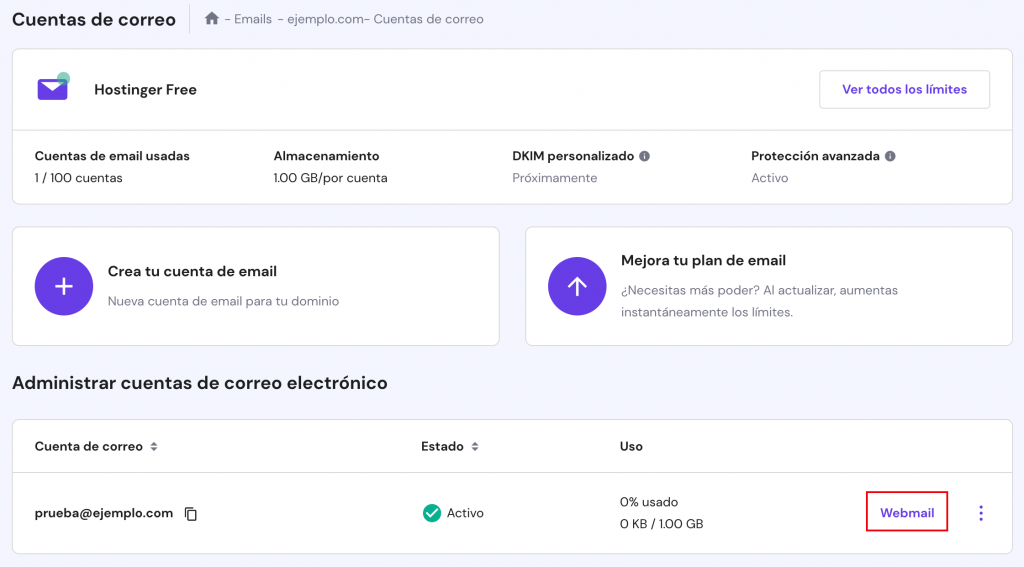
- Introduce tus datos de acceso, dirígete a Configuración → Identidades y selecciona la dirección de correo electrónico.
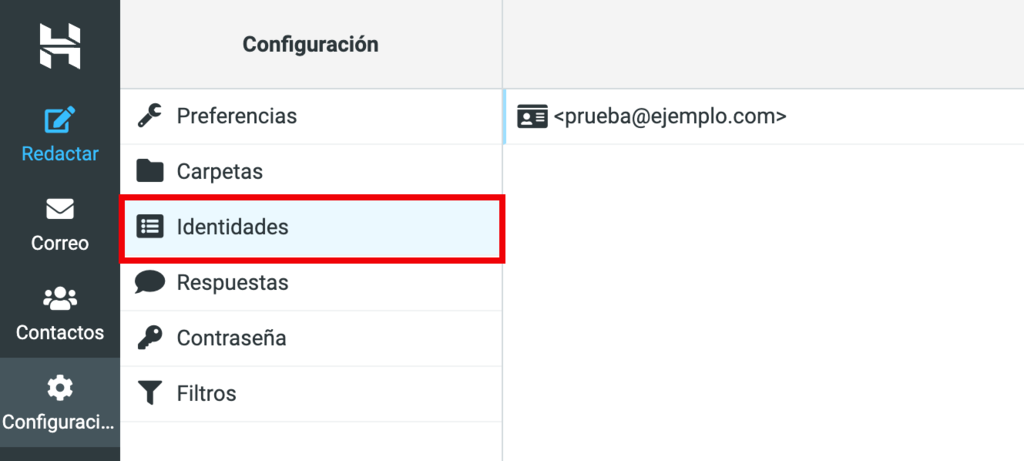
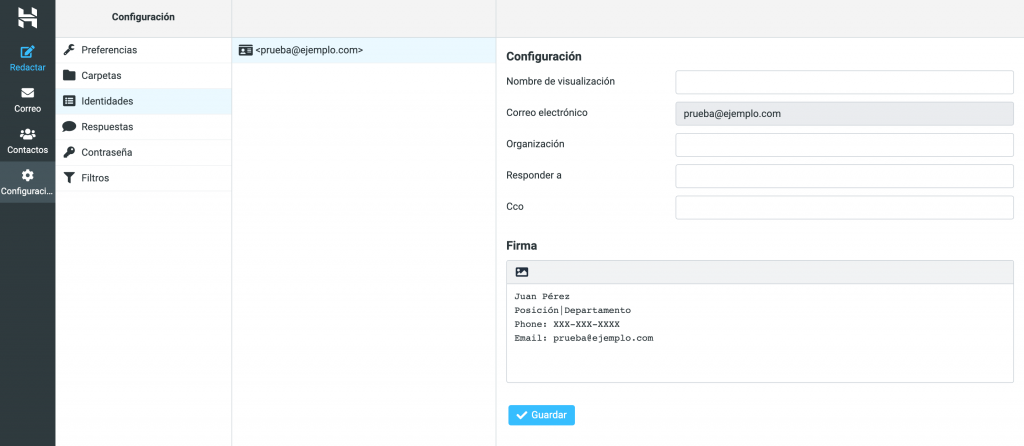
- Añade tu información profesional en Firma y haz clic en Guardar para finalizar los cambios.
Otra opción es utilizar herramientas gratuitas, como Designhill Email Signature Generator, MySignature, Mail-Signatures y HubSpot. Algunas herramientas proporcionan plantillas prefabricadas y otras tienen la función de arrastrar y soltar para personalizar el diseño.
5. Configura un cliente de correo electrónico
Un cliente de correo electrónico es un programa o aplicación que envía y recibe correos electrónicos directamente a través de dispositivos, incluidos ordenadores de sobremesa y teléfonos móviles. Funciona mano a mano con un servidor de correo electrónico. Por eso, las definiciones de ambos componentes suelen solaparse.
Los servidores de correo electrónico son programas que se ejecutan en servidores que almacenan todos los correos electrónicos de la web. Pueden pertenecer a una empresa de alojamiento, a un proveedor de servicios de Internet o a un proveedor de webmail. Su función es conectar a los usuarios con los servidores de correo electrónico.
La principal ventaja de un cliente de correo electrónico es la gestión de múltiples correos electrónicos en un solo lugar, lo que hace que tu trabajo sea más eficiente. Normalmente, los clientes de correo electrónico también proporcionan integraciones con varias aplicaciones, como Google Calendar y Dropbox, para aumentar la productividad.
Los usuarios pueden descargar una aplicación de correo electrónico gratuita, como Mozilla Thunderbird y Apple Mail, para configurar un cliente de correo electrónico.
Aquí tienes unas instrucciones paso a paso sobre cómo configurar cada software como cliente de correo electrónico:
En primer lugar, localiza la configuración de los servidores IMAP/POP3 y SMTP. Estos son protocolos que los clientes de correo electrónico utilizan para obtener mensajes de los servidores de correo electrónico.
Los pasos para hacerlo pueden variar dependiendo de tu alojamiento de correo electrónico. Si utilizas el alojamiento de correo electrónico de Hostinger como parte de tu plan de alojamiento web, sigue estos pasos:
- Dirígete a tu hPanel y haz clic en Administrar bajo tu plan de correo electrónico.
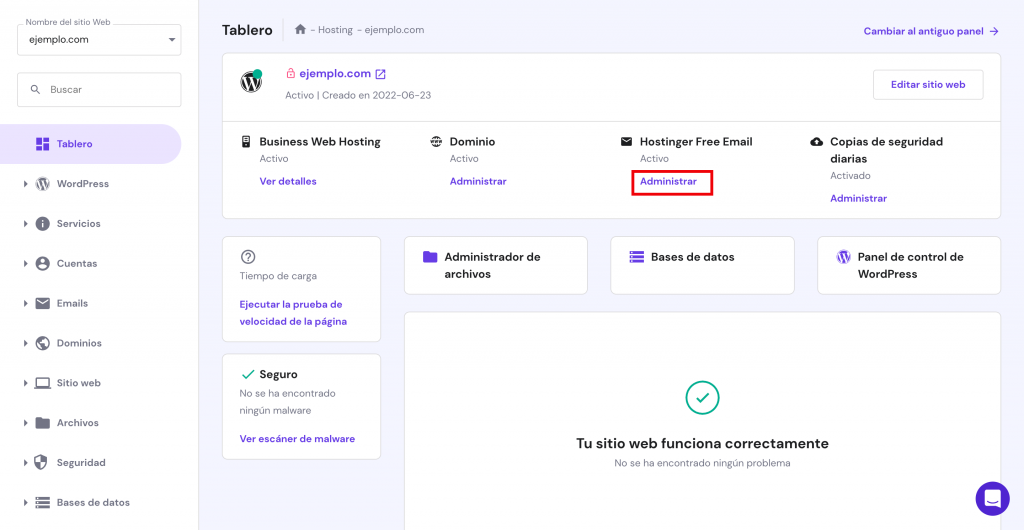
- Ve a Ajustes de configuración. En Configuración manual, accede a la configuración de tu servidor de correo electrónico.
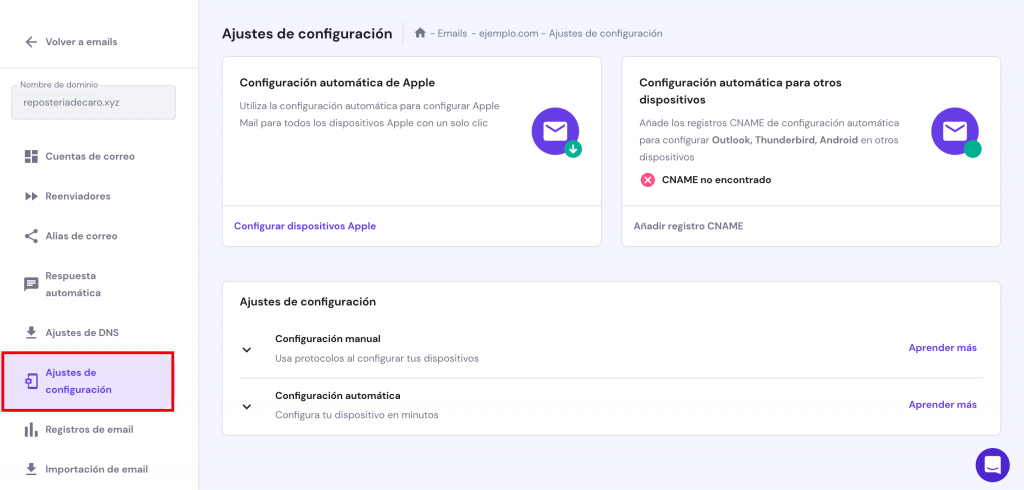
Guarda la información para los siguientes pasos.
Si utilizas el alojamiento de correo electrónico de Hostinger, accede a tu cuenta y abre la configuración de correo electrónico. Haz clic en Configurar aplicación de escritorio para obtener la configuración del servidor de correo electrónico.
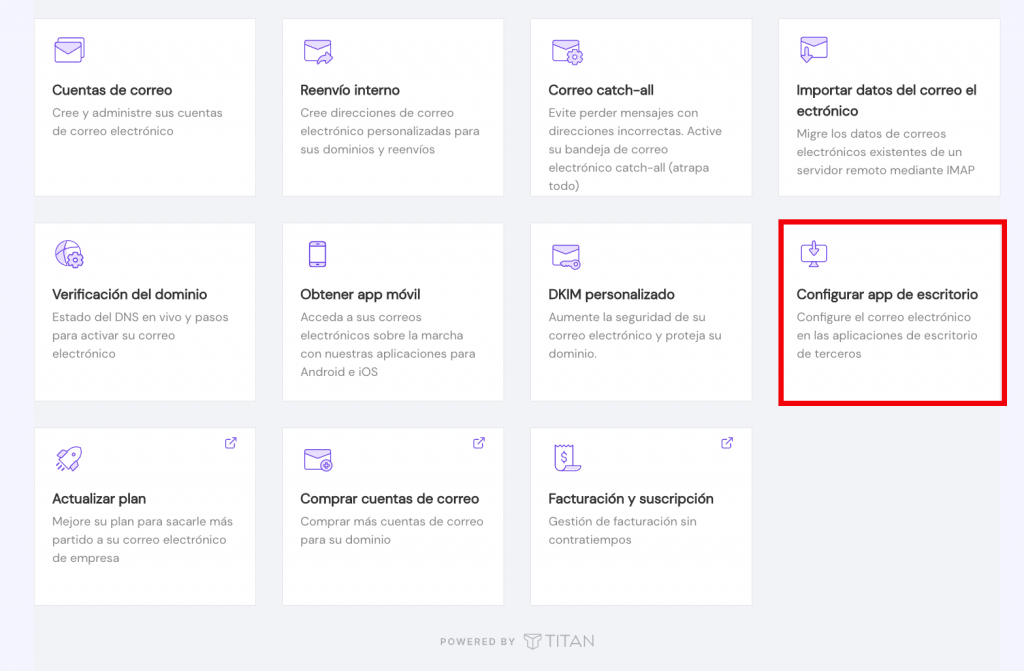
Si utilizas Google Workspace, accede a tu cuenta de Gmail y haz clic en el icono del engranaje situado en la parte superior derecha de la pantalla.
Haz clic en Ver todos los ajustes y localiza la pestaña Reenvío y POP/IMAP. Habilita el acceso IMAP haciendo clic en la viñeta y Guardar cambios.
Una vez que tengas todos los datos del servidor de correo entrante y saliente, añádelos a tu cliente de correo electrónico. Cada aplicación tiene su propia forma de añadir esta información. Este es el aspecto que tendrá el proceso en Thunderbird y Apple Mail.
Thunderbird
Estos son los pasos para añadir los detalles del servidor de correo utilizando Mozilla Thunderbird:
- Accede a Mozilla Thunderbird y haz clic en el botón Email.
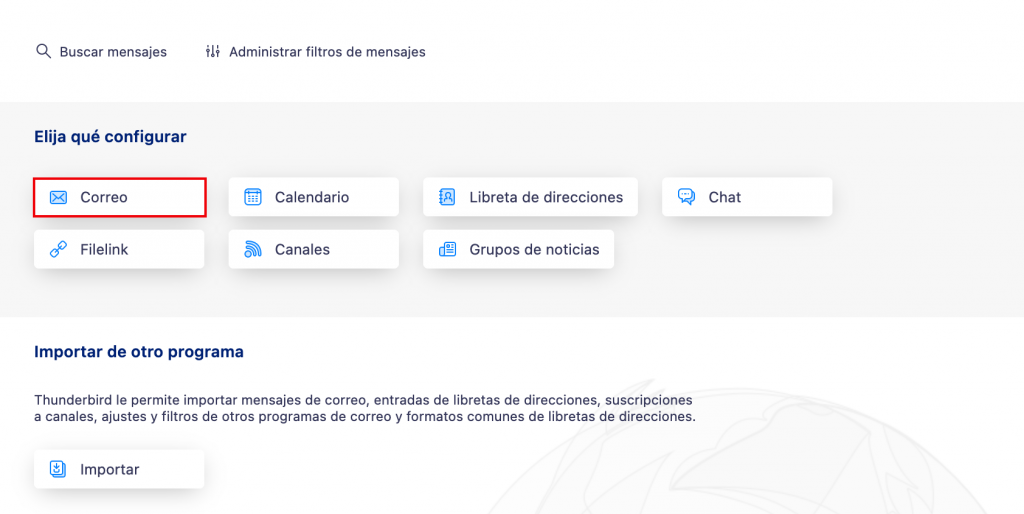
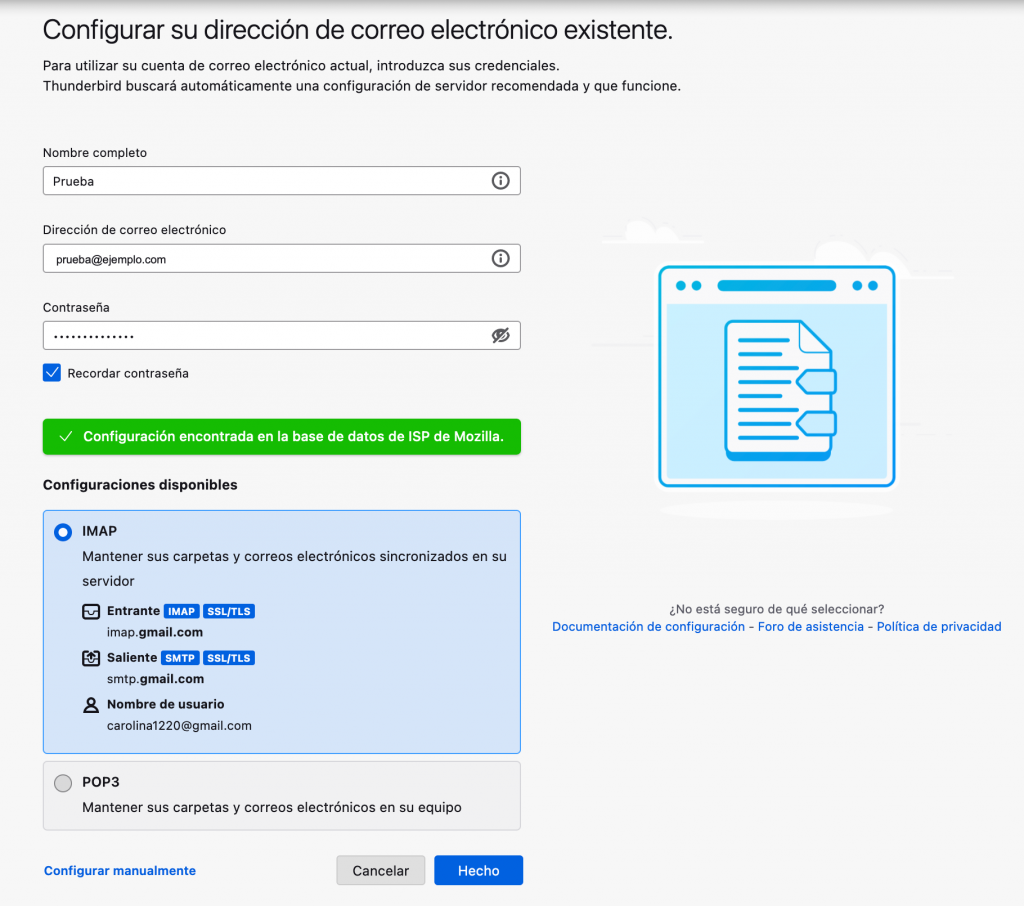
- Introduce tu nombre, dirección de correo electrónico, contraseña y haz clic en Continuar.
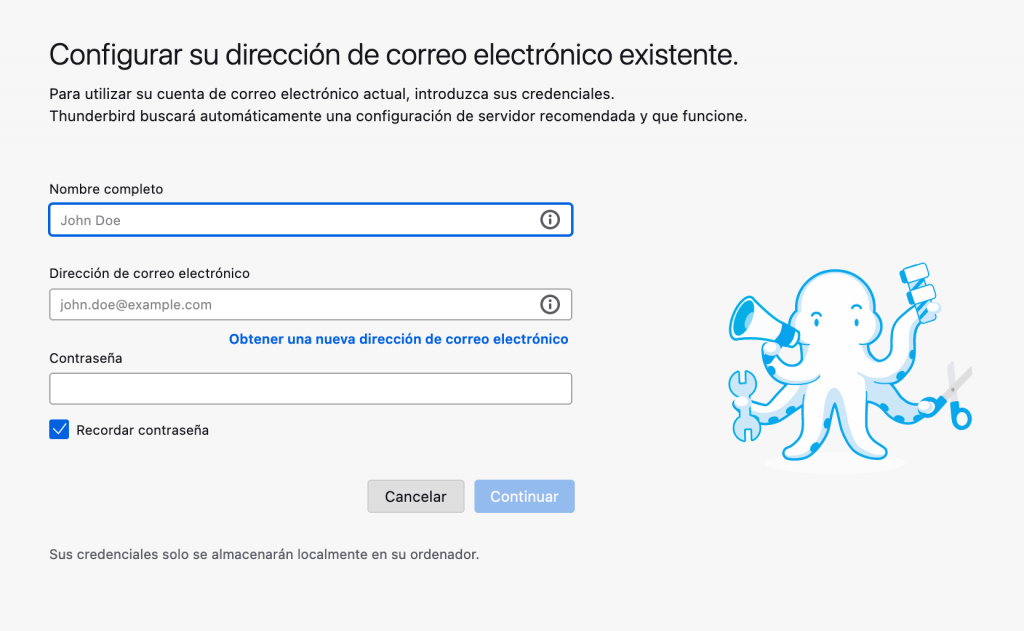
- Thunderbird determinará la configuración de tu cuenta en función de tu nombre de dominio. Haz clic en Listo para finalizar el proceso.
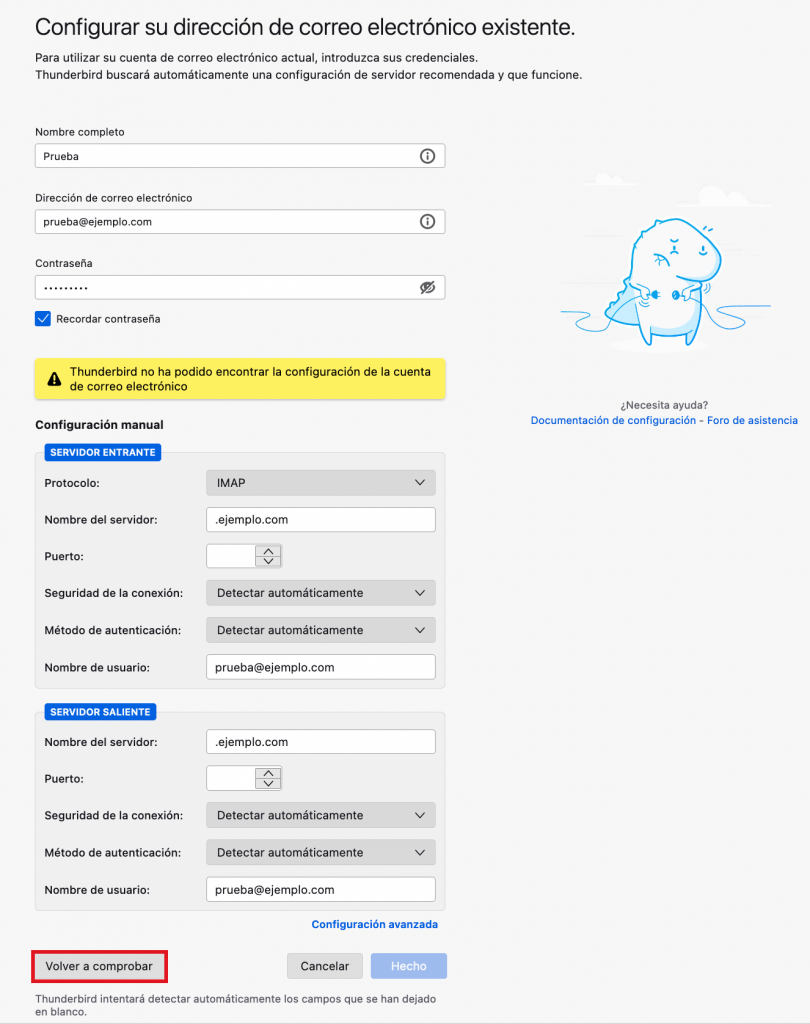
Si el sistema no puede encontrar la configuración de tu cuenta, edita los nombres de tus servidores e introduce manualmente los puertos IMAP/POP3. Haz clic en Volver a comprobar hasta que Mozilla Thunderbird pueda configurar tu dirección.
Ya está. Ahora puedes enviar y gestionar correos electrónicos directamente desde tu cliente Mozilla Thunderbird.
Apple Mail
Ten en cuenta que Apple Mail solo está disponible en Mac OS 10.0 o posterior.
Accede a tu cliente Apple Mail y navega hasta Mail → Añadir cuenta → Otra cuenta de correo.
Aparecerá una pantalla emergente. Selecciona el proveedor de tu cuenta de correo electrónico y haz clic en Continuar.
Introduce los datos necesarios, como tu nombre, dirección de correo electrónico y contraseña. Haz clic en Iniciar sesión.
Apple Mail intentará conectarse automáticamente con tu servidor de correo electrónico.
Si el sistema falla, aparecerá el mensaje de error “No se ha podido verificar el nombre o la contraseña de la cuenta”. En ese caso, introduce manualmente los valores y puertos del servidor de correo entrante/saliente. Una vez terminado, haz clic en el botón azul Iniciar sesión para finalizar la configuración.
Ahora puedes gestionar eficazmente todos tus buzones de correo en una sola aplicación. Con Apple Mail, también puedes incluir varias aplicaciones de apoyo de tus teléfonos móviles, como contactos, notas y calendarios.
Conclusión
Crear una cuenta de correo electrónico personalizada es una forma estupenda de crear marca y autoridad. Ya sea para una empresa establecida o para un profesional autónomo, una dirección de correo electrónico personalizada hace que tu marca sea más legítima.
Estos son los pasos para crear una cuenta de correo electrónico para uso profesional:
- Registra un nombre de dominio. Compra un dominio a un registrador o adquiere un plan de alojamiento para crear correos electrónicos gratuitos basados en el dominio.
- Elige un proveedor de alojamiento de correo electrónico. Consigue un proveedor dedicado y un entorno seguro para enviar, recibir y almacenar correos electrónicos.
- Configura los servicios de correo electrónico empresarial. Activa tu servicio de alojamiento y empieza a crear direcciones de correo electrónico de empresa.
- Configura tu nueva dirección de correo electrónico. Personaliza tus correos electrónicos para que parezcan más profesionales. Por ejemplo, utiliza un nombre de usuario personal junto al nombre de la empresa. Crea también buzones generales para recibir consultas.
- Configura un cliente de correo electrónico. Instala un software cliente de correo electrónico para gestionar tus correos empresariales desde ordenadores de sobremesa o dispositivos móviles.
Después de seguir esta guía, es hora de crear tu propia cuenta de correo electrónico personalizada para uso profesional. No dudes en comentar a continuación si tienes alguna pregunta o sugerencia.
Lecturas adicionales sobre la gestión de cuentas de correo electrónico
Cómo configurar el correo electrónico en Android
Cómo configurar el correo electrónico en un Iphone
Preguntas frecuentes sobre cómo crear una cuenta de correo electrónico
Ahora que ya sabes cómo crear una cuenta de correo electrónico para uso profesional, aquí tienes algunas preguntas frecuentes sobre el tema.
¿Cómo crear una dirección de correo electrónico profesional?
Empieza por decidir el formato del correo electrónico. La mayoría de las direcciones de correo electrónico profesionales incluyen el nombre completo de la persona y el nombre de la empresa, como u003cstrongu003enombre.apellido@empresa.comu003c/strongu003e. También debes conseguir un dominio, elegir tu proveedor de correo electrónico y configurar los servicios de correo electrónico.
¿Cuál es el mejor correo electrónico para uso profesional?
Algunos de los mejores proveedores de correo electrónico para uso profesional son:u003cbr /u003e- El Correo Electrónico de Hostingeru003cbr /u003e- Gmailu003cbr /u003e- Proton Mailu003cbr /u003e- Bluehost
¿Qué es una dirección de correo electrónico profesional?
Las direcciones de correo electrónico profesionales son correos electrónicos que se utilizan principalmente para la comunicación empresarial. Suelen basarse en el propio nombre de dominio personalizado de la empresa. También pueden incluir el nombre y apellidos de la persona, como u003cstrongu003enombre.apellido@tudominio.comu003c/strongu003e.
¿Necesito tener un sitio web para crear una dirección de correo electrónico profesional?
No necesitas crear un sitio web para tener una dirección de correo electrónico profesional; basta con tener un dominio. Basta con comprar un nombre en un registrador de dominios y contratar un servicio de alojamiento de correo electrónico.u003cbr /u003eu003cbr /u003eSin embargo, también puedes hacer más estrategias de marketing digital y llegar a un público más amplio con un sitio web. Algunos alojamientos
¿Cómo conseguir el mejor rendimiento y CTR del correo electrónico?
Cuando se hace correctamente, el marketing por correo electrónico puede aumentar la notoriedad de la marca e impulsar las ventas. Una forma de indicar el éxito de una campaña es examinar las tasas de apertura y de clics (CTR).u003cbr /u003eu003cbr /u003ePara mejorar el rendimiento de tus correos electrónicos, crea una línea de asunto atractiva, personaliza tus correos, utiliza CTA y hazlos aptos para móviles.
¿Cómo abrir mi correo electrónico personalizado en dispositivos móviles?
Tendrás que configurar un cliente de correo electrónico para gestionar tu correo personalizado en dispositivos móviles. Primero, localiza la configuración de los servidores IMAP/POP3 y SMTP en tu alojamiento de correo electrónico. A continuación, añade los datos del servidor de correo al cliente de tu dispositivo móvil.
¿Por qué es importante personalizar mi correo electrónico?
Añadir los nombres de los destinatarios en el asunto o en el cuerpo de un correo electrónico puede aumentar las tasas de apertura u003ca href=u0022https://www.superoffice.com/blog/email-open-rates/u0022 target=u0022_blanku0022 rel=u0022noreferrer noopeneru0022u003ehasta un 20%u003c/au003e. Además, también puedes incluir intereses o ubicaciones como fichas de personalización. Sin embargo, asegúrate de que sea sutil por motivos de privacidad.
Todo el contenido tutorial en este sitio web está sujeto a los estándares y valores editoriales más rigurosos de Hostinger.

Gustavo es un apasionado por la creación de sitios web. Se enfoca en la aplicación de estrategias SEO en Hostinger para España y Latinoamérica, así como la creación de contenidos de alto nivel. Cuando no está aplicando nuevos trucos en WordPress lo puedes encontrar tocando la guitarra, viajando o tomando un curso online.



Comentarios
8 responsesoctubre 09 2020
Tengo un duda respecto del web hosting. comprando el paquete premium me dice que me incluye correos inlimitados, es decir ya no tengo que contratar un host de los correos? o adicionalmente tengo que pagar uno?
octubre 16 2020
Hola Carlos, te comento que no debes pagar extra por correos, ese plan te los da gratis, son correos en un servidor compartido, si necesitas más recursos o enviar mayor cantidad de Emails, sí necesitarías comprar un servicio Premium aparte.
enero 28 2021
Tengo su servicio de mails, y necesito configurarlo para outlook, no logro encontrar donde esta la configuración de su servidor para poder trasladar esa info outlook
febrero 09 2021
Hola Lucas! Deberías encontrar la información en Cuentas de correo de la sección Correos electrónicos en tu hPanel. Cualquier otra duda, te recomiendo que contactes a uno de nuestros agentes de atención al cliente desde la sección Ayuda del hPanel. Saludos!
abril 18 2021
Hola, hay forma de colocar foto como avatar al correo que tengo de hostinger (con mi dominio, obvio)?? Quisiera poner la foto de cada uno de mis socios en esa parte en lugar de que se vea la letra inicial de nuestro nombre.
abril 27 2021
Hola Jener! Es posible hacerlo utilizando los servicios de Google. Te recomiendo que consultes por ellos a nuestros agentes de atención al cliente desde la sección Ayuda del hPanel. Saludos!
abril 21 2021
Necesito crear una página web y tener correo con dominio propio. Con el plan Hosting sencillo de ustedes puedo tener web, blog, email y dominio?
abril 27 2021
Hola Jesús! Puedes ver todos los detalles de nuestros planes de alojamiento aquí. También puedes contactar a uno de nuestros agentes de atención al cliente siguiendo este link. Ellos podrán orientarte en la mejor solución de alojamiento para tu proyecto. Saludos!