Cómo crear y configurar un servidor Enshrouded
Mar 10, 2026
/
Diego B.
/
9 min de lectura

Enshrouded es un juego de rol en el que los jugadores pueden explorar, construir y participar en misiones dentro del mundo abierto de Embervale. Crear tu propio servidor de Enshrouded mejora la experiencia de juego al proporcionar un rendimiento estable y amplias opciones de personalización.
En este artículo, aprenderás a configurar un servidor dedicado de Enshrouded en un servidor privado virtual (VPS) con dos opciones diferentes: utilizando el Panel de juego de Hostinger para una configuración sencilla y un método manual para quienes prefieren el control práctico.

Requisitos previos para alojar un servidor Enshrouded
Si estás buscando el mejor proveedor de alojamiento de juegos para servidores dedicados de Enshrouded, asegúrate de que tu elección cumpla los siguientes requisitos del sistema:
- Sistema operativo: Linux o Windows
- Procesador: cuatro núcleos o superior
- RAM: al menos 16 GB
- Almacenamiento: mínimo 60 GB de espacio disponible
Además, asegúrate de disponer de una conexión a Internet de banda ancha para que la instalación del servidor Enshrouded se realice sin problemas.
Cuando alojes Enshrouded en Linux, considera distribuciones como Ubuntu, Debian o CentOS. Sin embargo, ten en cuenta que los comandos de CentOS pueden diferir de los de Ubuntu o Debian.
El servicio de alojamiento de juegos de Hostinger es una opción excelente para los servidores de Enshrouded. Nuestro Panel de juego basado en AMP te permite instalar, gestionar e invitar a jugadores a unirse a tu servidor dedicado con facilidad.
Basándonos en los requisitos anteriores, te recomendamos que elijas el plan Game Panel 4, que incluye 16 GB de RAM y un procesador de cuatro núcleos.

Cómo crear y configurar un servidor dedicado para Enshrouded con el Panel de juego de Hostinger
Configurar un servidor dedicado Enshrouded utilizando el Panel de juego de Hostinger simplifica los métodos manuales, complejos y propensos a errores. Con su interfaz gráfica, este método es adecuado para principiantes o para quienes no estén familiarizados con los comandos de Linux.
Empieza por elegir el plan que desees para el alojamiento del juego Enshrouded y completa el asistente de configuración inicial del VPS. Esto incluye seleccionar la ubicación del servidor más cercana a tu base de jugadores y crear una contraseña segura para tu servidor.
Una vez terminado, serás dirigido al panel de control del VPS. Selecciona la pestaña Información del VPS para comprobar si el estado de tu servidor está Funcionando. Si no es así, inícialo manualmente haciendo clic en el botón Reiniciar VPS.
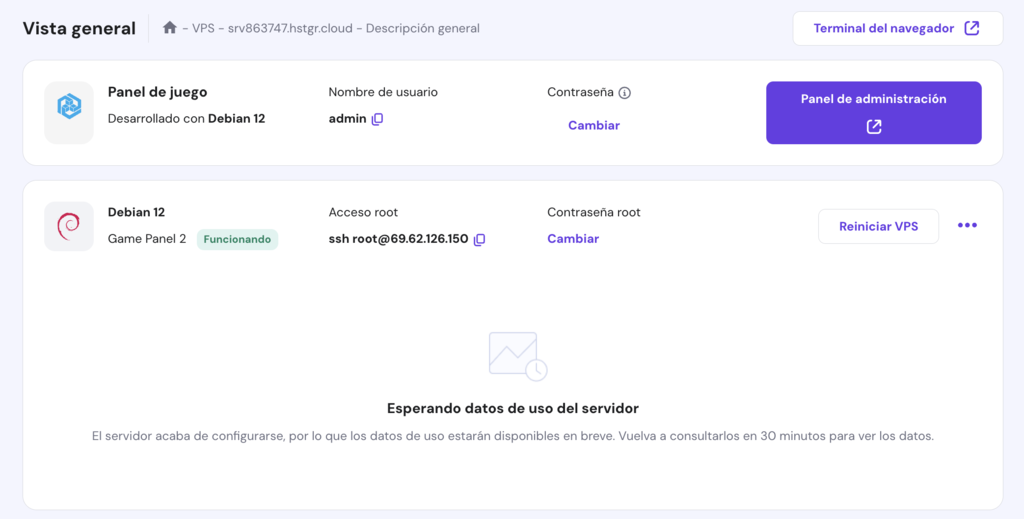
A continuación, sigue los siguientes pasos:
- Navega hasta el acceso al Panel y haz clic en la URL de acceso para entrar en el Panel de juego.
- En la página de acceso, introduce tu nombre de usuario y contraseña.
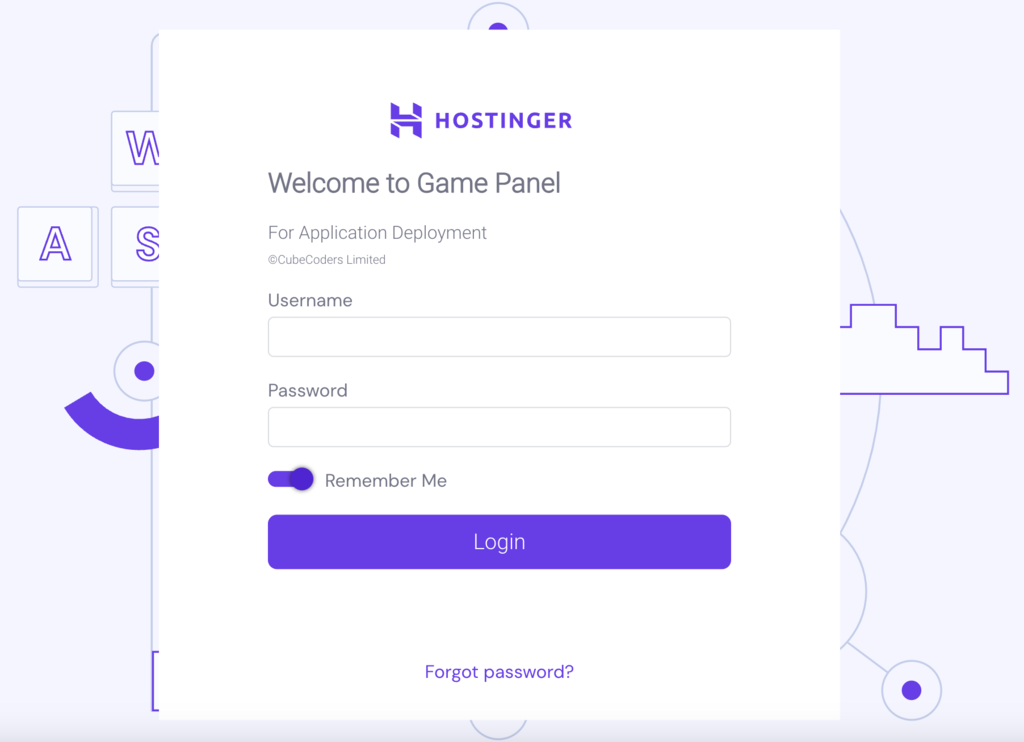
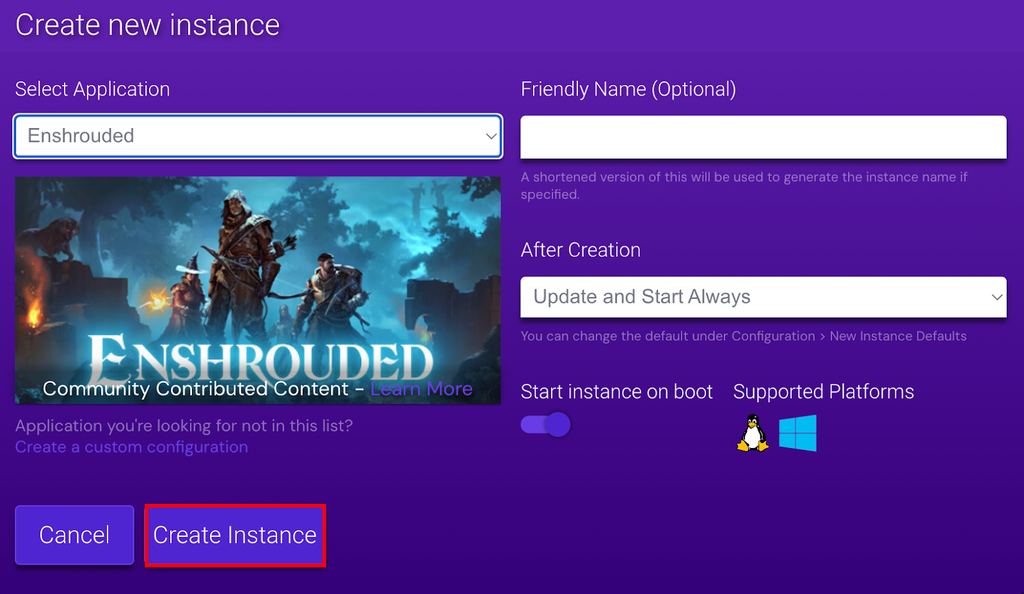
- Selecciona Crear Instancia y, a continuación, elige Enshrouded en el menú desplegable.
- Ponle un nombre a tu servidor Enshrouded y haz clic en Crear Instancia.
Espera a que finalice el proceso de creación del servidor. Después, puedes invitar a los jugadores a unirse a tu servidor dedicado utilizando la dirección IP y el puerto predeterminado de tu servidor.
Haz doble clic en tu instancia de servidor recién creada y consulta la sección Información de conexión para encontrarla.
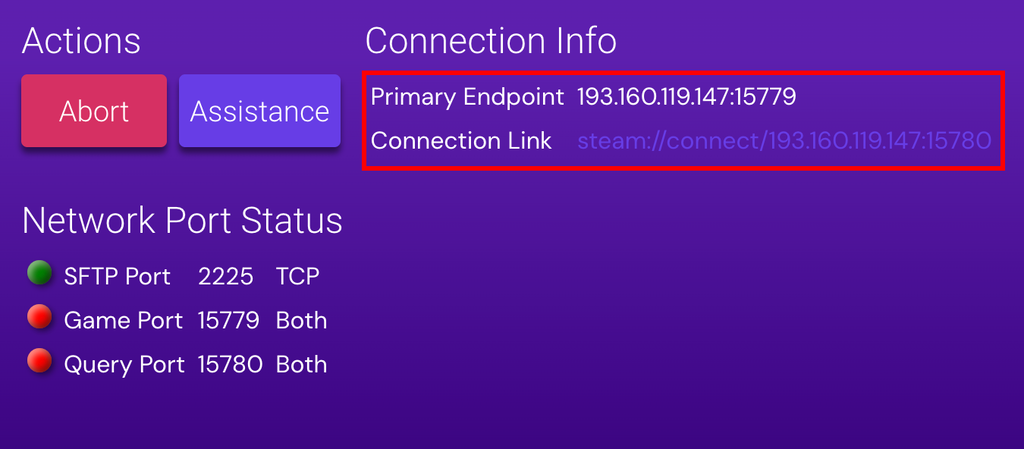
Además, puedes configurar aún más tu servidor de Enshrouded, por ejemplo estableciendo un límite de jugadores, accediendo a Configuración → Ajustes del servidor de Enshrouded.
Cómo crear y configurar un servidor dedicado de Enshrouded manualmente
Crear un servidor dedicado Enshrouded manualmente ofrece un mayor control y opciones de personalización para quienes se sientan cómodos con la configuración práctica. Para este tutorial, utilizaremos la distribución Debian.
1. Elige un proveedor de alojamiento VPS para juegos
Al seleccionar el proveedor adecuado de VPS Linux para Enshrouded, ten en cuenta las necesidades específicas de tu servidor. Entre ellas se incluyen el tráfico de jugadores previsto, los requisitos de tiempo de actividad del servidor y la ubicación geográfica de tu base de jugadores.
Los planes de hosting de juegos de Hostinger se adaptan a diversas necesidades de juego, desde servidores casuales a pequeña escala hasta grandes entornos de servidores multijugador de gran tráfico.
Como ya hemos dicho, te sugerimos que empieces con nuestro plan Game Panel 4. Este ofrece recursos suficientes para un juego fluido, acceso root completo para una gestión completa del servidor, un escáner de malware y un cortafuegos para la protección del servidor.
Nuestros planes de juego también son escalables, lo que permite que tu servidor crezca con tus necesidades de juego. Esto es beneficioso cuando tu base de jugadores se amplía o cuando quieres alojar servidores de juego para Palworld adicionales u otros juegos.
2. Configura tu servidor VPS
Antes de instalar tu servidor Enshrouded, es muy importante que completes los pasos para la configuración del servidor Linux. Si eres cliente de Hostinger, en primer lugar, accede a los detalles de tu VPS navegando a la sección de acceso SSH dentro del panel de control de tu VPS.
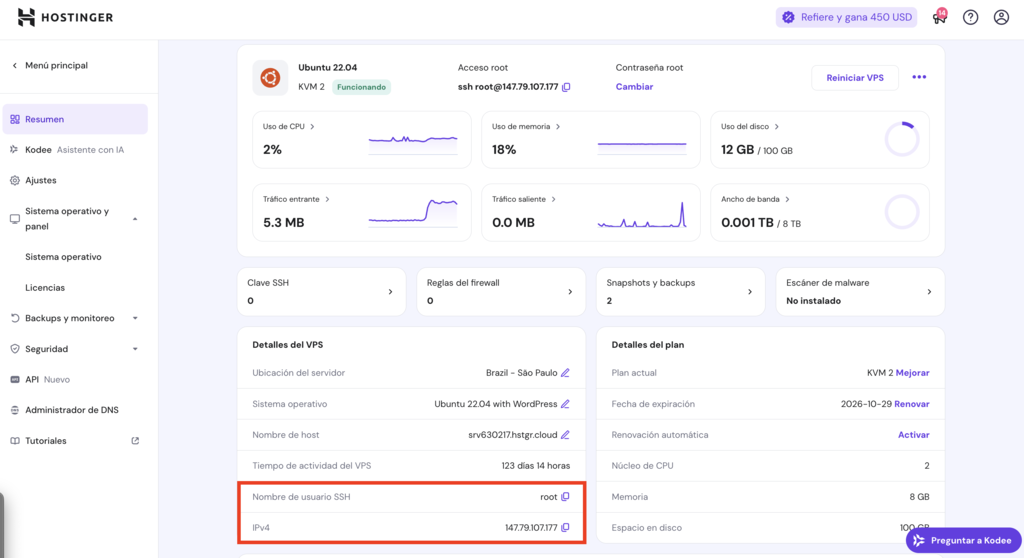
A continuación, conéctate a tu VPS mediante un cliente SSH, como PuTTY, Terminal o nuestra función Terminal del navegador.
Una vez conectado a tu servidor, sigue esta sencilla guía para empezar:
- Asegúrate de que todos tus paquetes Linux están actualizados con las últimas funciones y parches de seguridad:
sudo apt-get update && sudo apt-get upgrade
- Configura tu servidor dedicado Enshrouded instalando los paquetes necesarios:
sudo apt install software-properties-common lsb-release wget
- Ajusta la configuración de tu cortafuegos para permitir los puertos correctos (15636 y 15637) para tu servidor de juegos Enshrouded:
sudo ufw allow 15636/tcp
sudo ufw allow 15637/tcp
Si aparece el error “comando no encontrado”, es posible que la utilidad del cortafuegos esté desactivada o desinstalada. En tales casos, consulta nuestro tutorial sobre la configuración del cortafuegos sin complicaciones (UFW).
También puedes ajustar la configuración de tu cortafuegos a través del panel de control del VPS. Ve a Ajustes → Seguridad → Firewall y haz clic en Crear configuración del firewall.

Pon un nombre a tu configuración, luego selecciona el icono de los tres puntos y elige Editar para reenviar los puertos 15636 y 15637, permitiendo el acceso externo a tu servidor.
3. Instala Wine
Wine es una herramienta para ejecutar aplicaciones de Windows en un entorno Linux, como tu VPS. Dado que la configuración del servidor dedicado Enshrouded puede requerir software específico de Windows, necesitas instalar Wine en tu servidor.
Estos son los pasos:
- Asegúrate de que está configurado el directorio de keyrings del repositorio para Wine:
sudo mkdir -pm755 /etc/apt/keyrings
- Auténtica los paquetes de Wine descargando la clave GPG de Wine en el directorio que acabas de crear:
sudo wget -O /etc/apt/keyrings/winehq-archive.key https://dl.winehq.org/wine-builds/winehq.key
- Adapta la lista de fuentes de WineHQ a tu sistema:
sudo wget -NP /etc/apt/sources.list.d/ https://dl.winehq.org/wine-builds/$(lsb_release -is | tr '[:upper:]' '[:lower:]')/dists/$(lsb_release -cs)/winehq-$(lsb_release -cs).sources
- Como algunos componentes de Wine y SteamCMD son de 32 bits, añade compatibilidad para la arquitectura i386:
sudo dpkg --add-architecture i386
- Instala la versión más reciente de Wine:
sudo apt install --instalar-recomendar winehq-staging
- Instala paquetes adicionales para que Wine gestione eficazmente el servidor Enshrouded:
sudo apt install cabextract winbind screen xvfb
¡Importante! Cada vez que modifiques las configuraciones del repositorio, actualiza siempre tu lista de paquetes para reflejar los cambios ejecutando el comando sudo apt update.
4. Configura SteamCMD
SteamCMD actúa como una versión de línea de comandos del cliente Steam. Permite a los administradores descargar, configurar y actualizar servidores de juegos de forma eficiente. Sigue las siguientes instrucciones para instalar SteamCMD en tu VPS:
- En sistemas Debian, añade el repositorio no libre para acceder a SteamCMD:
sudo apt-add-repository non-free
- Para las distribuciones Ubuntu, utiliza este comando en su lugar para añadir el repositorio multiverso:
sudo add-apt-repository multiverse
- Después de añadir el repositorio adecuado, instala SteamCMD con:
sudo apt install steamcmd
5. Instala el servidor Enshrouded
Utiliza SteamCMD para descargar e instalar los archivos del servidor dedicado Enshrouded en tu VPS. Una gestión adecuada de los directorios es crucial para garantizar un funcionamiento sin problemas y un fácil acceso a los archivos.
Sigue estos pasos para completar la instalación del servidor Enshrouded:
- Como no se recomienda ejecutar SteamCMD como usuario root, crea un usuario dedicado llamado enshrouded o el que prefieras e incluye un directorio home para el usuario:
sudo useradd -m enshrouded
- Cambia al usuario enshrouded recién creado utilizando:
sudo -u enshrouded -s
- Desplázate al directorio personal del usuario enshrouded ejecutando:
cd ~
- Descarga el servidor de Enshrouded utilizando SteamCMD. Este juego no tiene actualmente una versión para Linux, por lo que es necesario forzar SteamCMD para que utilice la versión de Windows:
/usr/games/steamcmd +@sSteamCmdForcePlatformType windows +force_install_dir /home/enshrouded/enshroudedserver +login anonymous +app_update 2278520 +quit
Siguiendo estos pasos, todos los archivos esenciales del servidor de Enshrouded, incluidos los archivos de guardado, se descargarán y organizarán en /home/enshrouded/enshroudedserver.
Consejo profesional
¿Sabías que puedes utilizar SteamCMD para instalar servidores de otros juegos, incluido Unturned? Consulta nuestro tutorial sobre cómo crear un servidor Unturned.
6. Pon en marcha tu servidor Enshrouded
Poner en marcha tu servidor de Enshrouded implica unos sencillos pasos para garantizar que se inicia correctamente y que los jugadores pueden acceder a él. A continuación te explicamos cómo iniciar tu servidor dedicado y confirmar que funciona correctamente:
- Utiliza Wine para iniciar el servidor:
wine64 ~/enshroudedserver/enshrouded_server.exe
- Vigila el terminal para ver mensajes específicos que confirmen que el servidor está operativo:
[Session] 'HostOnline' (up)!
[Session] finished transition from 'Lobby' to 'Host_Online' (current='Host_Online')!
- Una vez que el servidor esté activo, debería aparecer en la lista de servidores del cliente de Steam o en el navegador de servidores. Ahora los jugadores pueden unirse a él a través del menú principal del juego.
- Para detener el servidor, pulsa CTRL + C en el terminal.
7. Ajusta la configuración del servidor Enshrouded
Inicialmente, tu servidor dedicado funcionará con la configuración predeterminada. Sin embargo, puedes personalizar la configuración de tu servidor Enshrouded para mejorar la experiencia de los jugadores. Esta guía te ayudará a acceder a los ajustes clave y a modificarlos.
Tras iniciar el servidor, éste genera automáticamente un archivo de configuración por defecto. Para modificar la configuración del servidor Enshrouded, abre este archivo con el editor de texto nano utilizando el siguiente comando:
nano ~/enshroudedserver/enshrouded_server.json
Dentro del archivo, considera la posibilidad de ajustar las siguientes opciones:
Nombre del servidor
Asigna un nombre distintivo a tu servidor para identificarlo fácilmente en el navegador de servidores del juego.
"name": "TuNombreDeServidorPersonalizado"
Protección por contraseña
Establece una contraseña de servidor para controlar el acceso y mantener la seguridad.
"password": "TuContraseñaDeServidor"
Límite de jugadores
Especifica el número máximo de jugadores que puede albergar tu servidor dedicado. Por ejemplo, para limitarlo a 8 plazas:
"slotCount": 8
Ten en cuenta que el servidor de Enshrouded consume aproximadamente 4 GB de RAM sin jugadores y hasta 6 GB con las 16 ranuras ocupadas, con una media de unos 100 MB por jugador.
Tras aplicar los cambios deseados, guarda tu configuración personalizada del servidor Enshrouded y sal de nano pulsando CTRL + X → Y → Intro.
8. Configura un archivo de servicio para el servidor Enshrouded
Para agilizar la gestión de tu servidor Enshrouded, puedes configurar un archivo de servicio. Este archivo garantiza que el servidor se reinicie automáticamente tras cualquier caída y arranque con el sistema. Empieza por crear y abrir el servicio Enshrouded ejecutando:
sudo nano /etc/systemd/system/enshrouded.service
Dentro del archivo, inserta la configuración que aparece a continuación. Esta configuración dicta el comportamiento del servicio, incluyendo el usuario, el directorio de trabajo y los comandos para iniciar el servidor:
[Unit]
Description=Enshrouded Server
Wants=network-online.target
After=network-online.target
[Service]
User=enshrouded
Group=enshrouded
WorkingDirectory=/home/enshrouded/
ExecStartPre=/usr/games/steamcmd +@sSteamCmdForcePlatformType windows +force_install_dir /home/enshrouded/enshroudedserver +login anonymous +app_update 2278520 +quit
ExecStart=/usr/bin/wine64 /home/enshrouded/enshroudedserver/enshrouded_server.exe
Restart=always
[Install]
WantedBy=multi-user.target
Tras finalizar los cambios, activa el servicio con:
sudo systemctl enable enshrouded
Para iniciar el servidor Enshrouded inmediatamente sin reiniciar, ejecuta:
sudo systemctl start enshrouded
Comandos de gestión de servicios
Aquí tienes comandos adicionales para gestionar el servicio Enshrouded:
- Para detener el servidor, utiliza sudo systemctl stop enshrouded.
- Evita que el servidor se inicie automáticamente con sudo systemctl disable enshrouded.
- Tras aplicar los cambios o solucionar los problemas, reinicia el servicio con sudo systemctl restart enshrouded.
9. Conéctate a tu servidor Enshrouded
Conectarte a tu servidor de Enshrouded es sencillo una vez que está correctamente configurado y en funcionamiento. A continuación encontrarás instrucciones para que los jugadores se unan a tu servidor, junto con consejos para solucionar problemas que garanticen una conexión sin problemas.
Añadir tu servidor a favoritos en Steam
Los jugadores pueden encontrar fácilmente tu servidor dedicado y unirse a él añadiéndolo como favorito en Steam:
- Abre el cliente Steam en tu ordenador y selecciona Ver → Servidores para abrir el Panel de servidores de juego.
- En el diálogo Servidores de juego, haz clic en la pestaña Favoritos. Utiliza el cuadro de selección de la esquina superior derecha para buscar y seleccionar Enshrouded.
- Pulsa el símbolo más (+) en la parte inferior del cuadro de diálogo para añadir un nuevo servidor favorito.
- Escribe la dirección IP y el puerto de tu servidor, y haz clic en Aceptar.
Conectarte a tu servidor
Para unirte al servidor y empezar a jugar:
- Abre Enshrouded y selecciona JUGAR en el menú principal.
- En la ventana REPRODUCIR SELECCIÓN, elige la opción UNIRSE.
- Tu servidor dedicado debería aparecer entre los servidores disponibles. Haz clic en Unirse en el nombre de tu servidor para conectarte.
Solución de problemas de conectividad
Aquí algunas buenas prácticas para resolver los problemas de conectividad:
- Red local: asegúrate de que la configuración de tu red local permite las conexiones. Comprueba la configuración de tu cortafuegos y antivirus para confirmar que no bloquean el acceso.
- Reenvío de puertos: para los jugadores que se conectan a través de Internet, comprueba que el puerto correcto (15637 en este caso) está reenviado en la configuración de tu router a la dirección IP local del servidor.
- Comprueba los archivos de registro: revisa los archivos de registro del servidor en busca de errores o advertencias relacionados con problemas de conexión. A menudo, estos registros pueden proporcionar información detallada sobre posibles problemas.
- Comprobaciones de la línea de comandos: utiliza herramientas de la línea de comandos como ping para confirmar que tu servidor es accesible desde las máquinas cliente. También puedes emplear tracert (en Windows) o traceroute (en Linux/Mac) para ver si las conexiones pueden estar fallando dentro de la ruta de red.
Conclusión
En esta guía, hemos repasado la configuración de los servidores dedicados de Enshrouded mediante dos métodos.
Tanto si optas por el Panel de Juego de Hostinger como si prefieres una instalación manual, ahora dispones de los conocimientos necesarios para adaptar la configuración de tu servidor, garantizar una conectividad sin fisuras y abordar eficazmente cualquier posible problema.
Con tu servidor Enshrouded operativo, estás totalmente preparado para albergar una experiencia de juego atractiva y fiable para tu comunidad.
Esperamos que esta guía te haya sido de utilidad. Si tienes algún comentario o pregunta, escríbela en la sección de abajo. ¡Disfruta de tus aventuras en Embervale!
Cómo configurar un servidor dedicado de Enshrouded – Preguntas frecuentes
Esta sección responderá a las preguntas más comunes sobre la creación de servidores Enshrouded.
¿Qué es un servidor dedicado de Enshrouded?
Un servidor dedicado del juego Enshrouded es un servidor especializado que aloja el juego Enshrouded. u003cbr /u003eu003cbr /u003eEste ofrece una experiencia multijugador estable y continua, y permite a los administradores personalizar la configuración del servidor y gestionar su comunidad de jugadores.
¿Por qué debería instalar un servidor dedicado para Enshrouded?
Las ventajas incluyen un control mucho mayor sobre la optimización de tu Enshrouded server, lo que se traduce en sesiones multijugador más fluidas y fiables que pueden adaptarse al gusto de los jugadores.
¿Puedo personalizar mi servidor Enshrouded?
Sí, puedes personalizar tu servidor de Enshrouded. El archivo de configuración del servidor permite a los administradores modificar ajustes como el nombre del servidor, la contraseña y las ranuras de los jugadores, elevando el juego a las preferencias de tu comunidad.
Todo el contenido tutorial en este sitio web está sujeto a los estándares y valores editoriales más rigurosos de Hostinger.

Diego es comunicador social, especialista en publicidad digital que trabaja constantemente en mejorar sus conocimientos de marketing digital, enfocándose en contenido y SEO. Idiomas, series, libros y cursos en internet son sus hobbies principales, además de los deportes. Este es su perfil de LinkedIn.