Cómo instalar y configurar Paperclip en un VPS
May 01, 2026
/
Federico F.
/
10 min de lectura
Paperclip es una plataforma de orquestación de código abierto que te permite crear, gestionar y coordinar varios agentes de IA hacia un objetivo compartido. Al instalarla en un VPS obtienes un entorno persistente y autoalojado para ejecutar una organización de agentes autónomos.
Además, al usar tu propio servidor, mantienes el control total de tus datos, la configuracion de los agentes y los costos de infraestructura.
Para configurar Paperclip solo necesitas elegir un VPS con suficientes recursos para mantener tus agentes en funcionamiento las 24 horas, implementar la aplicación con Docker y organizar tu estructura de IA desde el panel.
A continuación, te explicamos cómo configurar Paperclip en un VPS paso a paso:
- Elige un plan de VPS: elige uno con suficientes recursos para mantener tus agentes funcionando de forma continua. Una configuración con 2 núcleos vCPU, 4 GB de RAM y 50 GB de almacenamiento SSD es suficiente para empezar.
- Implementa Paperclip con Docker: Docker agrupa Paperclip y todas sus dependencias en un solo contenedor, así que te ahorras gran parte del trabajo manual.
- Inicia sesión en el panel de Paperclip: accede a tu entorno activo de Paperclip desde el navegador e inicia sesión con las credenciales que configuraste durante la implementación.
- Establece un objetivo y define flujos de trabajo: ponle un nombre a tu organización de IA y define un objetivo específico y medible. El trabajo de cada agente estará vinculado a este objetivo.
- Añade agentes con roles definidos: crea un organigrama asignando agentes a roles como CEO, CTO o especialista en marketing, cada uno con sus propias responsabilidades y configuración del adaptador.
- Configura presupuestos de tokens para LLM: aplica límites de gasto a nivel de agente o de proyecto para mantener los costos de API bajo control a medida que tus agentes empiecen a ejecutar tareas.
- Supervisa tus agentes: sigue el progreso de las tareas, revisa los registros de actividad y detecta cuanto antes cualquier error configuración o ineficiencia antes de que vaya más allá.
- Optimiza y escala: ajusta las definiciones de roles, modifica las líneas de reporte y mejora los recursos de tu VPS a medida que crece tu organización de agentes.
Si prefieres verlo paso a paso, mira este videotutorial para configurar Paperclip en Hostinger VPS:


1. Elige un VPS para ejecutar Paperclip
Un servidor privado virtual (VPS) es la opción ideal para Paperclip, ya que mantiene tus agentes en funcionamiento continuo. Esto significa que tus agentes pueden seguir trabajando en tareas, cumplir ciclos programados y actualizar sus registros incluso cuando no estás conectado.
Un entorno VPS también resulta útil para cargas de trabajo de IA, que consumen más recursos que una aplicación web típica. Los agentes procesan respuestas de modelos de lenguaje grandes (LLM), escriben en una base de datos y ejecutan trabajos en segundo plano al mismo tiempo.
Aun así, los requisitos siguen siendo manejables para configuraciones más pequeñas. Para una configuración básica con un equipo pequeño de agentes, basta con configurar un VPS con 2 núcleos vCPU, 4 GB de RAM y 50 GB de almacenamiento SSD para empezar, especialmente si usas Ubuntu 22.04 o Debian 12.
Más allá de las especificaciones básicas, conviene priorizar la facilidad de configuración al comparar los mejores proveedores de hosting para Paperclip. Busca plataformas que ofrezcan plantillas de aplicaciones preconfiguradas y acceso root completo por SSH.
Estas funciones reducen considerablemente el tiempo de configuración, simplifican la gestión continua y te dan flexibilidad para aplicar personalizaciones más avanzadas a nivel de servidor cuando sea necesario.
La mayoría de los planes de VPS para ejecutar Paperclip cuestan entre 4 y 30 dólares al mes. Y como Paperclip es de código abierto, tus únicos costos continuos son el servidor y los tokens de API de los agentes de IA que uses.
2. Implementa Paperclip con Docker
Docker es una herramienta que empaqueta una aplicación y todas sus dependencias en un conjunto de contenedores, que son unidades autónomas que funcionan de la misma manera en cualquier servidor.
En el caso de Paperclip, esto significa que no tienes que instalar Node.js manualmente, configurar una base de datos ni definir las variables de entorno una por una.
Hay tres formas distintas de implementar Paperclip con Docker, según si ya has configurado un VPS antes.
Si estás configurando un VPS nuevo, la opción más rápida es la plantilla preconfigurada de Paperclip de Hostinger. Compra un plan desde la página de hosting de Paperclip, sigue los pasos de incorporación y llegarás directamente a la pantalla de configuración de Paperclip.
Completa tu nombre de administrador, dirección de email y contraseña. Después, si quieres, añade una clave de API para tu proveedor de modelos de IA preferido.
Si omites la clave de API, Paperclip se implementará correctamente, pero tus agentes no podrán ejecutar tareas hasta que agregues una clave más adelante desde el panel.
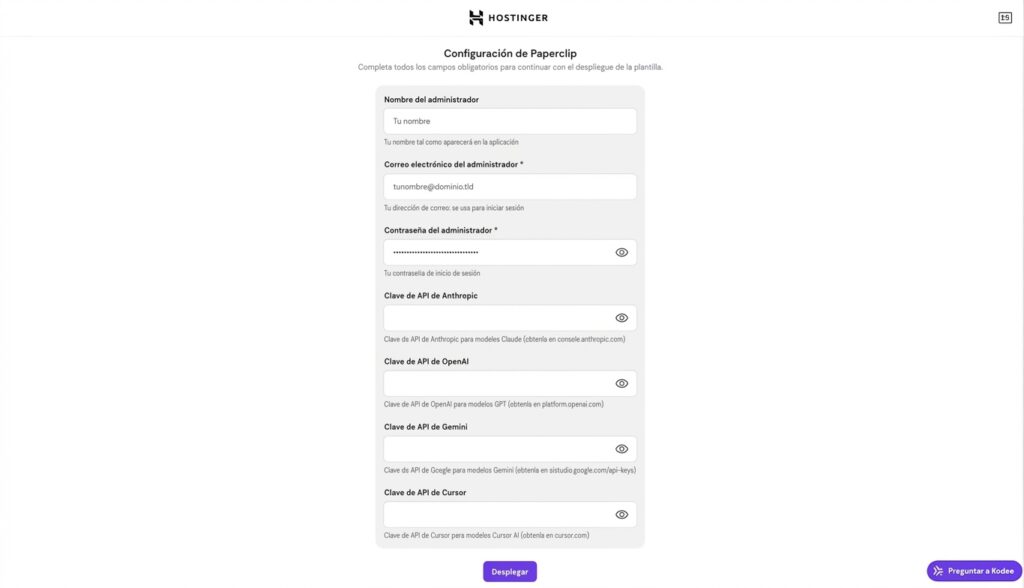
Después de hacer clic en Deploy, Paperclip empezará a funcionar en tu servidor en unos momentos.
Si ya tienes un VPS de Hostinger, inicia sesión en hPanel y ve a VPS → OS & Panel → Operating System. Asegúrate de que Docker esté instalado y busca Paperclip en el menú de aplicaciones de Docker para implementarlo.
Si usas otro proveedor de VPS, primero tendrás que configurar una instancia de Docker y luego instalar Paperclip con Docker Compose ejecutando este comando:
docker compose -f docker-compose.quickstart.yml up --build
💡 Consejo pro: si te sientes más cómodo con Node.js, también puedes instalar Paperclip directamente sin Docker. Conéctate a tu VPS mediante SSH y luego ejecuta npx paperclipai onboard para iniciar una configuración interactiva que te permitirá configurar el acceso al servidor, la base de datos y el modo de implementación. Ten en cuenta que necesitarás tener Node.js 20+ y pnpm instalados en tu servidor antes de empezar.
3. Inicia sesión en el panel de Paperclip
Si usaste el instalador con un clic de Hostinger, irás directamente a la página de Docker Manager en el panel de tu VPS. Localiza tu proyecto y haz clic en Open para abrir el panel de Paperclip en tu navegador.
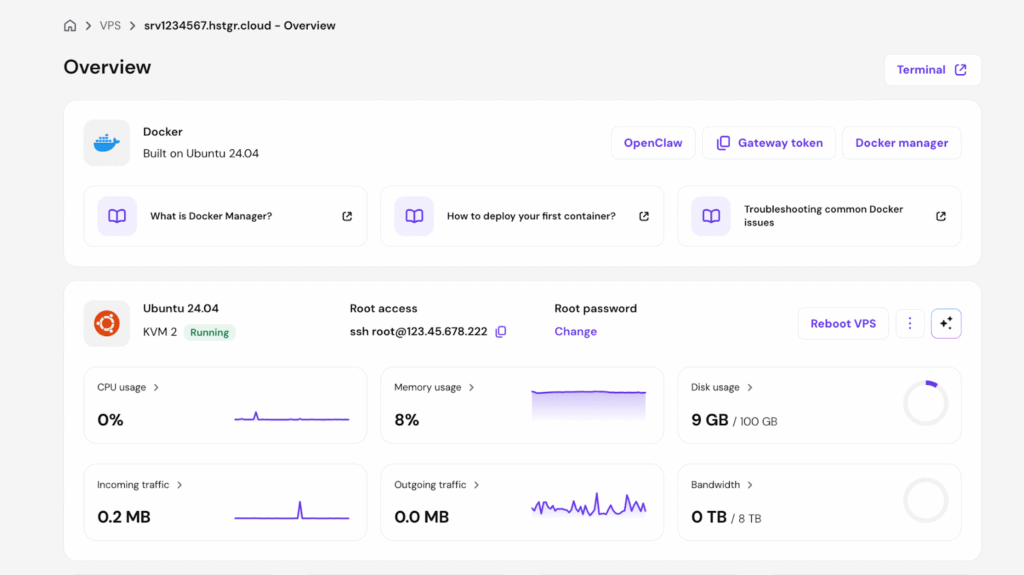
Como alternativa, puedes acceder escribiendo directamente la dirección IP de tu servidor en el navegador y añadiendo el puerto de Paperclip:
http://203.0.113.1:3100
Sustituye 203.0.113.1 por la dirección IP real de tu servidor. El puerto 3100 es el predeterminado de Paperclip.
Este método funciona siempre que el puerto 3100 esté abierto en tu servidor y Paperclip esté configurado para aceptar conexiones externas. El instalador de un clic de Hostinger se encarga de ambas cosas automáticamente.
A continuación, se te pedirá que inicies sesión en Paperclip. Si usaste el instalador de un clic de Hostinger, ingresa la dirección de email y la contraseña que configuraste durante el paso de configuración de Paperclip.
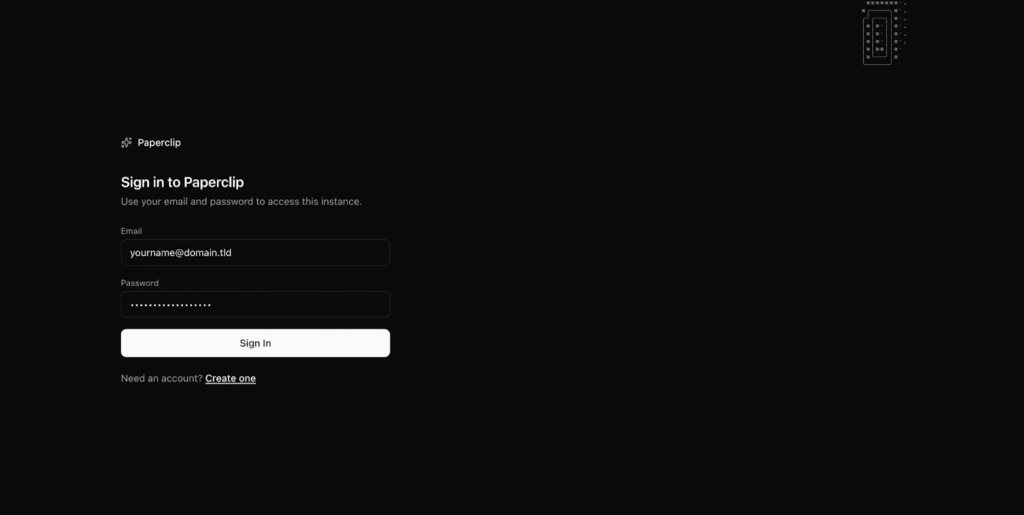
Si lo estás configurando en otro VPS, es posible que tengas que crear una cuenta de administrador antes de iniciar sesión.
4. Establece un objetivo y define flujos de trabajo para tu empresa de IA
Justo después de iniciar sesión en Paperclip, se te pedirá que configures tu primera organización de IA. Empieza dándole un nombre y un objetivo.
Te recomendamos definir un objetivo aunque técnicamente sea opcional, ya que el trabajo de cada agente acabará vinculándose a él.
Asegúrate de que el objetivo sea específico para obtener resultados más útiles. En lugar de escribir “Crear una app de notas”, prueba con algo como “Crear la app de toma de notas con IA número 1 y llevarla a 1 millón de dólares de ingresos recurrentes mensuales en tres meses”. Los agentes funcionan mejor cuando tienen un objetivo claro.
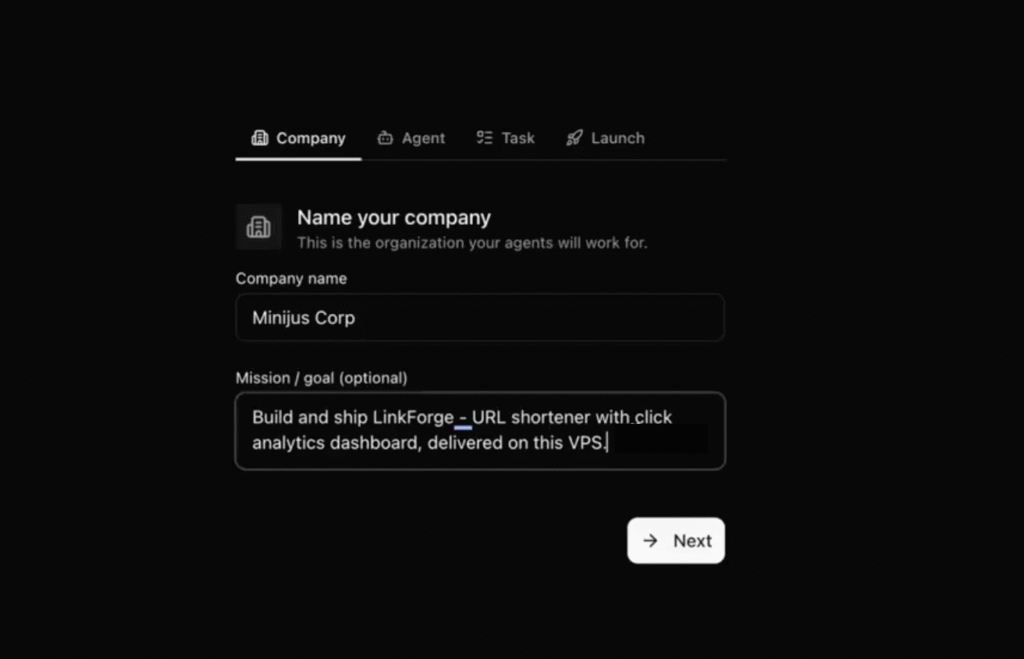
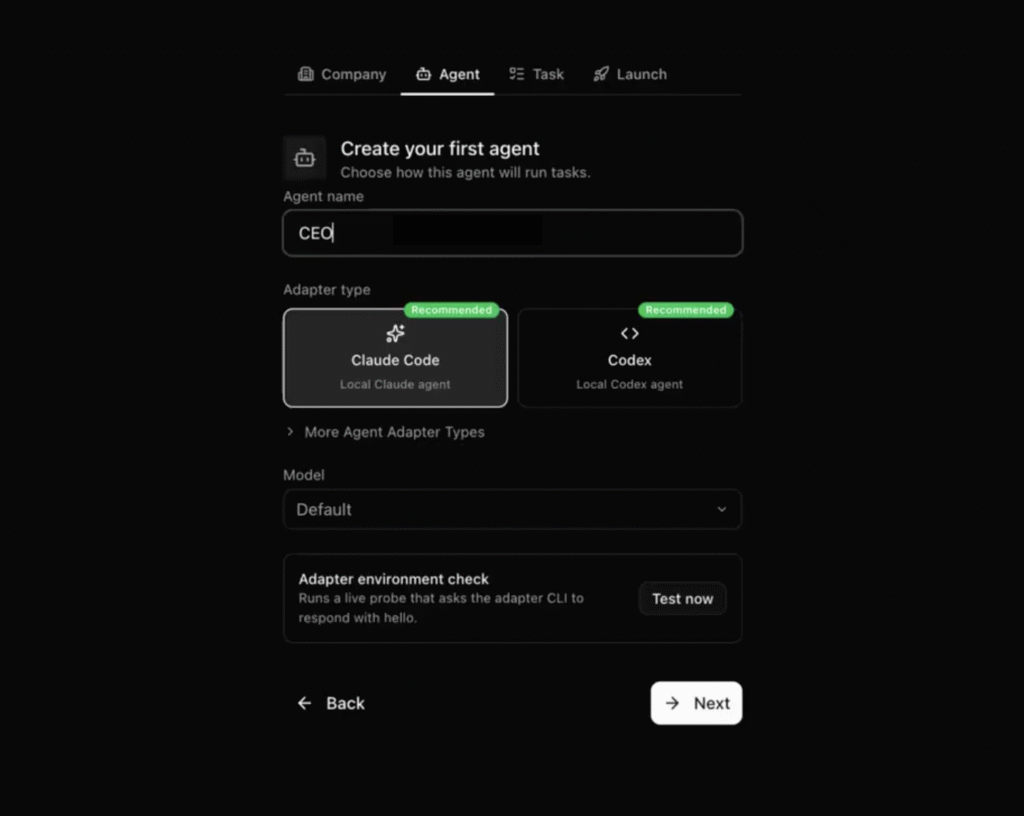
Haz clic en Next y se te pedirá que configures el rol de tu primer agente. De forma predeterminada, Paperclip asigna el rol de CEO, que está en la parte superior de tu organigrama. Desde allí, elige un tipo de adaptador y el modelo de IA que prefieras para ejecutar las tareas.
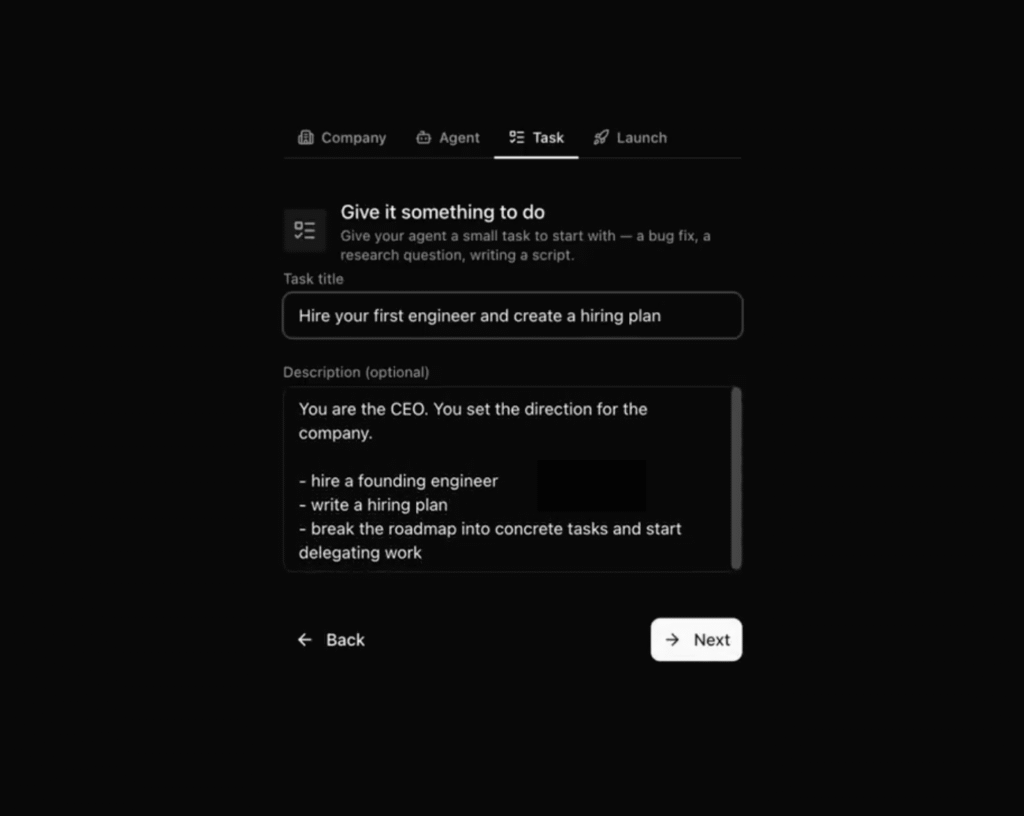
Haz clic en Next para seguir asignando tareas al rol de CEO. Encontrarás un campo de descripción de tareas donde puedes escribir un prompt del sistema que explique qué debe hacer el agente y qué debe priorizar.
Paperclip estructura a los agentes mediante un organigrama, igual que una empresa organiza a su equipo. Cada agente tiene un rol definido, reporta a otro agente o a ti y se encarga de un tipo específico de trabajo.
El CEO actúa como coordinador de nivel superior, recibe objetivos, los divide en tareas de alto nivel y delega el trabajo hacia abajo en el organigrama.
Puedes pedirle al CEO que contrate agentes para roles específicos, como un agente CTO para tareas técnicas, un agente de Marketing para contenido y alcance, o un agente de Investigación para recopilar información, entre otros. Especifica estas necesidades en tu prompt inicial del sistema para el agente CEO.
Cuando termines, haz clic en Next para revisar el resumen de tu organización. Si todo está correcto, haz clic en Create & Open Issue para terminar la configuración.
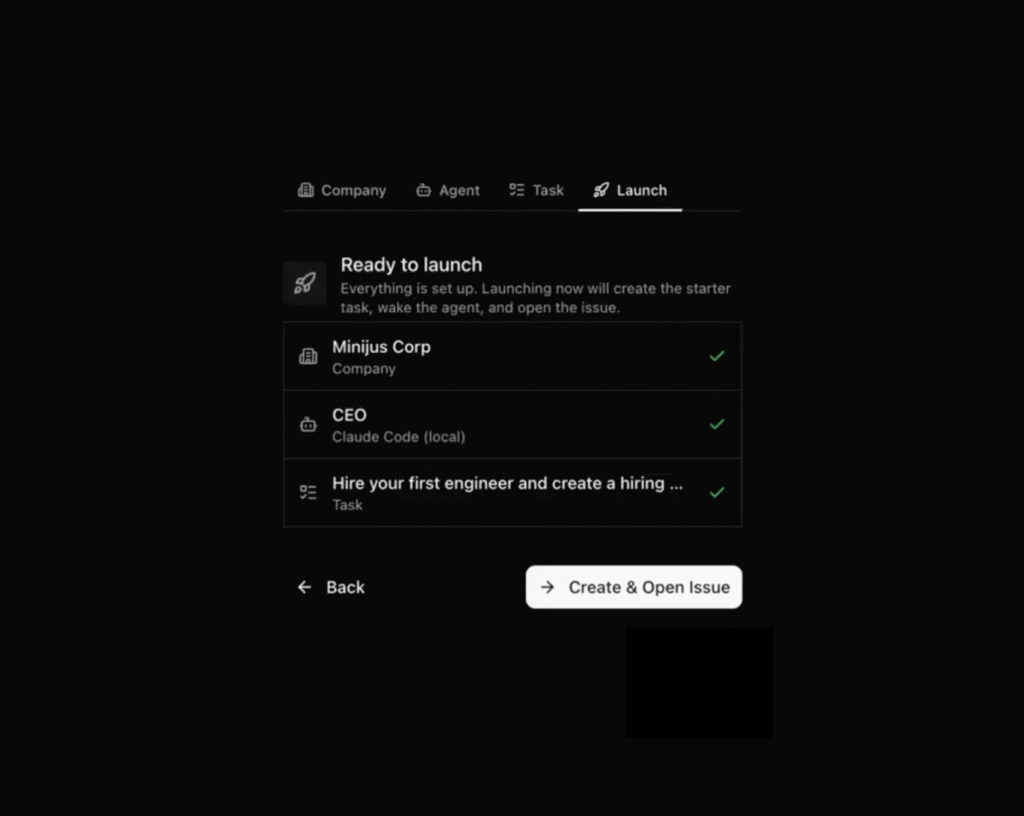
Esto crea tu organización y abre la primera tarea del agente CEO, que es el punto de partida de todo el trabajo que sigue.
5. Añade otros agentes de IA con los roles que necesitas
Después de lanzar tu primer tarea, se te redirigirá al panel de Paperclip, donde podrás ver cómo el agente CEO de IA inicia su primer ciclo de actividad. Trabajará de acuerdo con el objetivo de la empresa que definiste y la tarea que le diste antes.
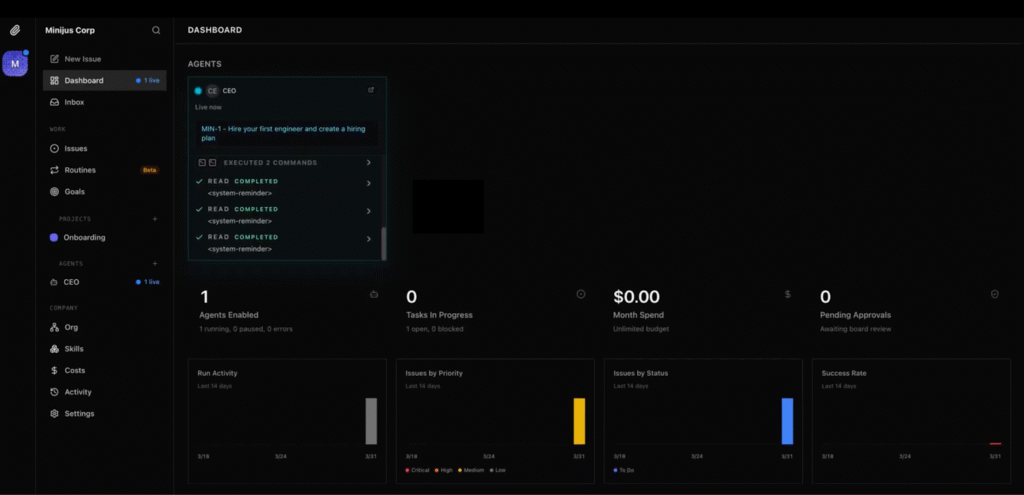
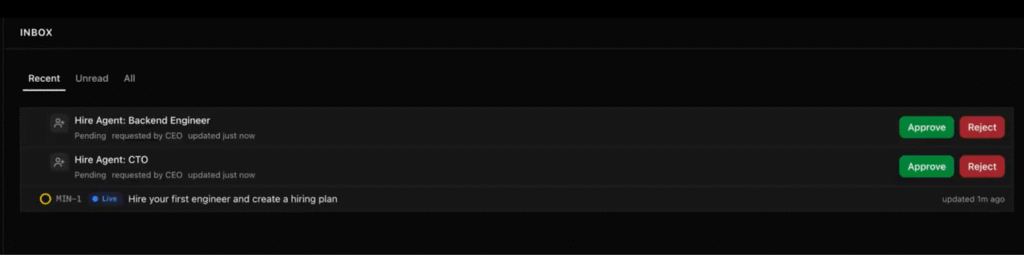
Hay dos formas de agregar agentes a tu organización. Si incluiste una estructura organizativa en el prompt del sistema de tu CEO, este generará automáticamente solicitudes para añadir nuevos agentes. Estas aparecerán en la bandeja de entrada del panel de Paperclip, donde podrás aprobar las que se ajusten a tu configuración.
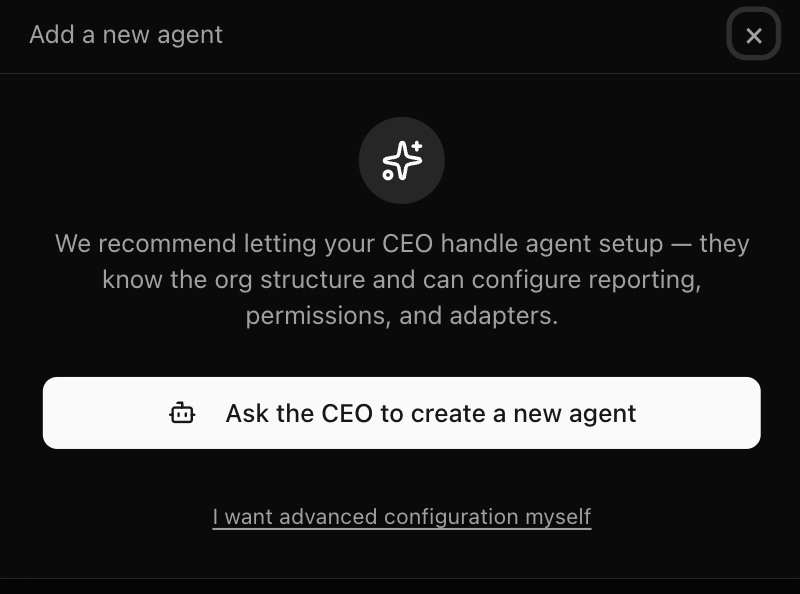
Como alternativa, puedes añadir agentes manualmente haciendo clic en el botón más (+) del menú Agentes. Desde ahí, puedes configurar cada agente desde cero con parámetros personalizados como el tipo de adaptador, la plantilla de prompt, el modelo y las capacidades.
La configuración manual es especialmente útil si quieres que distintos roles funcionen con diferentes adaptadores. Por ejemplo, un ingeniero de Backend con Claude Code y un ingeniero de Frontend con Gemini CLI.
Empieza creando entre tres y cinco agentes como máximo, un coordinador y de dos a cuatro especialistas, para que puedas depurar con facilidad y ganar confianza antes de añadir más complejidad.
6. Configura tus presupuestos de tokens de LLM
Cada vez que un agente ejecuta una tarea, consume tokens, que son la unidad de medida del uso de la API de LLM. Esos tokens tienen un costo, así que en una configuración multitarea con varios agentes, los gastos pueden acumularse rápidamente, sobre todo si los agentes de IA entran en bucles o repiten trabajo sin necesidad.
Paperclip resuelve esto con un sistema de presupuesto integrado que te permite establecer límites de gasto de LLM a nivel de agente o de proyecto en toda la organización.
Para establecer un límite de uso, abre el agente o proyecto y ve a la pestaña Budget. Desde ahí, ingresa la cantidad que quieras en el campo Budget (USD) y haz clic en Update budget para aplicarla.
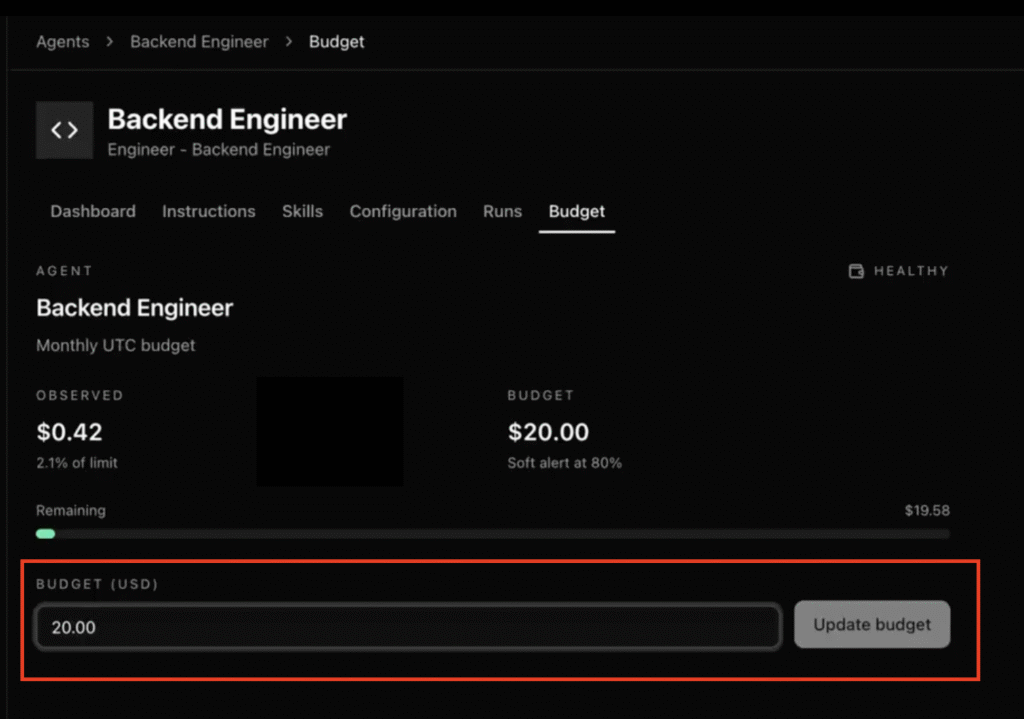
Te recomendamos empezar con límites conservadores mientras haces pruebas y ajustarlos a medida que veas cuánto cuesta cada tipo de tarea.
Puedes seguir el consumo directamente desde el panel de Paperclip, que muestra un desglose en tiempo real del uso de tokens por agente. Revísalo con regularidad durante los primeros días para identificar qué agentes son más activos y detectar si alguno está usando tokens de forma ineficiente.
7. Supervisa tus agentes de IA
Cada agente de Paperclip funciona con una programación por ciclos de actividad: se activa en intervalos definidos, revisa sus asignaciones actuales y los objetivos de la organización, decide qué hacer después, ejecuta la tarea, registra los resultados y queda inactivo hasta el siguiente ciclo.
El intervalo predeterminado para un agente CEO es de 30 a 60 minutos. También puedes activar un ciclo manualmente desde la configuración del agente si quieres que actúe de inmediato, sin esperar al siguiente ciclo programado.
El lugar principal para supervisar tus agentes es la sección Issues del panel, que muestra cada tarea de tu organización, a quién está asignada, su estado y cómo se relaciona con el objetivo de tu empresa.
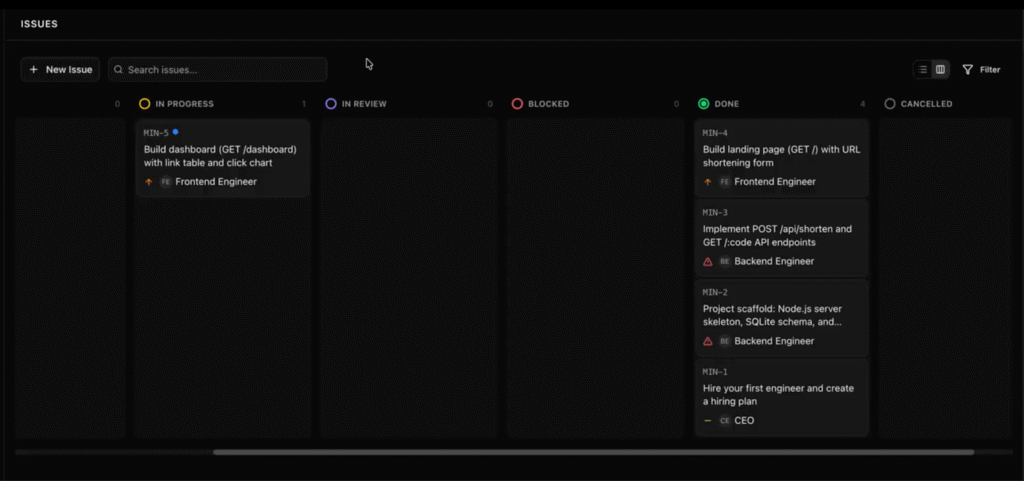
Haz clic en cualquier issue para leer el razonamiento del agente, las llamadas a herramientas y el registro completo de lo que hizo durante ese ciclo de actividad.
El panel principal de Paperclip también ofrece una vista general de tu organización: agentes activos, actividad reciente y consumo de presupuesto de un vistazo.
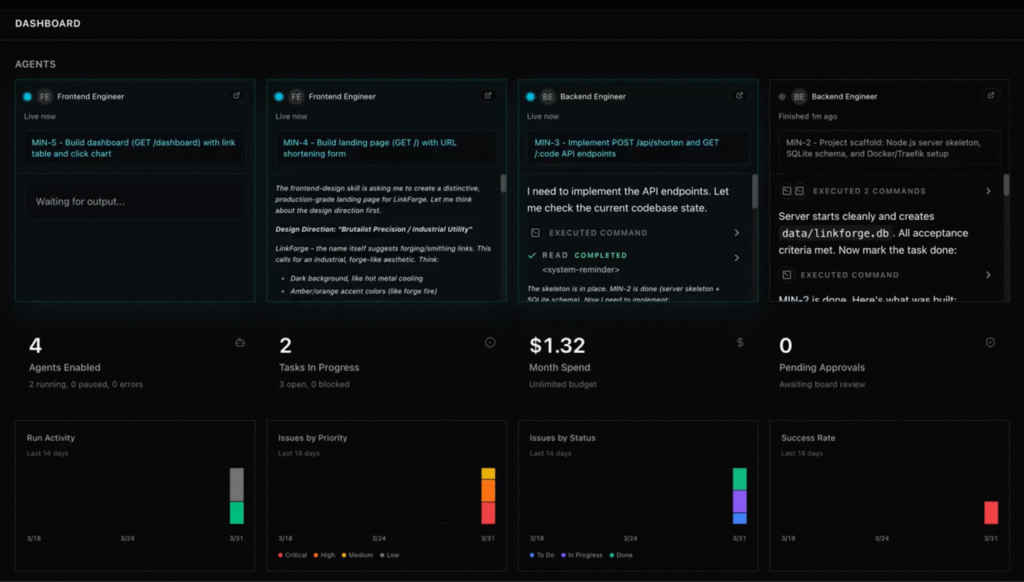
Si algo sale mal, un agente se queda atascado, deja de avanzar o produce resultados de baja calidad, los registros de ciclos de actividad son lo primero lugar que debes revisar.
Las causas comunes de errores o resultados de baja calidad en Paperclip incluyen descripciones de tareas poco claras, claves de API faltantes o agentes que intentan delegar tareas en otros agentes sin las capacidades necesarias.
8. Optimiza y amplía tu configuración
A medida que tu organización de Paperclip crece, la calidad del flujo de trabajo depende de que los objetivos sean más claros y los roles estén mejor definidos.
Si un agente produce resultados poco útiles, revisa la descripción de su rol, añade responsabilidades más específicas e incluye ejemplos de cómo sería un buen resultado para ese rol.
Si las tareas se pierden o se envían al lugar equivocado, revisa las líneas de reporte y asegúrate de que la lógica de delegación siga funcionando bien.
A nivel técnico, puede que necesites ampliar tu infraestructura VPS a medida que crece el uso, así que supervisa con regularidad el uso de CPU y RAM desde tu panel de control.
Si el uso se mantiene de forma constante por encima del 70 al 80 %, es una buena señal de que debes pasar a un plan superior. La mayoría de los proveedores te permiten ampliar sin tiempo de inactividad ni pérdida de datos, así que puedes ajustar los recursos de forma gradual.
Por último, ten en cuenta que tu estructura irá evolucionando. Después de una o dos semanas de uso real, empezarán a aparecer patrones. Algunos roles pueden estar sobrecargados, ciertos agentes pueden solaparse o puede que los objetivos sean demasiado amplios para delegarlos de forma efectiva. Tómalo como parte del proceso, no como un fallo. Revisa los registros, observa cómo fluye realmente el trabajo y ajusta la configuración en consecuencia.
Buenas prácticas para configurar Paperclip
Los pasos anteriores sirven para poner Paperclip en marcha. Estas prácticas te ayudarán a que funcione bien a largo plazo:
- Escribe tu propio prompt del sistema: al añadir agentes de IA y definir sus tareas, escribe tus propios prompts para mejorar la calidad de los resultados. Sigue las mejores prácticas de prompt engineering al escribirlo. Incluye las responsabilidades del agente, cómo debe tomar decisiones y cómo se ve un buen resultado para su rol.
- Prueba un flujo de trabajo antes de crear otro: define un solo objetivo, deja que tus agentes lo resuelvan de principio a fin revisa el resultado antes de añadir más agentes u objetivos. Los flujos de trabajo en paralelo son más difíciles para la solución de problemas técnicos cuando algo sale mal.
- Revisa los registros desde el principio y con frecuencia: las primeras 48 horas son las más útiles. Los agentes mostrarán rápidamente errores de configuración, funciones poco claras y claves de API que faltan. Leer los registros durante este periodo te ahorrará mucho tiempo más adelante.
- Mantén los objetivos actualizados: cada tarea que crean tus agentes está relacionada con el objetivo activo. Un objetivo desactualizado hace que tus agentes sigan trabajando en algo que ya no te interesa. Ve a Objetivos en tu panel de Paperclip para editar el objetivo de tu organización o añadir uno nuevo.
- Usa las solicitudes de aprobación como un ciclo de retroalimentación: si las solicitudes del CEO no coinciden con lo que esperabas, normalmente es una señal de que el prompt del sistema o el objetivo deben ser más específicos.
- Haz una copia de seguridad de tu directorio de datos: la estructura organizativa de Paperclip, el historial de agentes y los registros de auditoría se guardan en un único directorio de datos de tu servidor. Haz copias de seguridad con regularidad, especialmente antes de actualizar Paperclip o cambiar la configuración de tu VPS.
- Documenta tu estructura organizativa: A medida que crece tu equipo de agentes, lleva un registro sencillo de lo que hace cada agente, qué adaptador usa y a qué objetivos contribuye. Esto hace que sea mucho más fácil retomar la configuración después de unas semanas sin usarla o incorporar a otra persona para gestionarla.
Para saber cómo sacarle más partido a Paperclip cuando tu configuración esté estable, consulta nuestra guía de casos de uso de Paperclip.

Todo el contenido tutorial en este sitio web está sujeto a los estándares y valores editoriales más rigurosos de Hostinger.

Trabaja en comunicación y marketing digital, y se especializa en traducción y localización de contenidos. Disfruta de los proyectos que le permiten estar en contacto con diferentes culturas y contextos.

Comentarios
0 responses