Aprende a cómo configurar Hermes Agent con Docker: guía paso a paso
May 10, 2026
/
Carlos M.
/
8 min de lectura
Configurar Hermes Agent significa implementarlo como un contenedor de Docker en un servidor virtual privado (VPS), ejecutar el asistente de configuración para elegir un proveedor de LLM y confirmar que todo funciona con una sesión rápida de chat.
Hermes Agent es un agente de IA siempre activo que mejora por sí solo. Aprende de tus interacciones y crea habilidades reutilizables con el tiempo. Una vez que completa una tarea, usa esa experiencia para gestionar mejor otras similares la próxima vez.
Puedes instalar Hermes Agent directamente en un servidor con el instalador nativo de curl, pero Docker funciona mejor para implementaciones en VPS. Mantiene el agente aislado de tu sistema host y actualizarlo después es tan simple como descargar una imagen nueva.
Aquí te decimos cómo configurar Hermes Agent en un VPS con Docker:
- Prepara tu servidor: consigue un VPS con al menos 2 núcleos de CPU y 8 GB de RAM. Usa una distribución de Linux como Ubuntu.
- Implementa el contenedor: usa el catálogo de aplicaciones de Hostinger para una instalación con un clic o descarga la imagen de Docker manualmente si usas otro proveedor de VPS.
- Configura tu proveedor de LLM: ejecuta el asistente de configuración, selecciona un proveedor, ingresa tu clave de API y elige un modelo.
- Prueba una conversación en la CLI: asegúrate de que el agente responda correctamente y pueda usar herramientas antes de agregar cualquier otra cosa.
- Agrega modelos, conecta una puerta de enlace y configura herramientas: configura proveedores de LLM adicionales, agrega Telegram, Discord u otras plataformas y activa los conjuntos de herramientas que necesites.
- Refuerza tu implementación: configura el análisis de comandos de Tirith, las listas de permitidos de la puerta de enlace y agrega reglas de firewall para proteger tu configuración.
1. Prepara tu entorno VPS
Para ejecutar Hermes Agent, necesitas un servidor con una distribución de Linux, Ubuntu funciona mejor, además de acceso root y una conexión a internet estable.
Procura elegir uno de los planes de VPS con al menos 2 núcleos de CPU y 8 GB de RAM. Esta configuración gestiona cómodamente el aislamiento de Docker y el proceso de la puerta de enlace. El contenedor usa alrededor de 1 GB de RAM o entre 2 y 4 GB si activas la automatización del navegador.
Después de comprar tu VPS, conéctate por SSH y actualiza los paquetes de tu sistema:
sudo apt update && sudo apt upgrade -y
Esto ayuda a evitar conflictos de dependencias al instalar Docker y los componentes de Hermes Agent.
También deberías proteger y preparar tu VPS. Crea un usuario dedicado, ajusta los permisos y activa la autenticación con clave pública para un acceso más seguro.
2. Implementa Hermes Agent con Docker
Docker empaqueta Hermes Agent y todas sus dependencias en un solo contenedor, así que no necesitas instalar Python ni Node.js ni configurar variables de entorno manualmente.
Hay varias formas de ponerlo en marcha, según tu configuración.
Si todavía no tienes un VPS, la opción más rápida y sencilla es usar la plantilla de Hermes Agent de Hostinger. Elige el plan que prefieras, completa el pago y el sistema instala todo automáticamente.
Durante la configuración, crearás un nombre de usuario y una contraseña para acceder a la terminal web de Hermes Agent.
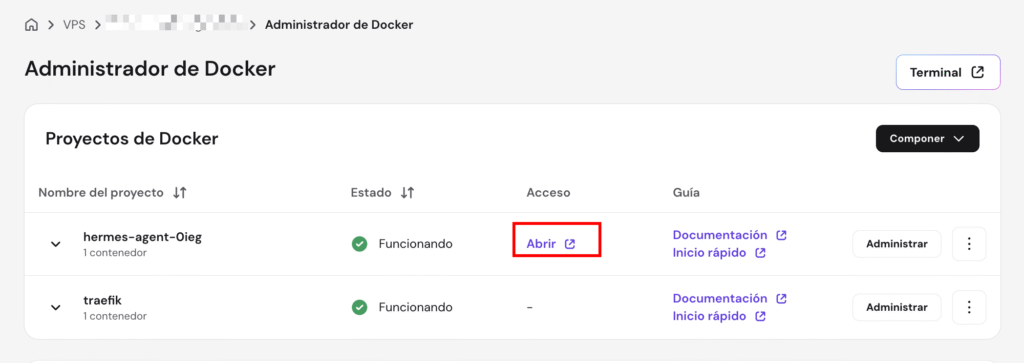
Una vez que termine la instalación, llegarás al Administrador de Docker, donde Hermes Agent aparecerá como un proyecto de Docker. Haz clic en Abrir junto a él y luego inicia sesión con las credenciales que creaste antes.
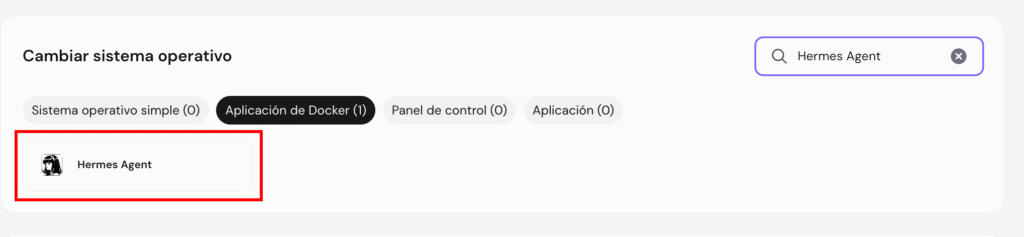
Si ya tienes un VPS de Hostinger, puedes implementar Hermes Agent desde hPanel. Ve a VPS → SO y Panel → Sistema operativo → Cambiar SO, busca Hermes Agent y selecciónalo para iniciar la instalación.
Cuando termine la instalación, ve a Administrador de Docker → Proyectos y abre la terminal web de Hermes Agent de la misma manera.
Si usas otro proveedor de VPS, primero instala Docker. Una vez que esté listo, crea un directorio de datos para Hermes Agent y ábrelo:
mkdir -p ~/.hermes

cd ~/.hermes
Luego implementa el contenedor de Hermes Agent:
docker run -it --rm

-v ~/.hermes:/opt/data

nousresearch/hermes-agent setup
La marca -v ~/.hermes:/opt/data monta un directorio del host en la ruta de datos del contenedor. Hermes Agent guarda en este directorio sus archivos de configuración, claves de API, sesiones, habilidades y memoria.

3. Ejecuta el asistente de configuración
Después de acceder a la terminal web o ejecutar el contenedor, el asistente de configuración de Hermes Agent se inicia automáticamente. Te pregunta cómo quieres configurar el agente.
Ofrece dos opciones:
- Configuración rápida: cubre el proveedor, el modelo y la mensajería. Esta es la mejor opción para la mayoría de las personas.
- Configuración completa: agrega la selección del backend de terminal, la configuración del comportamiento del agente, los interruptores de herramientas y la configuración de la personalidad.
Aquí usaremos la configuración rápida. Puedes configurar todo lo demás después, así que nada queda fijado. El asistente te guía por estos pasos:
- Selecciona un proveedor de LLM: elige entre OpenRouter, Anthropic, OpenAI, Nous Portal, Ollama o un endpoint personalizado.
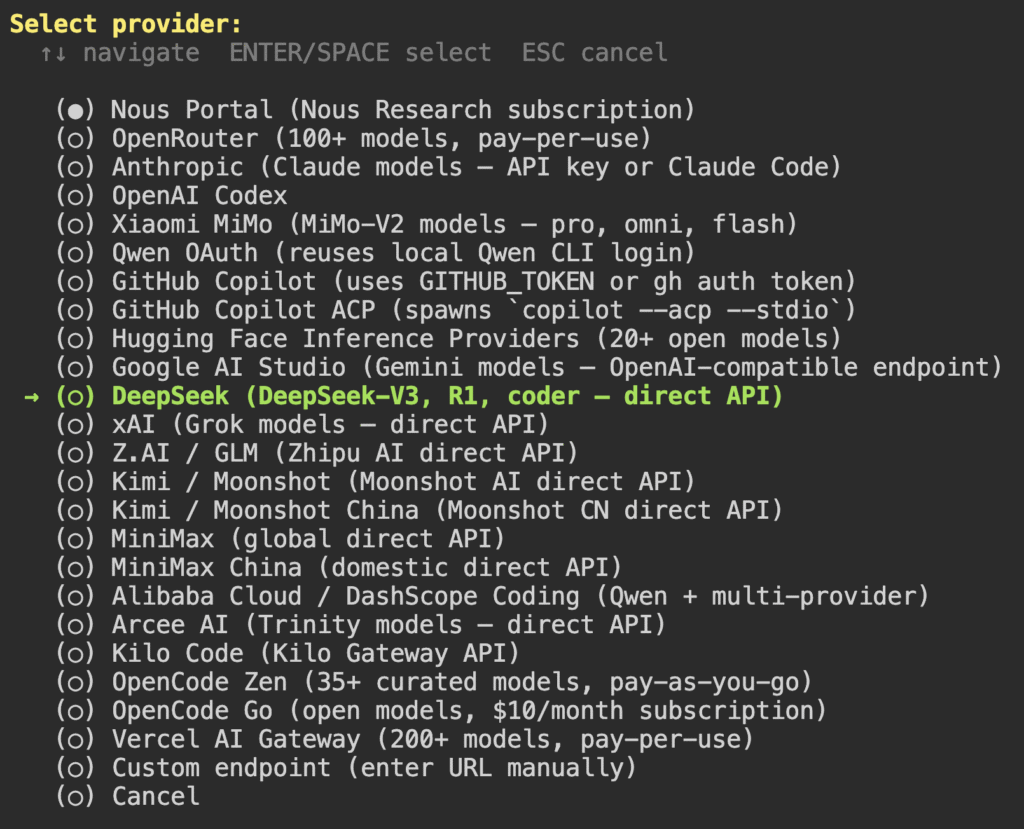
- Ingresa tu clave de API: pega la clave del proveedor que elegiste.
- Elige un modelo: selecciona uno de los modelos disponibles para el proveedor que elegiste.
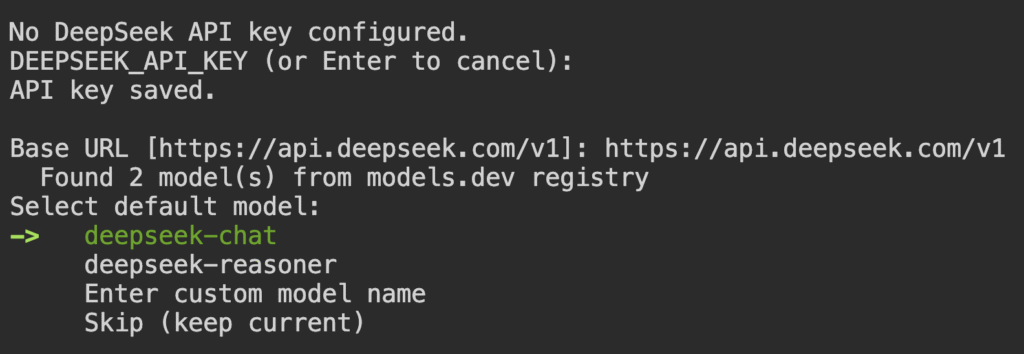
- Conecta una plataforma de mensajería: elige Telegram, Discord, Slack, WhatsApp u otra plataforma. Por ahora puedes omitir esto y probar primero el chat de la CLI.
Hermes Agent almacena los datos sensibles, como las claves de API, en ~/.hermes/.env, mientras que los datos no sensibles van en ~/.hermes/config.yaml.
4. Verifica que Hermes Agent esté en ejecución
Para verificar que Hermes Agent funcione correctamente después del asistente de configuración, inicia una sesión de CLI y revisa si el agente puede comunicarse con el modelo que seleccionaste:
hermes
Deberías ver un banner de bienvenida con el modelo seleccionado, las herramientas disponibles y las habilidades cargadas.
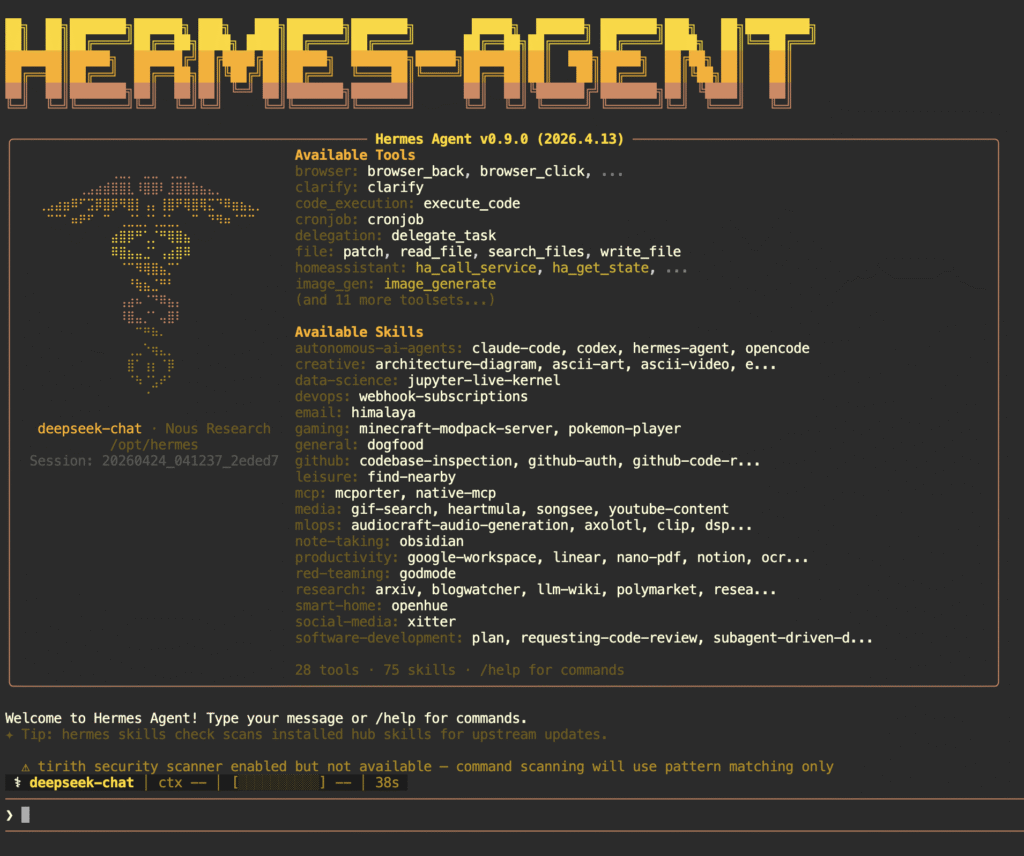
Pruébalo con una instrucción que active una herramienta, como “¿Qué hay en mi directorio actual?”. Esto confirma que el agente puede responder y ejecutar comandos.
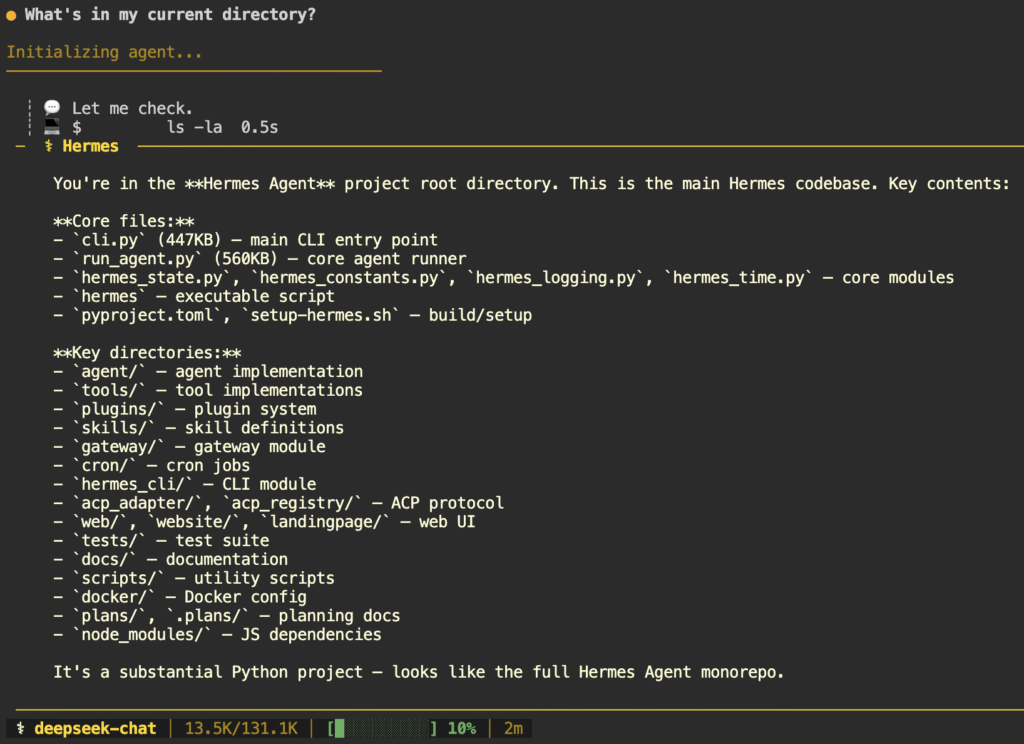
Para salir de la sesión, escribe /exit. Usa hermes para iniciar una nueva sesión o reanuda la última con hermes –continue.
Si el agente devuelve respuestas vacías o errores de conexión, la causa más común es una clave de API incorrecta o un proveedor mal configurado.
Ejecuta hermes setup otra vez para volver a configurar tu proveedor y tu clave de API. Como alternativa, usa el comando hermes doctor para analizar toda tu configuración e identificar el problema.
5. Configura otros modelos, gateway y herramientas
Una vez que el chat de la CLI funcione, puedes agregar otro modelo, conectar una plataforma de mensajería y configurar las herramientas que necesite tu flujo de trabajo.
Para agregar un nuevo proveedor de LLM junto con el que configuraste antes, ejecuta hermes model. Te guía en la selección del proveedor y el ingreso de la clave de API, igual que el asistente de configuración.
Una vez que tengas varios proveedores configurados, cambia entre ellos durante una sesión con el comando /model dentro del chat.
El gateway de mensajería te permite hablar con Hermes Agent a través de plataformas como Telegram, Discord, Slack, WhatsApp, Signal o correo electrónico en lugar de la CLI.
Usa hermes gateway setup para conectar la plataforma que prefieras y luego sigue las instrucciones en pantalla.
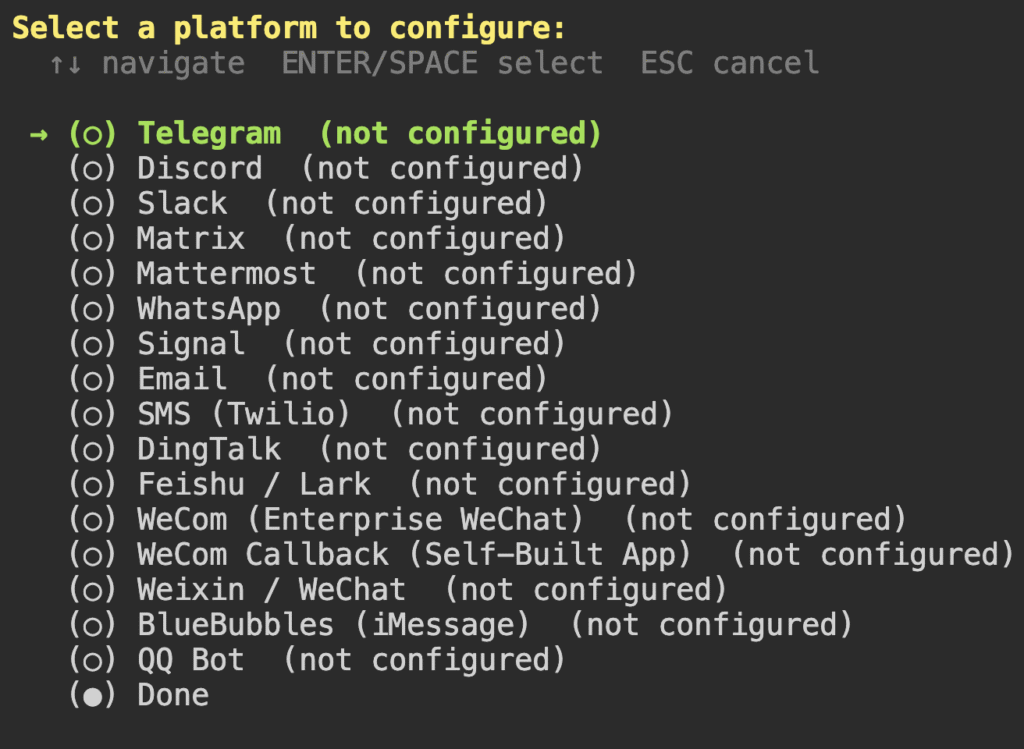
Después de la configuración, ejecuta hermes gateway run para iniciar el bot. De lo contrario, quedará configurado pero inactivo.
Hermes Agent también incluye herramientas integradas, como ejecución de terminal, búsqueda web, acceso al sistema de archivos y generación de imágenes. Abre la lista de herramientas con hermes tools y luego activa o desactiva cada herramienta según tus necesidades.
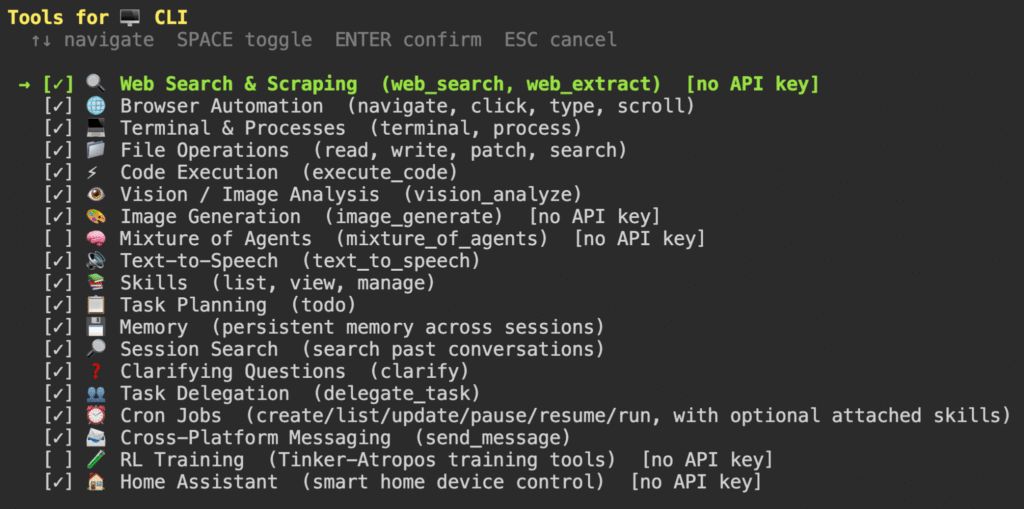
Ten en cuenta que algunas herramientas, como la búsqueda web y la generación de imágenes, requieren sus propias claves de API funcionales.
6. Protege tu configuración de Hermes Agent
Proteger tu configuración de Hermes Agent abarca tanto las protecciones integradas del agente como las reglas a nivel del servidor que limitan el acceso externo.
Hermes Agent incluye un escáner de seguridad llamado Tirith. Revisa cada comando de terminal antes de ejecutarlo. Está activado de forma predeterminada y busca riesgos como inyección de prompts, exfiltración de credenciales y patrones de puertas traseras de SSH.
Si Tirith marca un comando, verás un resumen del problema. Puedes aprobarlo o rechazarlo con /approve o /deny. Para controlar cómo funcionan las aprobaciones, edita ~/.hermes/config.yaml:
approvals:

   mode: manual    # manual | smart | off

   timeout: 60 # seconds to wait for user response (default: 60)
- manual: mide aprobación antes de cada comando que pueda ser potencialmente riesgoso.
- smart. Aprueba automáticamente las operaciones de bajo riesgo y te pide confirmación solo para las peligrosas.
- off: desactiva todas las comprobaciones de aprobación.
La puerta de enlace de mensajería también necesita protección. En el mismo archivo config.yaml, agrega tu ID de usuario a la lista de permitidos de cada plataforma para que solo tú puedas enviar comandos al bot.
Aquí tienes un ejemplo para Telegram:
gateway:

   telegram:

      allowed_user_ids:

         - 123456789
Reemplaza 123456789 con tu ID de usuario real de Telegram. Puedes obtenerlo enviando un mensaje a @userinfobot en Telegram.
Para otras plataformas como Slack o WhatsApp, reemplaza telegram por el nombre de la plataforma y usa el formato correcto de ID de usuario para ese servicio.
En el lado de la red, cierra los puertos 8642 (servidor API) y 9119 (panel) si solo usas Hermes Agent a través de plataformas de chat. La puerta de enlace crea conexiones salientes, así que no necesita tráfico entrante:
sudo ufw deny 8642

sudo ufw deny 9119
Para mantenerte al día, descarga la imagen más reciente y reemplaza el contenedor en ejecución:
docker pull nousresearch/hermes-agent:latest

docker rm -f hermes

docker run -d

   --name hermes

   --restart unless-stopped

   -v ~/.hermes:/opt/data

   nousresearch/hermes-agent gateway run
Todos los datos se guardan en el volumen montado ~/.hermes, así que no se pierde nada durante las actualizaciones.
Si usas Hostinger VPS, puedes actualizar el contenedor directamente desde hPanel. En Administrador de Docker, busca tu proyecto de Hermes Agent, haz clic en el menú de tres puntos y selecciona Actualizar.
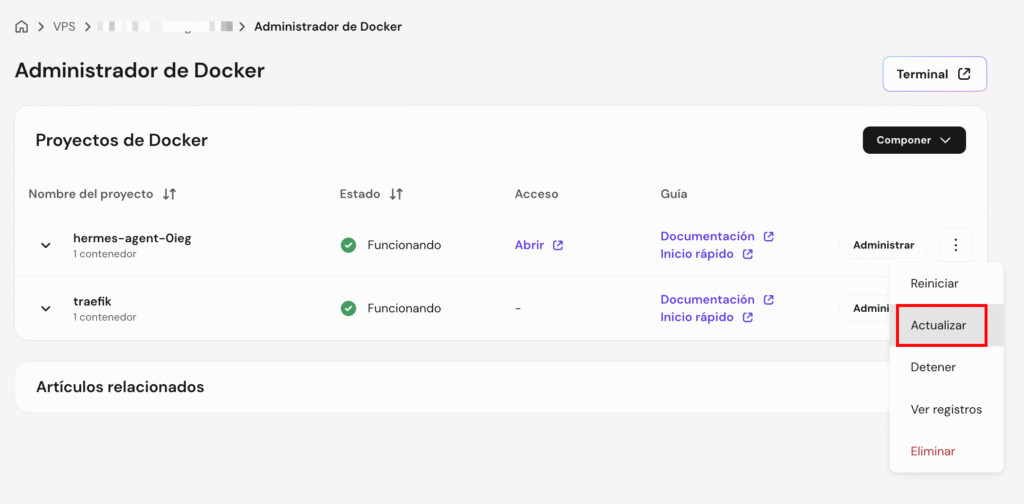
Además, protege tu VPS desactivando el inicio de sesión SSH como root, configurando fail2ban para bloquear intentos de inicio de sesión repetidos e instalando un Escáner de malware para detectar amenazas.
Errores comunes al configurar Hermes Agent
Los problemas más comunes al configurar Hermes Agent incluyen agregar funciones antes de verificar el chat de la CLI, no montar el volumen de datos, usar credenciales de API incorrectas, omitir la lista de permitidos de la puerta de enlace y ejecutar comandos directamente en el host.
- Agregar funciones antes de verificar el chat de la CLI: conectar Telegram, habilitar tareas cron o integrar servicios de terceros antes de confirmar que el chat de la CLI funciona hace que la Solución de problemas técnicos sea más difícil. Si algo falla, no sabrás dónde está el problema. Primero prueba el agente en la CLI, confirma que responde y que puede usar herramientas, y luego agrega otras funciones.
- No montar el volumen de datos: si ejecutas el contenedor sin -v ~/.hermes:/opt/data, todos los datos (memoria, habilidades y configuración) se quedan dentro del contenedor. Cuando el contenedor se reinicia, se pierde todo. Incluye siempre el indicador de volumen cuando ejecutes el contenedor manualmente.
- Usar credenciales de API incorrectas o vencidas: si la clave de API es incorrecta o venció, el agente no puede comunicarse con el modelo. Vuelve a revisar la clave en el panel de tu proveedor o genera una nueva. Luego ejecuta hermes setup de nuevo para actualizarla.
- Omitir la lista de permitidos de la puerta de enlace: si configuras un bot de mensajería sin agregar allowed_user_ids en config.yaml, cualquiera que encuentre el nombre de usuario de tu bot puede interactuar con él. Agrega tu ID de usuario a la lista de permitidos para que solo tú puedas acceder.
- Dejar el backend de terminal predeterminado en un VPS: de forma predeterminada, el agente ejecuta comandos de terminal directamente en tu servidor. En un VPS, esto puede afectar a todo tu sistema. Cámbialo a un contenedor aislado con hermes config set terminal.backend docker para que los comandos se ejecuten en un entorno aislado.
Cómo administrar Hermes Agent después de la configuración
Administrar Hermes Agent después de la configuración implica mantener el contenedor y la puerta de enlace en buen estado, programar tareas recurrentes con cron y usar el panel web para administrar tu instalación.
- Supervisar los registros y el estado de la puerta de enlace: los registros del contenedor son el primer lugar que debes revisar cuando algo parece estar mal. Ejecuta docker logs hermes para revisar la salida reciente o docker logs -f hermes para seguir los registros en tiempo real. Para la puerta de enlace, usa hermes gateway status para ver qué plataformas están conectadas y hermes gateway restart para volver a conectar cualquiera que se haya desconectado.
- Programar tareas recurrentes: el programador cron integrado ejecuta tareas como resúmenes diarios, copias de seguridad nocturnas e informes semanales. Envía los resultados a tus plataformas de mensajería conectadas. Configura los horarios con hermes cron y el agente se encarga de la ejecución automáticamente.
- Acceder al panel web: el panel web es una interfaz basada en el navegador para administrar la instalación de Hermes Agent. En lugar de editar archivos YAML o ejecutar comandos a través de la CLI, puedes configurar ajustes, administrar claves de API, supervisar sesiones y programar tareas de cron desde una interfaz visual. Inícialo con el siguiente comando y luego abre http://your-server-ip:9119 en tu navegador:
docker run -d

   --name hermes-dashboard

   --restart unless-stopped

   -v ~/.hermes:/opt/data

   -p 9119:9119

   nousresearch/hermes-agent dashboard
¿Qué puede hacer Hermes Agent?
Con Hermes Agent en ejecución en tu VPS, obtienes un asistente de IA siempre activo al que puedes acceder en cualquier momento a través de tus canales de comunicación preferidos.
Lo que hagas con él depende de tus necesidades, ya seas desarrollador, administrador de sistemas o alguien que quiere un asistente personal funcionando en su propio servidor.
Para tareas de desarrollo, puedes pedirle al agente que clone un repositorio, levante un entorno de pruebas y ejecute tests, todo desde un mensaje de Telegram mientras estás lejos de tu escritorio.
Los administradores de sistemas pueden configurar tareas de cron usando lenguaje natural. Por ejemplo, puedes programar que se envíe a Slack un informe semanal del uso del disco cada lunes por la mañana, o hacer que el agente supervise un servicio y envíe una alerta cuando deje de estar disponible.
Para uso personal, puedes hacer que el agente te envíe un resumen matutino con tu calendario, las noticias principales y las notificaciones de GitHub antes de que empiece tu día.
Si quieres ejemplos más avanzados, incluidas canalizaciones de producción de contenido, automatización de despliegues y flujos de trabajo de investigación o procesamiento de datos, consulta los casos de uso más populares de Hermes Agent (artículo en inglés).
Todo el contenido tutorial en este sitio web está sujeto a los estándares y valores editoriales más rigurosos de Hostinger.

Carlos es un profesional del marketing digital, ecommerce y de los creadores de páginas web. Ama ayudar a crecer a empresas online a través de sus consejos. En su tiempo libre, seguramente está cantando sus canciones favoritas o ejercitándose.