Los 5 mejores clientes FTP gratis para Windows, Mac y Linux
Mar 10, 2026
/
Rafael L.
/
7 min de lectura
Un cliente FTP es una aplicación muy útil para crear o mantener un sitio web.
Úsalo para subir, descargar y gestionar los archivos de tu sitio web con facilidad, incluso sin tener que acceder al panel de control de tu sistema de gestión de contenidos (CMS, por sus siglas en inglés).
Sin embargo, con tantas opciones de clientes FTP disponibles, una guía práctica puede venirte muy bien.
Este tutorial explicará qué es un cliente FTP, por qué y cómo usarlo, y recopilará una lista de los cinco mejores clientes FTP gratis.
Qué es un cliente FTP
Un cliente FTP es una aplicación de escritorio que facilita una conexión de protocolo de transferencia de archivos (FTP, por sus siglas en inglés) para subir archivos del sitio web desde tu ordenador a un servidor FTP en internet.
El cliente FTP conecta tu ordenador a tu cuenta de host web.
Utiliza la interfaz gráfica de usuario de esta aplicación para realizar diversas tareas, como subir, descargar, copiar, renombrar y eliminar archivos. Funciona con sitios web creados con cualquier CMS, como WordPress, Drupal y Joomla.
Existen varias razones para usar un cliente FTP:
- Para corregir errores o acceder a los archivos del sitio web cuando el panel de administración de tu CMS no es accesible.
- Para transferir múltiples archivos y directorios a la vez.
- No hay límite de tamaño de archivo en una sola transferencia.
- La mayoría de los clientes FTP pueden realizar una transferencia de archivos programada.
- Permite reanudar una transferencia de archivos interrumpida.
Ahora que sabes qué es un cliente FTP, hemos recopilado una lista de los cinco mejores clientes FTP.
Los 5 mejores clientes FTP gratis
Hay muchos clientes FTP gratis que puedes utilizar para gestionar los archivos de tu sitio web.
Los hemos analizado para elaborar esta lista con los cinco mejores clientes FTP gratis para que puedas elegir.
1. FileZilla

- Plataforma: Windows, macOS, Linux
- Características destacadas: soporte multilingüe, sin límite de tamaño de archivo, navegación de directorios sincronizada
- Modelo de negocio: freemium
FileZilla es una solución FTP fácil de usar para conectarse a cualquier servidor utilizando FTP, FTPS o SFTP.
Las características más notables de este cliente FTP gratis son:
- Funcionalidad de arrastrar y soltar: administración sencilla de archivos incluso para principiantes.
- Disponibilidad en muchos idiomas: si el inglés no es tu lengua materna, puedes elegir entre otros 46 idiomas, incluido el español.
- Interfaz de usuario con pestañas, marcadores y filtros de nombres de archivo: gestiona tu sitio web, los archivos y su ubicación con facilidad.
- Lista de espera de transferencias de archivos y reanudación de transferencias interrumpidas.
- Configuración de límites de velocidad de transferencia.
- Sin limitaciones en el tamaño de los archivos: transfiere archivos incluso si son mayores de 4 GB.
- Navegación de directorios sincronizada: si las estructuras de directorios en el servidor y en la máquina local son idénticas, la navegación por el directorio se puede duplicar.
- Administración de archivos.
FileZilla se puede descargar de forma gratuita.
La versión premium se llama FileZilla Pro. Es compatible con protocolos de almacenamiento en la nube, como Amazon S3, Microsoft OneDrive, WebDAV y Google Drive. Puedes comprar FileZilla Pro por 19,99 USD.
2. WinSCP

- Plataforma: Windows
- Características destacadas: integración con Microsoft Windows, soporte multilingüe, encriptación de archivos, múltiples tipos de sincronización de directorios, interfaz de scripting
- Modelo de negocio: gratuito
WinSCP es un cliente FTP de software libre creado para usuarios de Windows.
Las características más notables de este cliente FTP gratis son:
- Compatibilidad con varios protocolos de transferencia: incluyendo FTP, FTPS, SFTP, SCP, WebDAV y S3.
- Integración total con Microsoft Windows: es compatible con listas de salto (jump lists), iconos de acceso directo y URL.
- Integración con otras aplicaciones: incluyendo PuTTY, Pageant, FileZilla, editores externos y gestores de contraseñas.
- Soporte multilingüe: puedes usarlo en más de 30 idiomas.
- Sincronización de directorios de formas múltiples, semi o totalmente automáticas.
- Lista de espera de transferencias y reanudación.
- Encriptación de archivos: solo aquellos que tengan la clave de encriptación pueden acceder a los archivos.
- Funcionalidad de gestor básico.
Existen dos interfaces de usuario diferentes: Commander y Explorer. La primera es similar a la interfaz de Norton Commander, mientras que la segunda se parece a la del explorador de archivos de Windows.
Como alternativa a su interfaz gráfica, la interfaz de consola o scripting de WinSCP automatiza varias operaciones, como transferencias de archivos y sincronización.
WinSCP está disponible de forma gratuita.
3. Cyberduck

- Plataforma: Windows y macOS
- Características destacadas: integración con cualquier editor de archivos externo, soporte multilingüe, interoperabilidad con su propia herramienta de encriptación
- Modelo de negocio: freemium
Cyberduck es un potente cliente de protocolo de transferencia de archivos para conectar con varios servidores, intercambio de archivos empresarial y almacenamiento en la nube.
Las características más notables de este cliente FTP gratis son:
- Compatibilidad con sistemas operativos Windows y macOS: la interfaz minimalista de Cyberduck también se integra perfectamente con el entorno nativo de macOS y es compatible con sus funcionalidades.
- Es compatible con varios protocolos de transferencia y servicios de almacenamiento en la nube: por ejemplo, FTP, SFTP, WebDAV, OpenStack Swift, Microsoft Azure y OneDrive.
- Integración perfecta con prácticamente cualquier aplicación de edición de texto externa: modifica cualquier texto o archivo binario en el servidor FTP como desees.
- Marcadores y campo de filtro: úsalo para realizar una búsqueda rápida.
- Limitación del número de transferencias simultáneas y filtrado de archivos: reanuda una transferencia interrumpida y transfiere directorios repetidamente.
- Soporte multilingüe: incluyendo inglés, japonés, coreano y ruso.
- Cyberduck es interoperable con Cryptomator, su herramienta de encriptación transparente y open source. Permite la encriptación de nombres de archivo, encriptación de contenido de archivos individuales y ofuscación del árbol de directorios, asegurando tu seguridad.
Los usuarios pueden usar Cyberduck gratis, pero aparecerá un banner solicitando una donación con cada actualización de software.
Para desactivar el aviso de donación por completo, conviértete en colaborador aportando una cantidad mínima de 10 USD. Obtendrás una clave de registro de la aplicación que puedes usar en varios ordenadores.
4. Classic FTP
- Plataforma: Windows y macOS
- Características destacadas: funcionalidad de marcadores, herramienta de comparación de directorios, herramienta de importar/exportar, herramienta de filtro
- Modelo de negocio: freemium
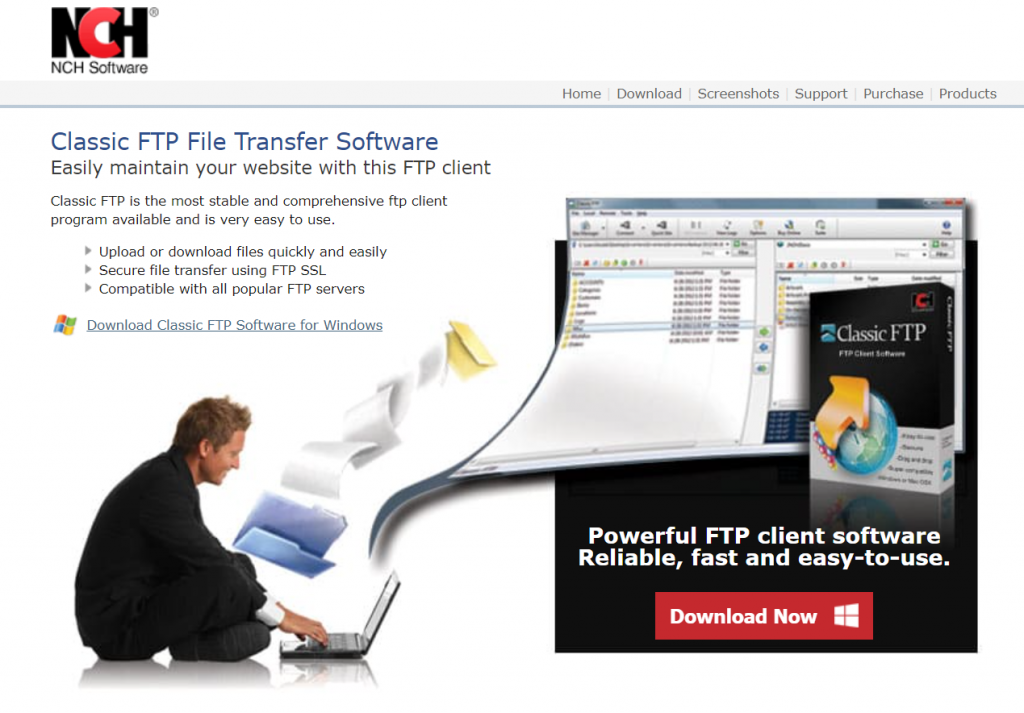
Classic FTP es un cliente de protocolo de transferencia de archivos útil, disponible gratis para uso no comercial.
Las características más notables de este cliente FTP gratis son:
- Una interfaz intuitiva y funcionalidad de arrastrar y soltar.
- Utiliza FTPS para proporcionar transferencias de archivos seguras: además, es compatible con los servidores FTP más populares.
- Funcionalidad de marcadores: accede fácilmente a tus ubicaciones más visitadas.
- Herramienta de comparar directorios: puedes comprobar las diferencias de archivos entre directorios remotos y locales. Resalta cualquier archivo que no tenga contrapartida en el otro directorio o cualquier archivo con una versión más nueva.
- Herramienta de Importar/Exportar: importa o exporta fácilmente la información de tu sitio, como el servidor, la contraseña y el nombre de usuario.
- Función de filtro: encuentra un archivo rápidamente, lo que ayuda a navegar por directorios con múltiples archivos. La herramienta condensará la vista de lista a los archivos que coincidan con el término de búsqueda escrito en el campo de filtro.
La versión sin licencia de Classic FTP está disponible solo para uso doméstico. Si deseas usar Classic FTP para fines comerciales, opta por el software premium.
Comprar el software premium hará que desaparezca el botón de Mejorar/Comprar en el software sin licencia y eliminará las restricciones de la aplicación.
Hay dos productos premium disponibles: la Power Edition y la Standard Edition.
La Power Edition proporciona uso sin restricciones con un número ilimitado de sitios. Está disponible por 29,99 USD.
La Standard Edition proporciona las mismas herramientas incluidas en la Power Edition pero establece un límite máximo de tres sitios FTP. Cuesta 16,97 USD.
5. Transmit
- Plataforma: macOS
- Características destacadas: barra lateral de inspector, renombrado por lotes, barra de lugares, administración de claves, función de abrir en terminal, soporte multilingüe, servicio de sincronización de archivos
- Modelo de negocio: freemium
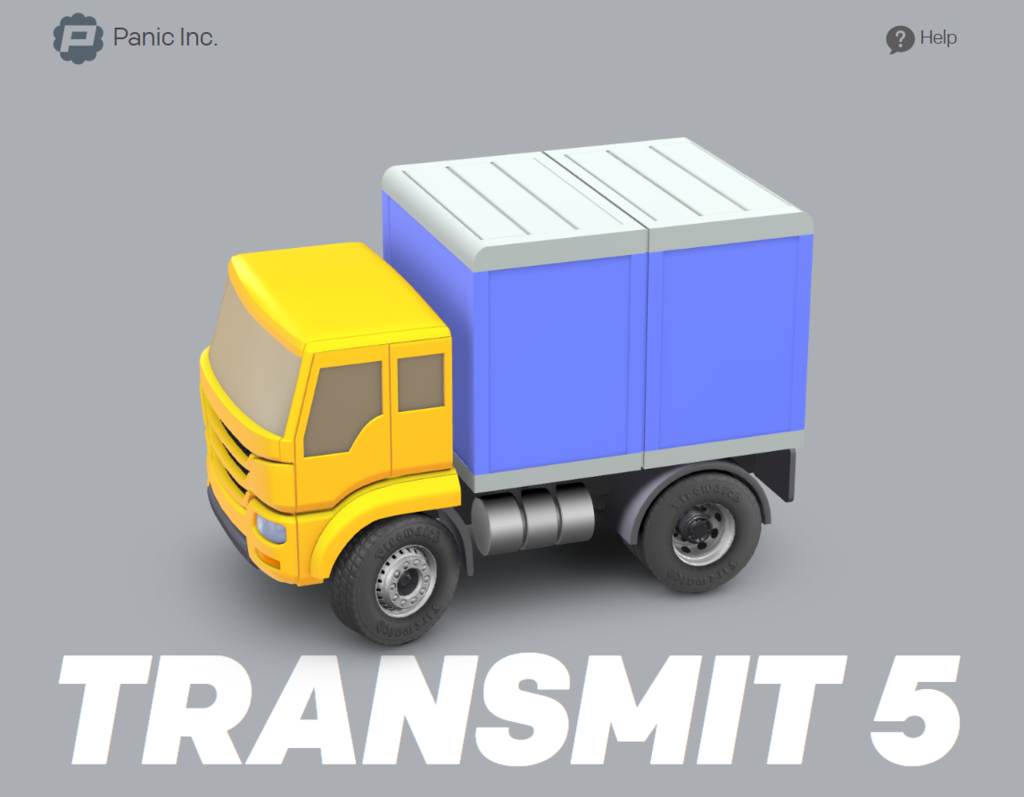
Transmit es el cliente FTP más popular para usuarios de macOS. Está desarrollado por Panic y es utilizado a menudo por desarrolladores web.
Las características más notables de este cliente FTP gratis son:
- Compatible con protocolos de transferencia: usa FTP, SFTP y WebDAV.
- Se conecta con servicios en la nube: incluye soporte para Amazon S3, Dropbox y Rackspace Cloud Files.
- Cuenta con su propio servicio de sincronización de archivos que proporciona encriptación de datos de extremo a extremo, Panic Sync; puedes sincronizar la configuración en aplicaciones creadas por Panic entre varios dispositivos Apple.
- Muchos tipos de sincronización: sincronización remoto-a-local, sincronización de archivos seleccionables, local-local y remoto-remoto.
- Localización: la herramienta está disponible en inglés, chino, alemán y francés.
Además, Transmit tiene una interfaz rica en funciones y limpia, con herramientas valiosas como:
- Barra lateral de inspector: obtén información detallada sobre un archivo resaltado mientras navegas.
- Renombrado por lotes: úsalo para renombrar múltiples archivos a la vez.
- Barra de lugares: accede a varias carpetas con un solo clic.
- Gestión de claves: crea, importa y sincroniza claves SSH para acceder a una conexión encriptada para una transferencia de archivos segura.
- Abrir en Terminal: abre tu directorio SFTP local o remoto en el emulador de terminal que utilices.
La versión completa de Transmit está disponible gratis, pero solo puedes usar la aplicación en sesiones de siete minutos después de que termine el período de prueba de siete días.
Compra Transmit desde el sitio oficial para uso ilimitado de por vida por 45 USD. También puedes comprar Transmit en la App Store de macOS por 24,99 USD/año si prefieres un sistema de suscripción.
Las versiones de Transmit disponibles en el sitio web oficial y en la App Store de macOS son diferentes y no son intercambiables.
Cómo usar un cliente FTP
Comienza ejecutando tu cliente FTP e introduciendo tu nombre de usuario FTP, contraseña y el host.
En este tutorial, usaremos el Gestor de sitios de FileZilla:
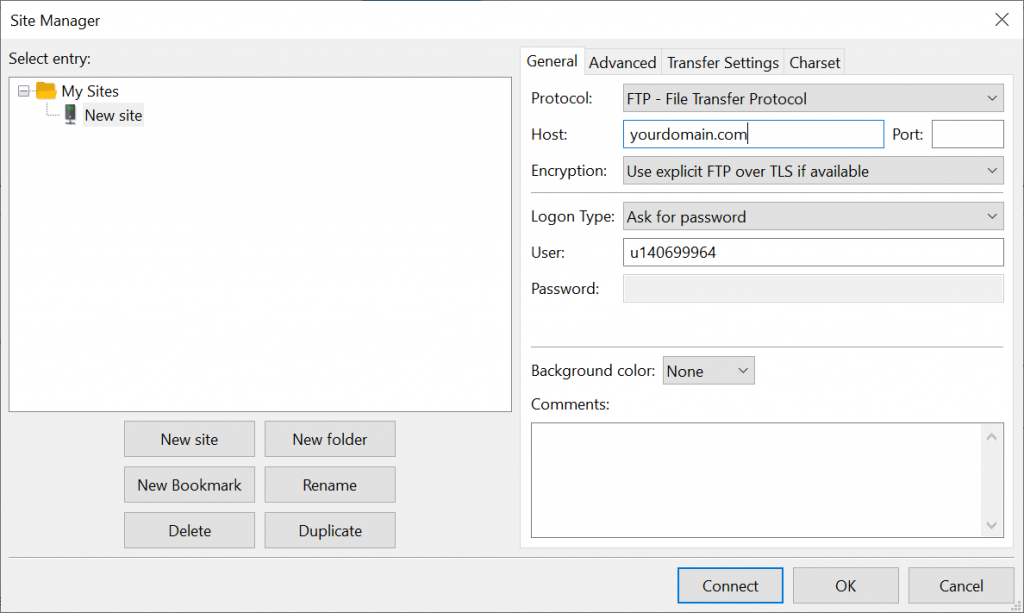
Ten en cuenta que si sabes cómo configurar FileZilla, no deberías tener problemas con ningún otro cliente FTP, ya que funcionan de manera similar.
Rellena el campo host con la dirección de tu sitio web. Puedes encontrar tu nombre de usuario y contraseña FTP en el email que se te envió cuando creaste tu sitio web y configuraste tu cuenta de hosting.
Otra forma de encontrar el nombre de usuario y la contraseña es acceder al panel de control de tu proveedor de hosting.
Si eres usuario de Hostinger, inicia sesión en tu hPanel, haz clic en Sitios web en la barra de navegación y haz clic en Panel.
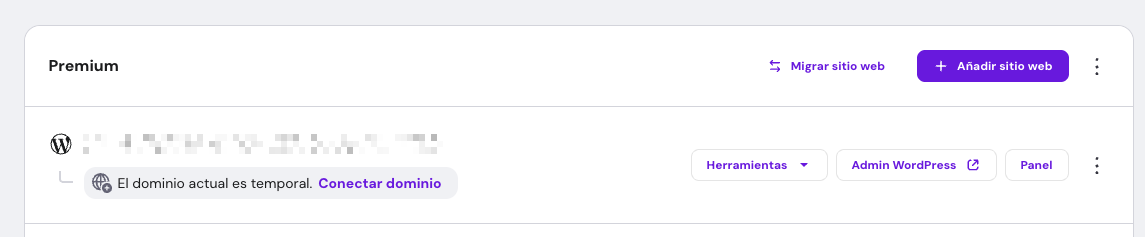
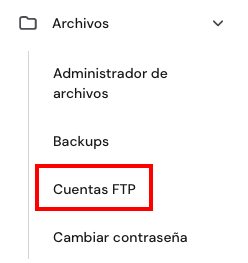
En la sección Archivos, haz clic en Cuentas FTP.
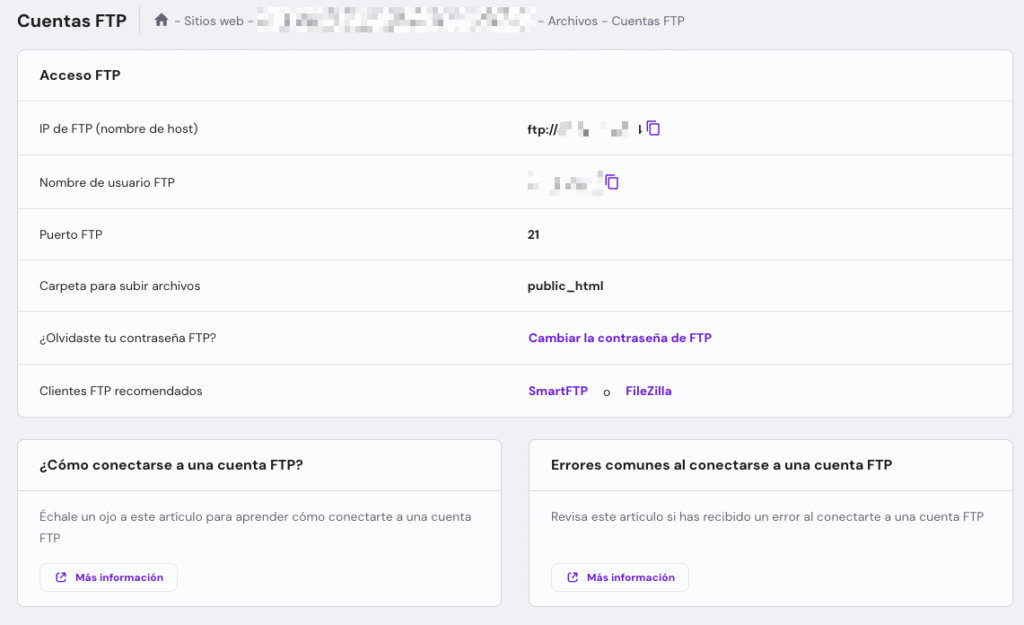
El nombre de usuario y la contraseña FTP estarán en la sección Acceso FTP. Haz clic en Cambiar contraseña FTP si deseas generar una nueva contraseña FTP.
Después de haber introducido los campos de host, usuario y contraseña en tu cliente FTP con la información requerida, simplemente presiona el botón Conectar para establecer una conexión con el servidor.

Conclusión
En conclusión, un cliente FTP transfiere archivos del sitio web entre tu ordenador y un servidor.
Los beneficios de usar un cliente FTP incluyen:
- Acceso a archivos del sitio web sin ir al panel de control de tu CMS.
- Transferencia de archivos grandes.
- Programación transferencias de archivos.
- Transferencia de múltiples archivos y directorios.
- Reanudación de transferencias de archivos interrumpidas.
Para establecer una conexión usando un cliente FTP, introduce tu host, nombre de usuario y contraseña en los campos requeridos.
Recomendamos cinco de los mejores clientes FTP gratis: FileZilla, WinSCP, Cyberduck, Classic FTP y Transmit.
- Usa FileZilla si quieres un cliente FTP que funcione en numerosos sistemas operativos y se compatible con protocolos FTP, FTPS y SFTP.
- Si quieres un cliente FTP que esté totalmente integrado con Microsoft Windows, es posible que quieras optar por WinSCP.
- Cyberduck es perfecto para aquellos que quieren disfrutar de una integración perfecta con cualquier editor de archivos externo y una herramienta de encriptación de archivos diseñada específicamente para trabajar con el software.
- Elige Classic FTP si quieres un cliente FTP fácil y directo para uso doméstico.
- Si eres usuario de Mac, Transmit podría ser la mejor opción para ti, ya que es el cliente FTP para macOS más popular y una elección común para desarrolladores web.
Todo el contenido tutorial en este sitio web está sujeto a los estándares y valores editoriales más rigurosos de Hostinger.

Rafael es un especialista en localización de software y marketing con más de 10 años de experiencia. Forma parte del equipo de localización de Hostinger. En su tiempo libre, le gusta disfrutar de la música, los videojuegos y estar al tanto de las últimas tendencias tecnológicas.