Mar 10, 2026
Gustavo B.
19min de lectura
Tener un sitio rápido es crucial para cualquier proyecto o negocio.
Los motores de búsqueda como Google consideran la velocidad de la página un factor de clasificación, ya que afecta a la experiencia general del usuario. WordPress ofrece varias herramientas y funciones que influyen en la velocidad de tu página. Te mostraremos cómo utilizar esas funciones para acelerar WordPress.
Mejorar el tiempo de carga de un sitio puede ayudar a:
Esta guía te compartirá 12 pasos prácticos que pueden acelerar significativamente tu sitio de WordPress. Con el respaldo de las opiniones de expertos, aprenderás valiosos consejos y comprenderás mejor la optimización de la velocidad de WordPress.

Descubre 7 formas de mejorar la velocidad de tu sitio web de WordPress con este video.

Antes de trabajar en tu sitio web, es esencial realizar pruebas de velocidad para registrar tu rendimiento y saber qué debes mejorar. GTmetrix y Pingdom son algunas de las herramientas freemium de pruebas de velocidad más populares.
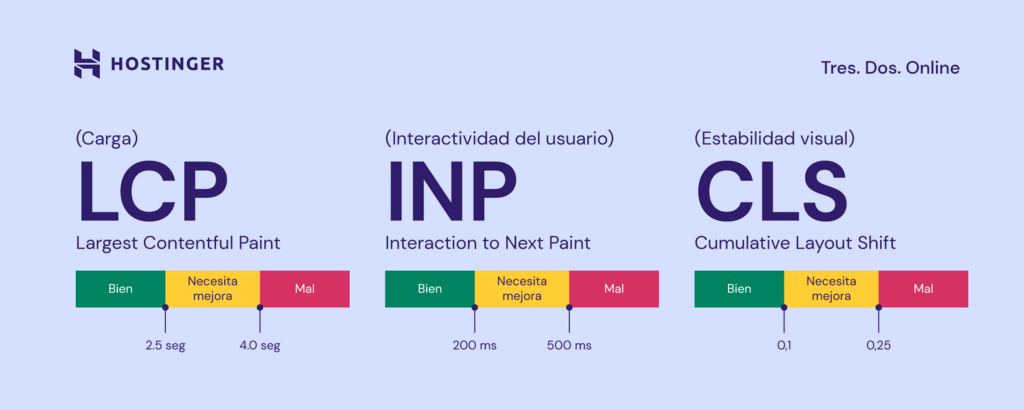
Las principales métricas para optimizar los resultados de tus pruebas de velocidad son las Core web vitals.
Las Core web vitals principales incluyen:
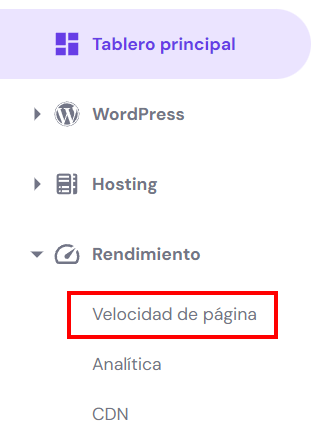
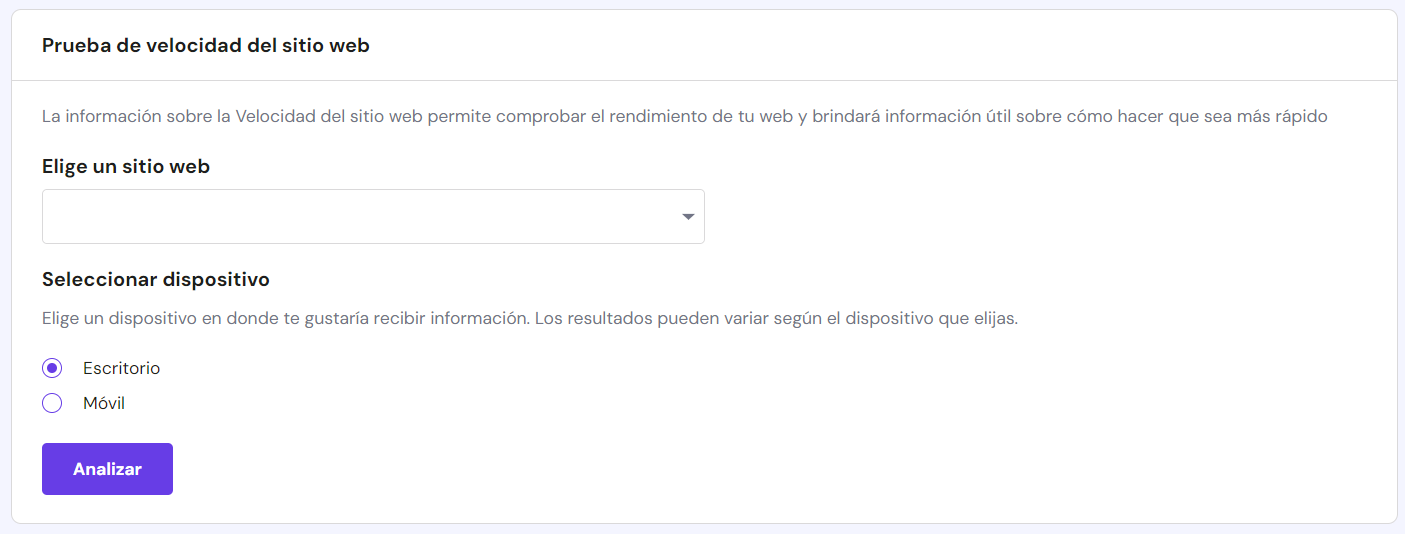
Hostinger tiene una función de prueba Velocidad de la Página en su hPanel para simplificar el proceso de optimización de tu tiempo de carga. La función también incluye sugerencias sobre cómo mejorar la velocidad de tu sitio.
Estos son los pasos para probar tu sitio web de WordPress con Hostinger:
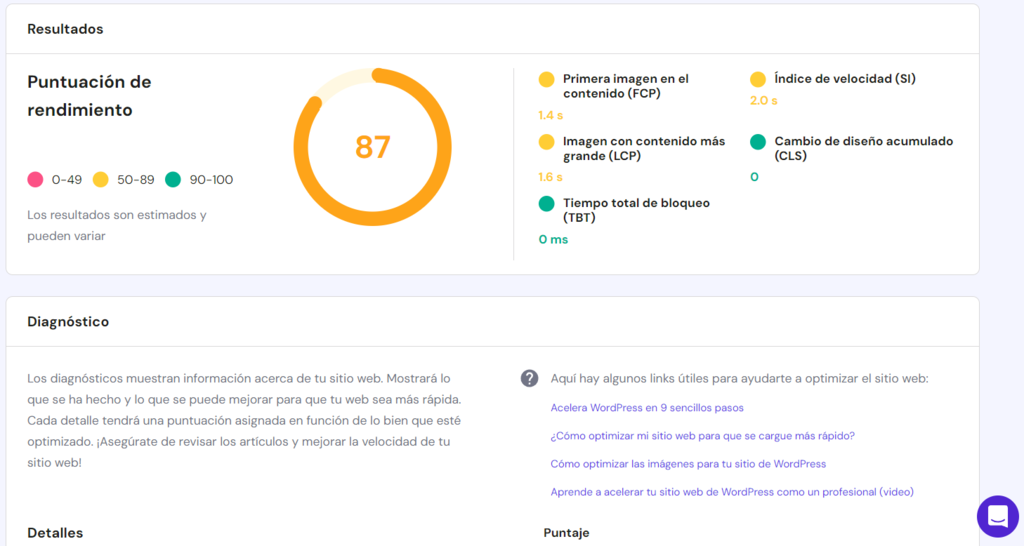
Tras comprobar la velocidad de tu sitio, aquí tienes 12 formas de acelerar tu sitio web WordPress.
Enumeramos los siguientes según su nivel de dificultad. Algunos métodos para principiantes incluyen elegir el plan de alojamiento adecuado y utilizar un plugin de caché de WordPress. Por otro lado, las soluciones más avanzadas implican entregar contenido a través de HTTP/2.
En primer lugar, asegúrate de utilizar un proveedor de hosting fiable y un plan que pueda satisfacer los requisitos de tu sitio. Un proveedor de hosting de mala calidad y un plan de alojamiento inadecuado pueden hacer que tu página sea lenta, entre otros problemas.
La clave es hacer una investigación adecuada a la hora de elegir un proveedor y un plan de hosting. Identifica las necesidades de tu sitio y encuentra un proveedor y un plan que se adapten a ellas.
Asegúrate de que la empresa de hosting que elijas tenga un historial probado de ofrecer un excelente rendimiento de WordPress y de atención al cliente. Algunos proveedores de hosting ofrecen características únicas para mejorar la velocidad de WordPress.
Hostinger, por ejemplo, tiene una función de gestión de la caché en el hPanel y utiliza LiteSpeed para optimizar el rendimiento del servidor y los tiempos de carga.

La arquitectura asincrónica de LiteSpeed puede manejar mayor tráfico y conexiones simultáneas mejor que los servidores web que utilizan Apache. En lugar de crear una nueva solicitud cada vez, LiteSpeed almacena archivos de caché comprimidos que optimizan la velocidad de carga de la página.
LiteSpeed también viene con un plugin de cache para WordPress que puede acelerar la velocidad aún más. A diferencia de otros plugin de caché, LiteSpeed se integra directamente con el servidor web, lo que le permite recordar las entradas y analizar las dependencias para una gestión más inteligente de la caché.
Una vez que hayas elegido un proveedor de hosting, es el momento de seleccionar el plan más adecuado para tu sitio de WordPress. En general, los proveedores de hosting ofrecen una variedad de tipos de hosting, como:
Single
CO$ 6900.00/mes
Business
CO$ 54900.00/mes
Pro
CO$ 101900.00/mes
Para obtener el mejor rendimiento de WordPress y los mejores tiempos de carga del plan de hosting elegido, no olvides considerar de antemano tus objetivos, la cantidad de contenido que quieres subir y la cantidad de tráfico prevista.
Aunque es natural querer ahorrar dinero cuando se puede, el hosting debe ser una prioridad en tu presupuesto. Es una inversión fundamental que determinará el rendimiento de tu sitio de WordPress.
Lo ideal es que el plan que elijas tenga suficientes recursos para el uso diario y deje un poco de margen para las actualizaciones y los días en los que puedas tener picos de tráfico inesperados.
De este modo, no tendrás que preocuparte por quedarte repentinamente sin almacenamiento o de que tu sitio se caiga cuando el tráfico sea elevado. Además, si utilizas un hosting compartido, superar los recursos asignados del plan también puede afectar negativamente a otros sitios del servidor.
Los usuarios de Hostinger pueden probar un plan de alojamiento web mejorado sin compromiso. Recomendamos especialmente hacer esto cuando quieras manejar grandes picos de tráfico e importar grandes cantidades de datos más rápidamente. Sólo tienes que activar la función Plan Boosting desde tu hPanel y disfrutar gratis de tu nuevo plan durante 24 horas.
La ubicación de tu servidor determina la rapidez con la que puede transferir y recibir peticiones para cargar tu sitio. Aunque se han hecho muchos avances para mejorar la velocidad de conexión, la latencia sigue siendo un problema.
La alta latencia ralentiza las páginas web y empeora la experiencia general del usuario. Es peor si el sitio tiene mucho contenido pesado, como imágenes, animaciones y vídeos. La latencia se convierte en un problema más grave para los usuarios con conexiones a Internet lentas o inestables.
Elige la ubicación del servidor más cercana a tu público objetivo cuando contrates un plan de alojamiento.
Hostinger tiene 10 centros de datos en Europa, América del Norte y del Sur y Asia. Ponte en contacto con tu proveedor de alojamiento si ya tienes un sitio web y quieres cambiar la ubicación de tu servidor. Hostinger ha simplificado este proceso en su panel de control hPanel:
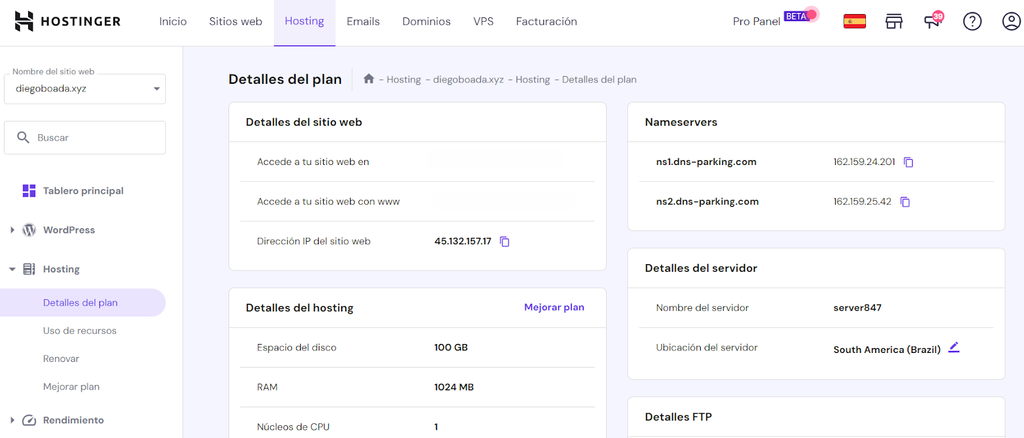
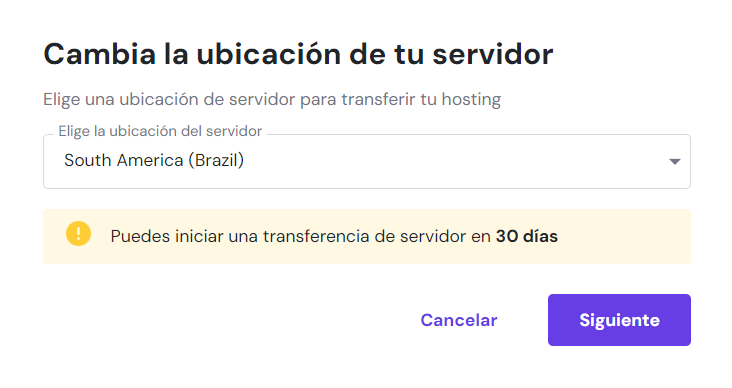
¡Importante! Ten en cuenta que la migración del servidor puede tardar hasta 24 horas en completarse. No recomendamos realizar cambios en tu sitio de WordPress durante el proceso.
Una vez que Hostinger haya transferido completamente el sitio web al nuevo servidor, renovará la dirección IP asociada a tu plan de alojamiento. Asegúrate de comprobar si tu dominio apunta al proveedor correcto.
Utiliza una herramienta de análisis si no conoces la ubicación de la mayoría de tu audiencia. El plugin de Google Analytics más utilizado en los sitios de WordPress es MonsterInsights. Instalar MonsterInsights mostrará las métricas de tráfico de tu sitio web directamente desde el panel de WordPress.
Te recomendamos que elijas el servidor más cercano a tu público objetivo si no tienes una red de distribución de contenidos (CDN). Si utilizas una CDN, elige el servidor más cercano a tu ubicación física, ya que acelerará el proceso de carga.
Una red de distribución de contenidos (CDN) es una red de servidores distribuidos geográficamente que trabajan juntos para acelerar el proceso de entrega de sitios web a los navegadores de los usuarios.
Es la solución perfecta para un sitio global de WordPress con audiencias situadas en diferentes lugares. Una CDN acorta la distancia entre el usuario y el servidor, reduciendo significativamente la latencia y aumentando la velocidad de la página.
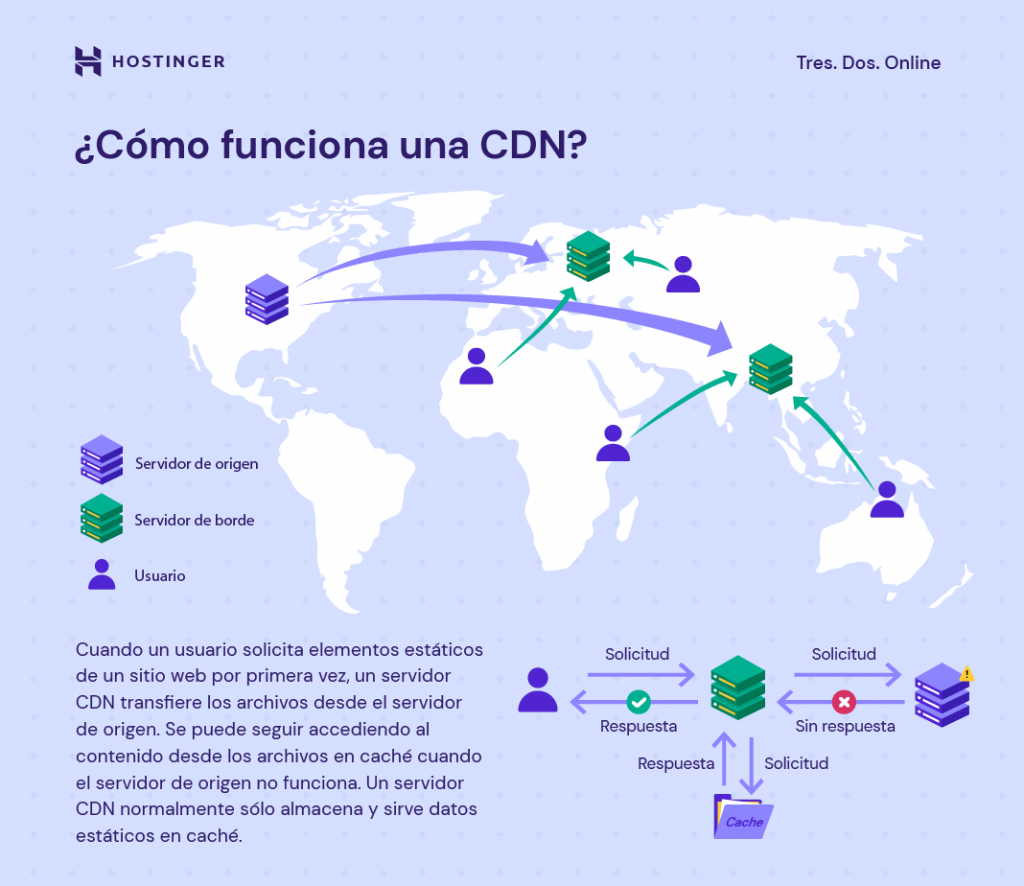
Una CDN funciona guardando copias del contenido estático de una página web en la caché. Cuando un usuario visita una página, el servidor más cercano a él carga el contenido, reduciendo el número de peticiones HTTP externas.
Hay diferentes CDNs a los que puedes registrarte. Algunos alojamientos de WordPress ofrecen paquetes de CDN con su alojamiento. Si tu plan de hosting no viene con un CDN, tendrás que comprarlo por separado antes de habilitarlo.
Hostinger ofrece su propia solución CDN – Hostinger CDN. Está disponible para clientes de Business Web Hosting y superiores.
Al realizar cambios en tu sitio web WordPress, es posible que tu contenido no se actualice automáticamente en el front-end. A menudo, los usuarios tendrán que borrar la caché para que se muestren las actualizaciones. Sin embargo, la caché web acelera los sitios web de WordPress.
Por lo tanto, los plugins de caché de WordPress pueden ayudar a gestionar mejor tu caché. La herramienta y las configuraciones adecuadas pueden incluso aumentar significativamente el rendimiento de tu sitio. Uno de los plugins de caché de WordPress más populares es LiteSpeed Cache.
A diferencia de otros plugins de caché, LiteSpeed se integra directamente con el servidor web. Recuerda las entradas y analiza las dependencias para una gestión más inteligente de la caché.
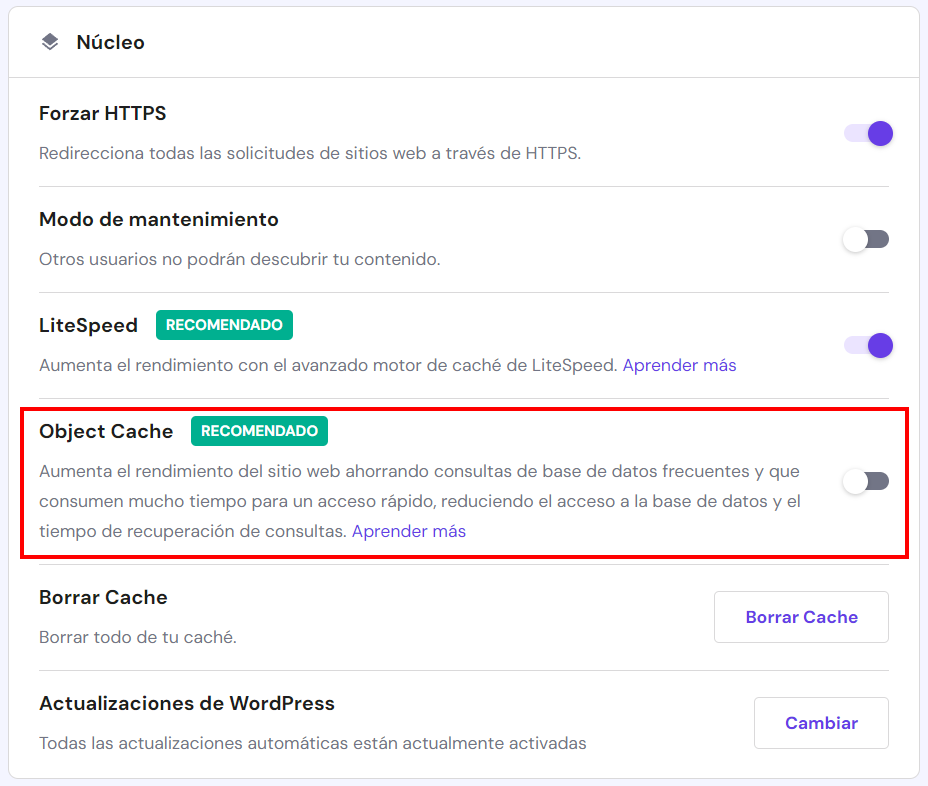
Además, LiteSpeed también ofrece caché de objetos (LSMCD). Es una función que mejora el tiempo de respuesta del sitio web hasta en un 10% y reduce enormemente el tiempo que se tarda en recuperar los resultados de las consultas.
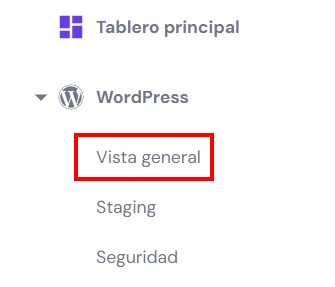
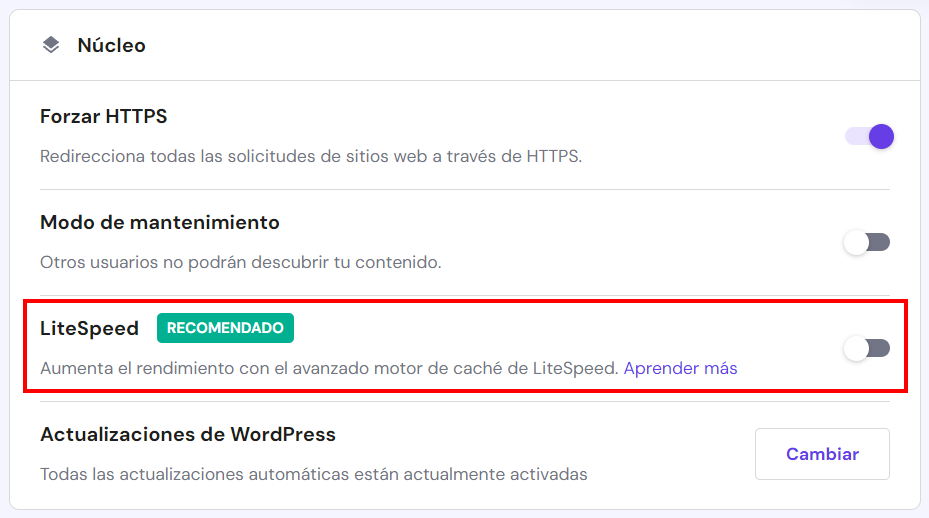
Para instalar LiteSpeed utilizando Hostinger, sigue estos pasos:
El tema de WordPress que utilices puede influir en la velocidad de carga de tu sitio web. Es esencial elegir temas optimizados para mejorar la velocidad de WordPress.
Ten en cuenta los siguientes criterios para elegir un tema de WordPress rápido:
Un tema de WordPress que utiliza todos estos criterios es el tema Astra. Está construido desde cero para ser rápido como el rayo y fácil de usar, al tiempo que ofrece las características y la estética que buscamos en un tema.
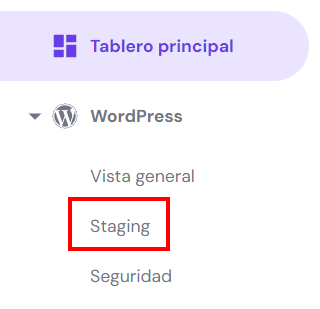
Utiliza el staging de WordPress para probar la velocidad de tu tema. Con WordPress staging puedes probar diferentes temas antes de elegir uno para tu sitio web real. Estos son los pasos para configurar tu sitio web de prueba con Hostinger:
Asegúrate de instalar el tema correctamente una vez que hayas tomado una decisión.
Asegúrate de hacer una prueba de velocidad cada vez que pruebes un tema diferente.
Las imágenes son vitales para la estética de una página web. Son una de las mejores formas de atraer la atención, mostrar un producto o generar una emoción particular.
Estos son algunos consejos para optimizar las imágenes y acelerar WordPress:
Recomendamos instalar un plugin de optimización de imágenes todo en uno como WP Smush para una solución rápida y sencilla. WP Smush te permite comprimir y redimensionar imágenes en tu biblioteca multimedia de WordPress de forma masiva y cuenta con la función de carga lenta.
Además, la versión Pro de WP Smush te permite convertir imágenes a WebP.
Los plugins amplían la funcionalidad de WordPress, lo que los convierte en grandes adiciones a un sitio web. Sin embargo, algunos plugins pueden consumir muchos recursos y generar problemas de rendimiento. Por eso hay que evitar tener demasiados plugins de WordPress y asegurarse de eliminar los que ya no se utilizan.
Desactivar plugins no es suficiente porque el contenido sigue estando unido a tu sitio de WordPress. Tienes que eliminar por completo los plugins que no utilizas.
Afortunadamente, eliminar la mayoría de los plugins es sencillo. Desde tu panel de control, ve a Plugins, localiza los plugins desactivados y selecciona Borrar.
Los plugins inactivos pueden dejar algunos restos de consultas a la base de datos y de la configuración de WordPress, por lo que requiere algunos pasos adicionales eliminarlos completamente. Esto es común con plugins de caché o de seguridad.
Antes de eliminar los plugins desactivados, consulta la documentación oficial de los plugins que explica cómo desinstalarlo correctamente. Por ejemplo, Yoast SEO tiene un artículo completo (en inglés) sobre cómo desinstalar su plugin completamente.
Si los plugins no tienen una guía de desinstalación en profundidad, tendrás que eliminar manualmente los archivos de configuración y de la base de datos sobrantes.
Para evitar desinstalar plugins de WordPress con frecuencia, intenta seleccionar con cuidado a la hora de instalar plugins desde el principio:
Un número menor de plugins da lugar a un mayor rendimiento. Sin embargo, la calidad de los plugins es igual de importante. Instalar plugins de mala calidad puede causar problemas de rendimiento devastadores. Por lo tanto, es necesario llevar a cabo una investigación adecuada de antemano.
El PHP es un lenguaje de scripting que permite a los desarrolladores crear páginas web dinámicas e interactivas. Según W3Techs, el PHP es utilizado por el 76,9% de los sitios con un lenguaje de scripting de servidor identificable. El CMS WordPress y todos los sitios construidos sobre él están escritos en PHP.
Como cualquier otro software, PHP se ha actualizado constantemente desde su primera versión. Cada nueva versión introduce mejoras de rendimiento y seguridad. La última versión de PHP es la 8.0, que también es compatible con los planes de hosting de Hostinger.
Según una prueba de referencia realizada por Phoronix, PHP 8.0 rinde un 10% más que su predecesor, PHP 7.4. Viene con muchas nuevas características y optimizaciones, mejorando la eficiencia del lenguaje.
Una nueva característica clave de PHP 8.0 es la compilación justo a tiempo (JIT). En términos simples, JIT permite al PHP 8.0 compilar un programa en código máquina inmediatamente antes de su ejecución. Con la compilación JIT activada, el rendimiento de PHP 8.0 en WordPress es aún más rápido.
Actualmente, WordPress es compatible con PHP 7.3 o superior. Por desgracia, una gran parte de las páginas web de WordPress siguen utilizando una versión de PHP que ya no es compatible con WordPress. Además, menos del 2% de las webs de WordPress utilizan la última versión de PHP.
Si sigues usando una versión antigua de PHP, te estarás perdiendo nuevas funciones, mejoras de rendimiento y parches de seguridad. Además de aumentar la velocidad de tu sitio de WordPress, la actualización de PHP también garantizará la seguridad general del mismo.
La mayoría de los proveedores de alojamiento de WordPress te permiten cambiar la versión de PHP desde el panel de control del alojamiento. Sigue estos pasos para cambiar la versión de PHP en Hostinger:
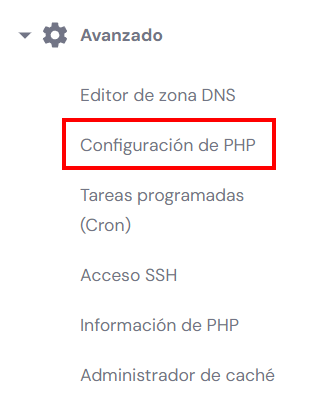
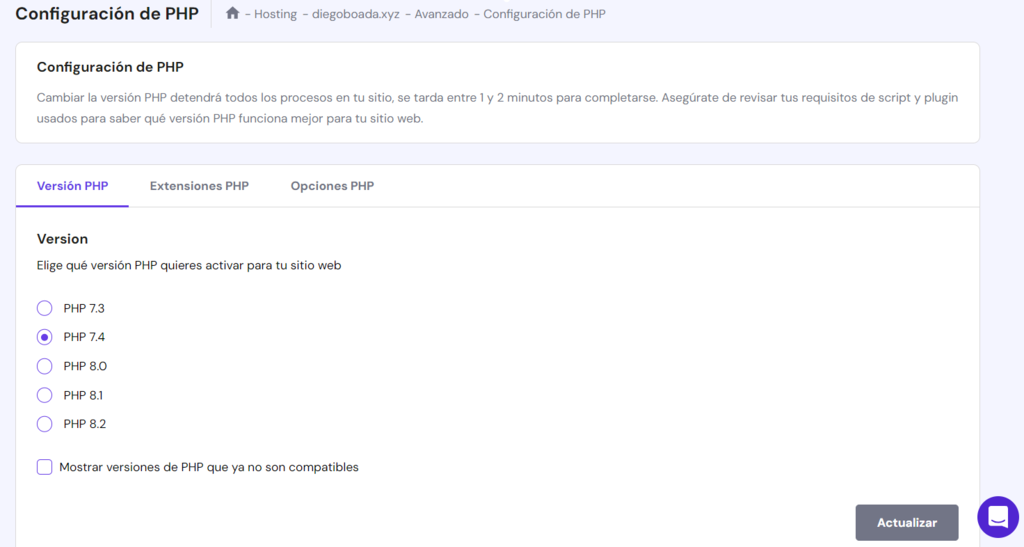
Comprueba que el código de tu sitio web WordPress es compatible antes de actualizarlo a la última versión de PHP. Te recomendamos que intentes actualizar la versión de PHP utilizando primero el entorno de ensayo. Este método es la mejor forma de reducir el riesgo de que tu sitio se bloquee.
Si te mantienes al día con las actualizaciones del software de WordPress, te aseguras de que tu página web tenga siempre las últimas mejoras de rendimiento y seguridad. La seguridad y el rendimiento están interconectados. Si un sitio de WordPress es vulnerable, puede ralentizarse o incluso quedar inutilizado.
Como plataforma de código abierto, WordPress atrae, por desgracia, a los piratas informáticos, que buscan constantemente vulnerabilidades de seguridad. Por ello, mantener WordPress actualizado es aún más importante.
Por suerte, desde WordPress 5.5, las actualizaciones automáticas del sistema de WordPress, los plugins y los temas pueden activarse fácilmente desde el panel de control. Sin embargo, aún tienes la opción de actualizarlos manualmente.
Para el núcleo de WordPress, puedes activar las actualizaciones automáticas sólo para las actualizaciones menores, lo que recomendamos para la mayoría de los usuarios. Las actualizaciones mayores pueden añadir cambios significativos que podrían no adaptarse a tu sitio de WordPress.
Para configurar las actualizaciones del software principal de WordPress, inicia sesión en tu panel de control y navega hasta Actualizaciones:
Alternativamente, si utilizas Hostinger, tienes la opción de activar las actualizaciones automáticas del sistema de WordPress desde hPanel:
Alternativamente, con Hostinger, puedes activar las actualizaciones automáticas del núcleo de WordPress desde hPanel:


También puedes utilizar el panel de control de WordPress para elegir la configuración de actualización de plugins y temas, como se describe a continuación.
Para actualizar un plugin, inicia sesión en el panel de control y ve a Plugins → Plugins instalados. Busca los plugins que deseas actualizar y selecciona actualízalo ahora. También puedes elegir Activar las actualizaciones automáticas en la columna Actualizaciones automáticas.
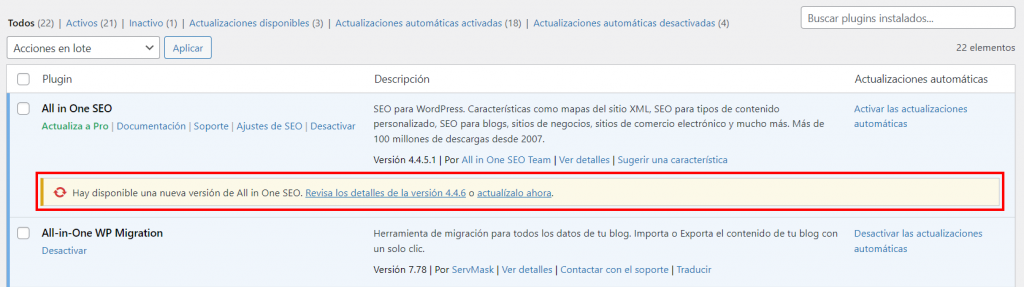
Siempre es recomendable leer el registro de cambios de la nueva versión antes de actualizar cualquier plugin. Este paso es especialmente vital si tienes un sitio web grande que maneja mucho tráfico.
Las actualizaciones de seguridad suelen ser seguras para aplicarlas de inmediato. Sin embargo, las actualizaciones de funciones pueden tener errores que afecten a la usabilidad y al rendimiento.
Una buena regla general es esperar una semana antes de aplicar cualquier actualización de funciones. Para entonces, los desarrolladores deberían haber solucionado cualquier problema conocido.
Para actualizar un tema, ve a Apariencia → Temas y haz clic en el tema que quieras actualizar. Para actualizar manualmente el tema, selecciona Actualizar ahora.
También puedes seleccionar Activar actualizaciones automáticas.

Al igual que con los plugins, debes tener cuidado al aplicar las actualizaciones. También es muy recomendable comprobar las notas de la nueva versión antes de actualizar los temas.
Otro consejo es utilizar un tema hijo. Un tema hijo hereda las características de su tema padre pero permite a los usuarios de WordPress modificarlo sin cambiar el tema padre. Como resultado, la aplicación de las actualizaciones del tema padre conservará las modificaciones que haya realizado en el tema hijo.
Una base de datos es el lugar donde se almacena toda la información de tu sitio web, desde las entradas y las páginas hasta la configuración de los temas y los plugins. WordPress utiliza MySQL como base de datos por defecto.
Con el tiempo, tu base de datos de WordPress puede acumular información innecesaria que sobrecarga tu web. Los datos innecesarios pueden incluir revisiones de entradas, comentarios eliminados, configuraciones de plugins antiguas y etiquetas no utilizadas.
Si se deja, una base de datos sobrecargada dificultará a los servidores la recuperación rápida de información específica. Esto repercutirá en el rendimiento del sitio web, reduciendo su velocidad general. Por el contrario, una base de datos bien optimizada puede responder a las consultas más rápidamente.
El primer método es utilizar phpMyAdmin. phpMyAdmin es un sistema de gestión de bases de datos de código abierto que se incluye en muchas cuentas de hosting, incluidas las de Hostinger.
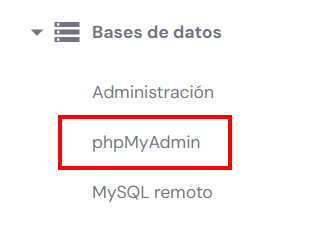
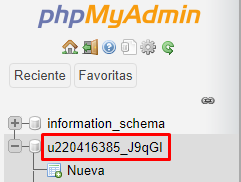
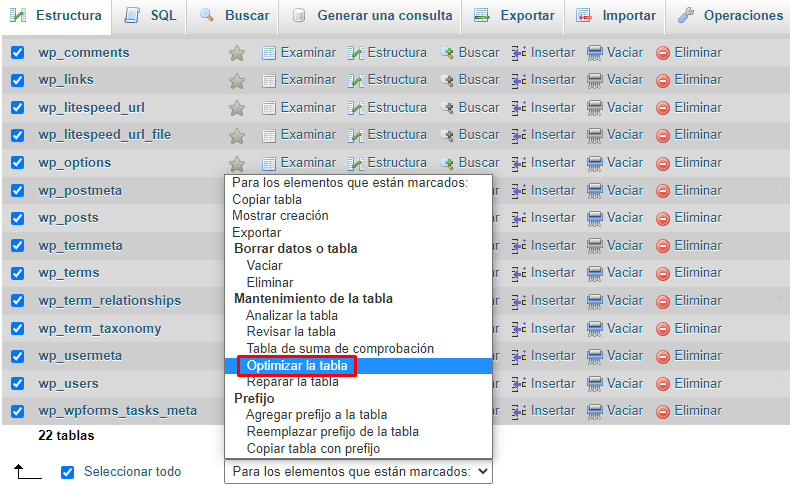

El segundo método es utilizar plugins de base de datos de WordPress, como WP-DB Manager.
Optimizar tu base de datos es el método más arriesgado para optimizar la velocidad de WordPress. Si se hace incorrectamente, corres el riesgo de romper accidentalmente tu sitio web. Es esencial hacer una copia de seguridad de tu base de datos de WordPress antes de optimizarla.
Si alguna vez has abierto un archivo CSS, HTML o JavaScript, te habrás dado cuenta de que algunos tienen un montón de espacios, saltos de línea, comentarios y caracteres redundantes. Aunque esto los hace más legibles para otros desarrolladores, es un desorden que hace que el sitio cargue más lentamente.
Minificar los archivos CSS, HTML y JavaScript significa eliminar los caracteres innecesarios para reducir el tamaño de los archivos. Puedes acelerar WordPress con archivos más pequeños porque las transferencias de datos entre servidores y navegadores serán más rápidas.
En el siguiente gráfico se puede ver una comparación entre un archivo no minificado y un archivo minificado.
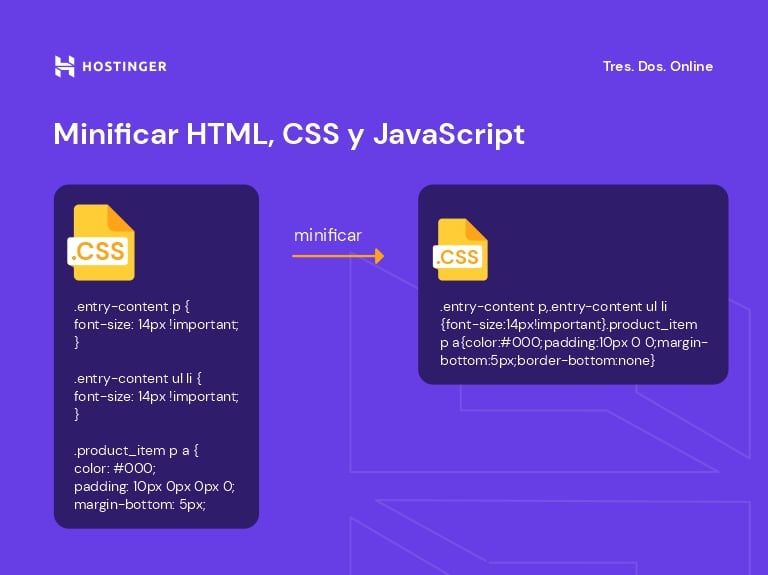
Hay dos formas principales de reducir un archivo JavaScript, HTML o CSS:
La minificación de archivos es una de las formas más fáciles y eficaces de optimizar el rendimiento de una web. A menudo, reduce el tamaño en un 40-60%. Los plugins de almacenamiento en caché, como LiteSpeed, W3 Total Cache y Autoptimize, también ofrecen funciones de minificación.
El Protocolo de Transferencia de Hipertexto (HTTP) es la base de la comunicación de datos en la World Wide Web. Es la forma en que los usuarios y los servidores intercambian información.
Por ejemplo, cuando alguien quiere visitar tudominio.com, su navegador envía una petición HTTP a un servidor remoto que la procesará y cargará contenidos del sitio web.
La primera iteración de HTTP, HTTP/1, es bastante eficaz. Sin embargo, es considerablemente más lenta en comparación con la actualización más reciente, HTTP/2.
Estas son algunas de las ventajas de HTTP/2 sobre HTTP/1:

Afortunadamente, la mayoría de los proveedores de hosting de WordPress ya utilizan HTTP/2 por defecto. No hay necesidad de iniciar manualmente una migración porque LiteSpeed, el software de servidor web utilizado por Hostinger, soporta nativamente HTTP/2.
Los proveedores de hosting de WordPress que utilizan servidores Nginx también soportan HTTP/2 de forma nativa, mientras que los servidores Apache han añadido soporte para ello en 2015. Si tu proveedor web utiliza Apache, ponte en contacto con ellos para confirmar si el soporte de HTTP/2 está disponible.
Sin embargo, si no estás seguro de si tu web de WordPress utiliza HTTP/2, usa las herramientas HTTP/2 Test y HTTP2.Pro para comprobarlo. Si resulta que tu sitio sigue utilizando HTTP/1, comprueba si tu proveedor web ofrece HTTP/2 y ponte en contacto con él para iniciar la migración.
Además, recuerda que instalar un certificado SSL es muy recomendable para HTTP/2, ya que casi todos los navegadores sólo admiten HTTP/2 a través de una conexión cifrada.
Un sitio web de WordPress lento frustrará a los visitantes y afectará negativamente en la clasificación en los motores de búsqueda. Tener un sitio web rápido es esencial para garantizar una buena experiencia de usuario y la optimización para los motores de búsqueda.
En esta guía, hemos explorado 12 métodos para mejorar la velocidad en WordPress. Enumeramos los métodos desde los consejos más sencillos para principiantes hasta los pasos más avanzados.
Esperamos que esta guía te haya ayudado a aplicar las mejores prácticas para mejorar la velocidad de carga. Si tienes alguna pregunta o algún consejo adicional para optimizar la velocidad de WordPress, por favor, déjalo en la sección de comentarios.
A continuación algunas de las preguntas más comunes sobre la velocidad en páginas web de WordPress.
Un alojamiento web de mala calidad y la falta de caché de datos son dos de las razones más comunes por las que un sitio web de WordPress puede tardar en cargar. u003cbr /u003eu003cbr /u003eDemasiados plugins, archivos de imagen no optimizados y no utilizar una red de distribución de contenidos (CDN) para anticiparse a los grandes picos de tráfico también pueden perjudicar los tiempos de carga de tu página.
Hay muchos u003ca href=u0022/tutoriales/optimizacion-webu0022u003emétodos de optimización de rendimientou003c/au003e para acelerar tu sitio de WordPress. Recomendamos cambiar a un proveedor de hosting de confianza como Hostinger y usar un CDN para empezar.
Puedes realizar una prueba de velocidad del sitio web utilizando herramientas en línea tales como Pingdom y GTmetrix. Algunas de ellas te permitirán elegir un lugar de prueba para comprobar el rendimiento de tu sitio en diferentes regiones. u003cbr /u003eu003cbr /u003eAdemás de calificar los tiempos de carga de tu página, estas herramientas detectan los problemas de rendimiento que perjudican la velocidad de carga de tu sitio y sugieren consejos prácticos para resolverlos.
La mejor manera de acelerar tu sitio web de WordPress para los usuarios móviles es hacerlo u003ca href=u0022/tutoriales/sitio-con-diseno-web-responsiveu0022u003eresponsiveu003c/au003e. u003cbr /u003eu003cbr /u003ePara ello, es necesario utilizar un tema responsive, habilitar la caché móvil y optimizar las imágenes para móviles como parte del proceso de optimización del sitio.
Los principales factores que afectan a la velocidad del sitio web son los elementos de la página (HTML y CSS), el alojamiento, los elementos multimedia y la conexión a Internet. u003cbr /u003eu003cbr /u003eLos estándares de codificación también harán que la velocidad de carga y el rendimiento general de tu sitio web se vean afectados.
El tiempo de carga aceptable de un sitio web es de entre dos y cinco segundos. Sin embargo, Google recomienda mantener el Largest Contentful Paint (una u003ca href=u0022/tutoriales/core-web-vitalsu0022u003eCore Web Vitalu003c/au003e) por debajo de los 2,5 segundos.
Todo el contenido tutorial en este sitio web está sujeto a los estándares y valores editoriales más rigurosos de Hostinger.

Gustavo es un apasionado por la creación de sitios web. Se enfoca en la aplicación de estrategias SEO en Hostinger para España y Latinoamérica, así como la creación de contenidos de alto nivel. Cuando no está aplicando nuevos trucos en WordPress lo puedes encontrar tocando la guitarra, viajando o tomando un curso online.

Elegir un buen tema gratuito de WooCommerce es una de las decisiones más importantes al crear una tienda online en WordPress, ya que influye...
“Error establishing a database connection” (“Error al establecer una conexión con la base de datos” en español)...
El error HTTP de WordPress es un código que indica que algo salió mal durante un proceso de carga de archivos. Normalmente, el error...

Comentarios
March 17 2018
Excelente. Muchas gracias por compartir tus conocimientos.
April 22 2024
Gracias, excelente aporte ??