Los comandos Git más utilizados en 2026
Mar 10, 2026
/
By Diego B.
/
5 min de lectura
Los comandos de Git te permiten crear, gestionar y controlar versiones de un repositorio, haciendo un seguimiento claro de cada cambio entre tu entorno de desarrollo local y bases de código remotas, agilizando tu flujo de trabajo.
En esta guía verás los comandos más usados, organizados por lo que te ayudan a hacer: tareas básicas (init, add, commit, status, log, diff), trabajo con ramas y fusiones (branch, checkout, merge, rebase, tag), repositorios remotos (clone, push, pull, fetch, remote, submodule) y comandos avanzados para depurar o revisar el historial (reset, stash, bisect, blame, reflog, clean).
Empieza por los comandos básicos para cubrir lo esencial y avanza hacia ramas, repositorios remotos y funciones avanzadas a medida que ganes confianza.
Comandos Git básicos
Los comandos básicos de Git se utilizan para crear, gestionar y rastrear cambios dentro de un repositorio.
Estos comandos forman la base del control de versiones, ayudándote a registrar la historia de tu proyecto y haciéndolos esenciales a la hora de aprender sobre Git. Estos son:
- Comando git init
Inicializa un nuevo repositorio Git dentro de un directorio. Usándolo sin [nombre] se inicializará un repositorio usando el nombre del directorio actual:
git init [nombre]
- Comando git add
Realiza cambios en los archivos, preparándolos para la siguiente confirmación:
git add <nombredearchivo>
- git commit
Guarda los cambios realizados en el repositorio local (un proceso llamado commit) y puede incluir un mensaje descriptivo sobre las modificaciones:
git commit -m "tu mensaje de confirmación"
- git status
Muestra el estado actual de tu directorio de trabajo y tu área de preparación, incluyendo qué archivos han sido modificados, preparados o están sin seguimiento:
git status
- git log
Muestra una lista cronológica de confirmaciones en el repositorio actual, mostrando detalles como mensajes de confirmación, autores y marcas de tiempo:
git log
- git diff
Muestra las diferencias entre elementos en varios estados de un repositorio, como tu directorio de trabajo actual y la confirmación más reciente:
git diff [archivo-rama-directorio-o-commit] [archivo-rama-directorio-o-commit]
- git rm
Elimina archivos de tu directorio de trabajo y prepara la eliminación para la siguiente confirmación:
git rm <archivo>
- git mv
Renombra o mueve archivos dentro de tu directorio de trabajo. Se comporta de forma similar al comando mv de Linux y tiene una sintaxis parecida:
git mv <nombre-de-fichero> <nombre-de-fichero-o-directorio>
- git config
Cambia la configuración de varios aspectos de tu instalación de Git, incluyendo información de usuario y preferencias. Por ejemplo, úsalo para configurar tu dirección de correo electrónico para los commits:
git config --global user.email "tu.email@ejemplo.com"
<strong>💡¿Prefieres usar una interfaz gráfica?</strong>
Aunque los comandos ofrecen flexibilidad y eficiencia, algunos usuarios prefieren utilizar una interfaz gráfica de usuario (GUI) para visualizar cómo funciona el control de versiones. En este caso, considera usar uno de los mejores clientes GUI de Git.
Comandos de ramificación y fusión de Git
Los comandos de ramificación y fusión te permiten trabajar simultáneamente en diferentes características o correcciones. Facilitan la integración de cambios y mantienen un historial del proyecto limpio y organizado.
- git branch
Gestiona las ramas de tu repositorio Git. Por ejemplo, puedes listar, crear o renombrar una rama. Ejecuta este comando tal cual para listar todas las ramas:
git branch [--options] [nombre-de-la-rama]
- git checkout
Cambia entre ramas y restaura archivos de diferentes commits. Aquí tienes un ejemplo para cambiar a una rama existente:
git checkout nombre_rama
- git merge
Combina una rama temática o de características en la rama principal. A continuación se muestra un ejemplo de uso básico de git merge:
git merge nombre_rama
- git cherry-pick
Aplica confirmaciones específicas de una rama a otra sin fusionar una rama entera. Selecciona un commit específico usando su hash:
git cherry-pick commit_hash
- git rebase
Aplica cambios de una rama a otra moviendo o combinando confirmaciones, ayudando a mantener un historial de confirmaciones más limpio. Por ejemplo, esto aplicará commits de tu rama actual a la rama principal:
git rebase main
- git tag
Marca puntos específicos en tu historial de Git, como las versiones v1.0 o v2.0. Un ejemplo de comando es el siguiente:
git tag v1.0
Comandos de repositorio remoto Git
Los comandos remotos conectan tu repositorio local con otros externos como GitHub o GitLab. Te permiten compartir tu trabajo, colaborar con otros y sincronizar cambios entre entornos.
- git clone
Crea una copia de un repositorio remoto en tu máquina local. Por ejemplo, el uso más común de git clone es descargar un repositorio de GitHub:
git clone https://github.com/username/my-project.git
- git push
Envía los commits de tu rama local a un repositorio remoto, actualizándolo con tus últimos cambios. Por ejemplo, para enviar los cambios de la rama local “principal” al repositorio remoto llamado “origen”:
git push origen principal
- git pull
Obtiene e integra los cambios de un repositorio remoto en tu rama local actual. Aquí tienes un ejemplo para extraer cambios de la rama maestra:
git pull origin master
- git fetch
Recupera nuevos commits de un repositorio remoto sin fusionarlos automáticamente en tu rama actual. Aquí tienes un ejemplo:
git fetch origen
- git remote
Gestiona repositorios remotos asociados a tu repositorio local. Ejecutando la sintaxis básica se listarán los repositorios remotos, pero puedes añadir opciones y subcomandos para completar otras tareas:
git remote [opciones] [subcomando] [args]
- git submódulo
Gestiona repositorios separados incrustados dentro de un repositorio Git. Por ejemplo, úsalo para añadir un submódulo a tu repositorio principal:
git submodule add https://github.com/username/submodule-repo.git submodule/path/on/main-repo
Comandos avanzados de Git
Los comandos avanzados ofrecen un mayor control sobre el historial y el flujo de trabajo de tu repositorio. Se utilizan para tareas como reescribir confirmaciones, solucionar problemas y optimizar la estructura del proyecto.
- git reset
Deshace los cambios y manipula el historial de confirmaciones, útil cuando las modificaciones recientes contienen un error. He aquí un ejemplo básico para deshacer los cambios realizados en un archivo:
git reset <nombredearchivo>
- git stash
Guarda temporalmente los cambios que aún no están listos para ser confirmados. Puedes añadir subcomandos como list para ver los cambios guardados y pop para reaplicarlos a tu directorio de trabajo:
git stash [subcomando]
- git bisect
Identifica errores o problemas en el historial de tu proyecto mediante un proceso de búsqueda binaria. Utilízalo para iniciar el proceso de bisección:
git bisect start
- git blame
Identifica el cambio más reciente en cada línea de un archivo y el autor asociado. Esto es útil para rastrear cuándo y por quién fueron hechos cambios específicos:
git blame archivo1.txt
- git reflog
Muestra un registro de las actualizaciones de referencia en tu repositorio, permitiéndote seguir la historia de tu repositorio, incluso cuando las confirmaciones parecen borradas o perdidas:
git reflog
- git clean
Elimina archivos o directorios sin seguimiento de tu directorio de trabajo, útil para organizar tu repositorio. Por seguridad, usa primero la opción -n para previsualizar lo que se borrará, y luego confirma con la opción -f:
git clean [opciones]
Hoja de trucos de los comandos de Git
Si estás empezando, recordar los comandos de Git puede ser todo un reto. Para ayudarte a dominar esta herramienta, hemos creado una hoja de trucos de Git (en inglés) que puedes descargar o imprimir. Tenla a mano siempre que necesites una referencia rápida para los comandos de Git.
¿Cuál es la forma más sencilla de instalar Git en Ubuntu?
La forma más sencilla de instalar Git en Ubuntu es utilizando el gestor de paquetes apt. Esto funciona para cualquier versión de Ubuntu e instala automáticamente una versión estable de Git.
Si necesitas una versión específica de Git, puedes compilarla desde el código fuente descargando el paquete de instalación desde su repositorio en GitHub. Sin embargo, este método es más complicado.
Independientemente del método de instalación, tendrás que configurar Git con tu información de usuario y conectarte a tu cuenta de repositorio remoto, como GitHub o GitLab.
Ambos métodos funcionan en todos los sistemas Ubuntu, ya sean versiones de escritorio o de servidor. Si utilizas un proveedor de alojamiento, es posible que ofrezca instalación con un solo clic u otras herramientas que simplifiquen el proceso.
¿Cómo puede Hostinger simplificar la instalación de Git?
Si utilizas el alojamiento web VPS de Hostinger, puedes pedir a nuestro asistente de IA Kodee que te de los comandos de instalación de Git. Simplemente abre hPanel y escribe: “Dame los comandos para instalar Git y conectar mi cuenta de GitHub“.
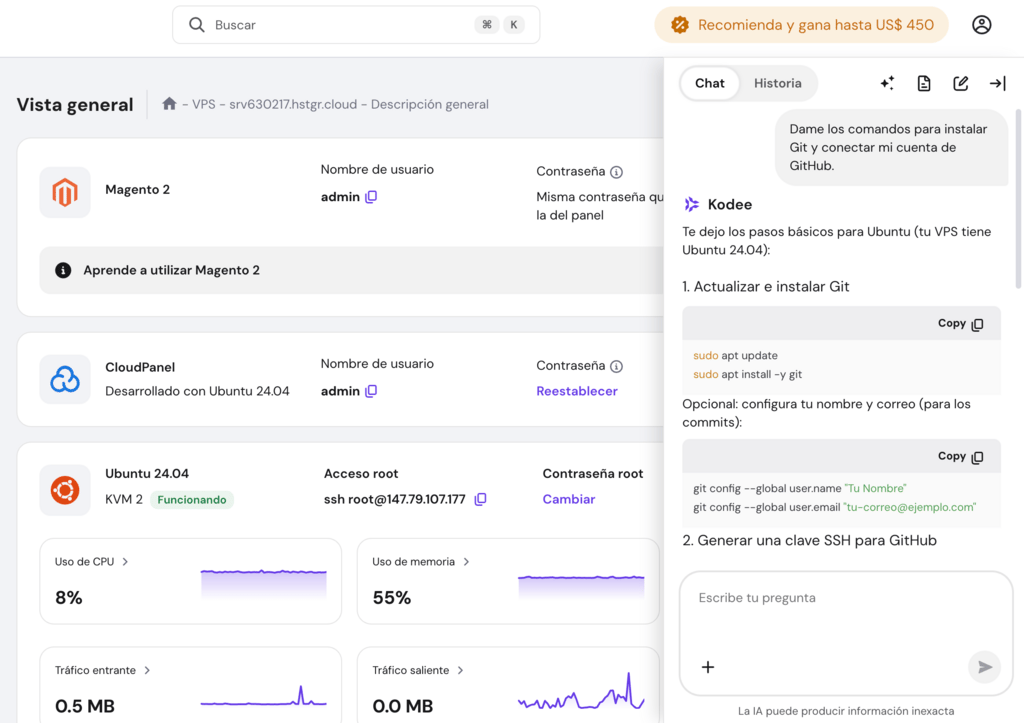
A continuación, conéctate a tu servidor de Hostinger utilizando PuTTY o nuestro Terminal y ejecuta los comandos proporcionados. Si utilizas otros planes de alojamiento web de Hostinger, también puedes conectar tu repositorio a tu sitio web a través de hPanel para facilitar el despliegue.

Cómo los repositorios populares usan Git a escala
Después de aprender los comandos esenciales de Git, el siguiente paso es aplicarlos en proyectos reales, incluso si son personales. Practicar con tus propios repositorios te ayudará a ganar soltura antes de trabajar en entornos colaborativos más complejos.
Cuando trabajas en proyectos a gran escala con muchos colaboradores, usar correctamente los comandos de Git te permite hacer un seguimiento claro de los cambios, identificar problemas con rapidez y revertir modificaciones cuando es necesario. Esto se traduce en un flujo de desarrollo más organizado y eficiente.
Como siguiente paso, revisa repositorios populares de GitHub para ver cómo gestionan ramas, commits y contribuciones en proyectos con miles de colaboradores. Analizar estos flujos de trabajo te dará una referencia práctica que puedes aplicar en tus propios proyectos.
Este artículo es una versión adaptada de Most used Git commands from basic to advanced, originalmente publicado en inglés.
Todo el contenido tutorial en este sitio web está sujeto a los estándares y valores editoriales más rigurosos de Hostinger.

Diego es comunicador social, especialista en publicidad digital que trabaja constantemente en mejorar sus conocimientos de marketing digital, enfocándose en contenido y SEO. Idiomas, series, libros y cursos en internet son sus hobbies principales, además de los deportes. Este es su perfil de LinkedIn.

Comentarios
17 responsesseptiembre 25 2017
Muchas gracias me ayudaron
octubre 09 2017
Nos alegra mucho haberte podido ayudar.
octubre 12 2017
Gracias por el aporte.
mayo 20 2018
Buenas. Que puedo hacer si el comando "git init" no se puede utilizar porque sale "Permiso denegado"? Muchas Gracias y me gusto mucho su articulo. https://www.hostinger.com/co/tutoriales/comandos-de-git
junio 07 2018
Hola Stephania, Necesitamos algunos detalles adicionales para revisar la situación. Por favor responde a este comentario indicando el resultado del listado de permisos que tienes, así como la información global del sistema sobre el cual estás instalando Git. Aquí encontrarás un foro en el cual se revisa una situación similar: https://stackoverflow.com/questions/41546140/permission-denied-for-git-init. Espero que te sea útil esta información, y nos alegra que te haya gustado el artículo :)
julio 20 2019
Buena información, clara y directa a los casos que se puedan presentar
julio 25 2019
Hola Cristian, gracias por tu comentario y nos alegra que te haya sido útil este artículo.
septiembre 01 2019
Excelente muy útil
septiembre 04 2019
Hola Mijail, gracias por tu comentario y nos alegra que te haya sido útil!
mayo 31 2020
Un post muy limpio y ilustrativo, gracias me ayudo mucho :)
junio 04 2020
Que bueno que te haya sido útil Ricardo :) ¡Saludos!
agosto 18 2020
Hola! Muy buen post, muchas gracias. Quiero consultar una duda nomás, quiero abrir un archivo .txt en mi repositorio local y modificarlo (agregar texto o cambiarlo), vi que en el sistema operativo IOS usan el comando mate text.txt y de esa forma pueden entrar y modificar el archivo pero en mi PC windows no funciona. Pueden ayudarme?
octubre 05 2020
Muy buen contenido, muchas gracias Gustavo.
octubre 08 2020
Hola Maximiliano, lo hacemos con mucho gusto. Gracias por tu comentario!
julio 28 2021
Buenas tardes: Excelente articulo, me sirve genial y el PDF ni se diga. Pequeñísima observación, en el git pull pones dos veces local, es decir como si se fusionara de local a local, en lugar de remoto a local.
agosto 03 2021
Hola Mart! Qué bueno que te haya servido el artículo y muchas gracias por la aclaración, ya lo hemos modificado en el texto. Saludos!
octubre 05 2022
que buen aporte, me ayudo mucho!! gracias!!