So richten Sie Hermes Agent ein (verwaltet oder selbst gehostet)
Aug 28, 2026
/
By Vera P.
/
11 Min Lesezeit
Sie können Hermes Agent auf zwei Arten einrichten: mit einem verwalteten Plan, bei dem Hostinger den Server und die Wartung für Sie übernimmt, oder im Self-Hosting-Modus mit Docker auf einem virtuellen privaten Server (VPS). Die verwaltete Option ist schneller eingerichtet und erfordert weniger technisches Wissen, während Ihnen das Self-Hosting mehr Kontrolle über die Infrastruktur, Modelle, den Speicher und die Tools des Agenten gibt.
Hermes Agent ist ein ständig aktiver, sich selbst verbessernder KI-Agent. Er lernt aus Ihren Interaktionen und entwickelt im Lauf der Zeit wiederverwendbare Fähigkeiten. Sobald der Hermes Agent eine Aufgabe abgeschlossen hat, nutzt er diese Erfahrung, um ähnliche Aufgaben beim nächsten Mal besser zu bewältigen.
Diese Anleitung behandelt beide Einrichtungsmethoden für Hermes Agent. Sie lernen, wie Sie:
- zwischen Managed und selbst gehostetem Hermes Agent wählen,
- Managed Hermes Agent einrichten und mit einem KI-Anbieter verbinden,
- einen Messaging-Kanal hinzufügen und Ihren Managed Agent testen,
- einen VPS vorbereiten und Hermes Agent mit Docker bereitstellen,
- Modelle, Gateways und Tools konfigurieren,
- Ihre selbst gehostete Installation testen und absichern.
Wählen Sie, wie Sie Hermes Agent einrichten
Sie können Hermes Agent als verwalteten Dienst betreiben oder ihn selbst auf einem VPS hosten. Welche Option sich besser eignet, hängt davon ab, wie viel Kontrolle Sie benötigen und wie viel Serverwartung Sie selbst übernehmen möchten.
| Faktor | Managed Hermes Agent | Selbst gehosteter Hermes Agent |
| Einrichtung | Geführte Einrichtung ohne manuelle Serverbereitstellung | Manuelle VPS- und Docker-Konfiguration |
| Technisches Wissen | Geeignet für Einsteiger | Erfahrung mit Linux, Docker und Serververwaltung erforderlich |
| Wartung | Server-Updates, Infrastruktur und grundlegende Sicherheit werden für Sie übernommen | Sie verwalten Updates, Backups, Firewall-Regeln und den Container-Zustand selbst |
| Kontrolle | Weniger Kontrolle über die zugrunde liegende Infrastruktur | Volle Kontrolle über Server, Modelle, Speicher, Tools und Konfiguration |
| Am besten geeignet für | Nutzer, die schnell starten und Serveradministration vermeiden möchten | Entwickler und fortgeschrittene Nutzer mit individuellen Anforderungen |
Entscheiden Sie sich für Managed Hermes Agent, wenn Sie die schnellstmögliche Einrichtung wünschen und keine direkte Kontrolle über den Server benötigen. Wählen Sie die selbst gehostete Option, wenn Sie mehr Flexibilität brauchen und mit der Wartung eines VPS vertraut sind.
So richten Sie Hermes Agent mit Docker auf einem VPS ein
Wenn Sie den Hermes Agent mit Docker selbst hosten, haben Sie die volle Kontrolle über den Server, die Modelle, den Arbeitsspeicher und die Tools; allerdings müssen Sie die Bereitstellung, die Updates und die Sicherheit selbst verwalten. Befolgen Sie die nachstehenden Schritte, um den Hermes Agent auf einem VPS zu installieren und zu konfigurieren.
1. Bereiten Sie Ihre VPS-Umgebung vor
Um Hermes Agent auszuführen, benötigen Sie einen Server mit einer Linux-Distribution (Ubuntu eignet sich am besten), außerdem Root-Zugriff und eine stabile Internetverbindung.
Wählen Sie nach Möglichkeit einen VPS-Plan mit mindestens 2 CPU-Kernen und 8 GB RAM. Diese Konfiguration bewältigt die Docker-Isolation und den Gateway-Prozess problemlos. Der Container selbst verwendet etwa 1 GB RAM bzw. 2–4 GB, wenn Sie Browser-Automatisierung aktivieren.
Nachdem Sie Ihren VPS gekauft haben, verbinden Sie sich per SSH damit und aktualisieren Sie Ihre Systempakete:
sudo apt update && sudo apt upgrade -y
Das hilft, Abhängigkeitskonflikte bei der Installation von Docker und den Komponenten von Hermes Agent zu vermeiden.
Sie sollten Ihren VPS außerdem absichern und vorbereiten. Erstellen Sie einen dedizierten Benutzer, passen Sie Berechtigungen an und aktivieren Sie die Authentifizierung per öffentlichem Schlüssel für einen sichereren Zugriff.
2. Stellen Sie Hermes Agent mit Docker bereit
Docker bündelt Hermes Agent und alle zugehörigen Abhängigkeiten in einem einzigen Container, sodass Sie Python oder Node.js nicht installieren und keine Umgebungsvariablen manuell konfigurieren müssen.
Je nach Ihrer Umgebung gibt es mehrere Möglichkeiten, Hermes Agent auszuführen.
Wenn Sie noch keinen VPS haben, ist die schnellste und einfachste Option die Vorlage von Hostinger für Hermes Agent. Wählen Sie Ihren bevorzugten Plan aus, schließen Sie die Zahlung ab, und das System installiert alles automatisch.
Während der Einrichtung erstellen Sie einen Benutzernamen und ein Passwort für den Zugriff auf das Hermes-Agent-Webterminal.
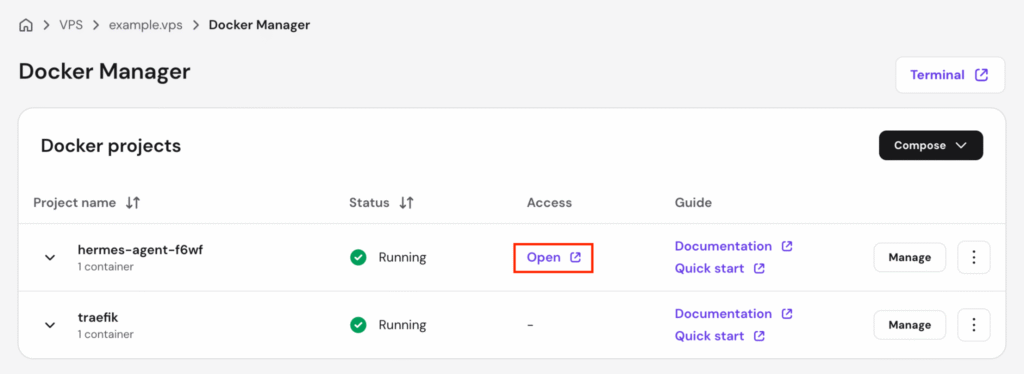
Sobald die Installation abgeschlossen ist, gelangen Sie in den Docker Manager, wo Hermes Agent als Docker-Projekt angezeigt wird. Klicken Sie daneben auf Öffnen und melden Sie sich dann mit den Zugangsdaten an, die Sie zuvor erstellt haben.
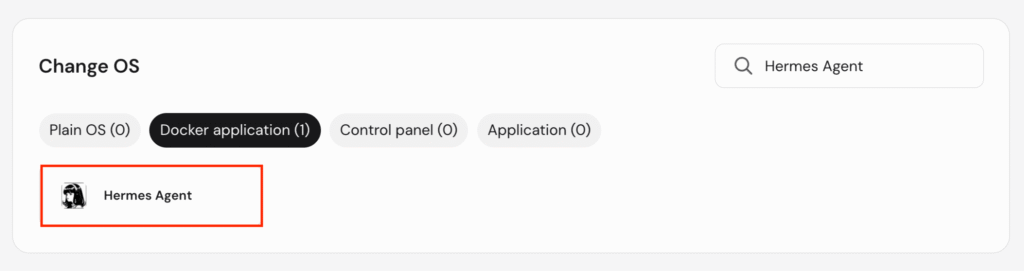
Wenn Sie bereits einen VPS von Hostinger besitzen, können Sie Hermes Agent über hPanel bereitstellen. Gehen Sie zu VPS → Betriebssystem & Panel → Betriebssystem → Betriebssystem ändern, suchen Sie nach Hermes Agent und wählen Sie es aus, um die Installation zu starten.
Wenn die Installation abgeschlossen ist, gehen Sie zu Docker Manager → Projekte und öffnen Sie das Hermes-Agent-Webterminal auf dieselbe Weise.
Wenn Sie einen anderen VPS-Anbieter verwenden, installieren Sie zuerst Docker. Sobald Docker bereit ist, erstellen Sie ein Datenverzeichnis für Hermes Agent und öffnen Sie es:
mkdir -p ~/.hermes

cd ~/.hermes
Stellen Sie dann den Hermes-Agent-Container bereit:
docker run -it --rm \

-v ~/.hermes:/opt/data \

nousresearch/hermes-agent setup
Die Flagge -v ~/.hermes:/opt/data bindet ein Host-Verzeichnis in den Datenpfad des Containers ein. Hermes Agent speichert in diesem Verzeichnis seine Konfigurationsdateien, API-Schlüssel, Sitzungen, Skills und seinen Speicher.

3. Führen Sie den Einrichtungsassistenten aus
Nachdem Sie auf das Webterminal zugegriffen oder den Container ausgeführt haben, startet der Einrichtungsassistent von Hermes Agent automatisch. Der Einrichtungsassistent fragt Sie, wie Sie den Agenten konfigurieren möchten.
Der Einrichtungsassistent bietet zwei Wege an:
- Schnelleinrichtung. Sie deckt Anbieter, Modell und Messaging ab. Das ist für die meisten Nutzer die beste Option.
- Vollständige Einrichtung. Sie ergänzt die Auswahl des Terminal-Backends, Einstellungen zum Agentenverhalten, Tool-Umschalter und die Persona-Konfiguration.
Wir verwenden hier die Schnelleinrichtung. Sie können alles andere später konfigurieren, daher ist nichts endgültig festgelegt. Der Assistent führt Sie durch diese Schritte:
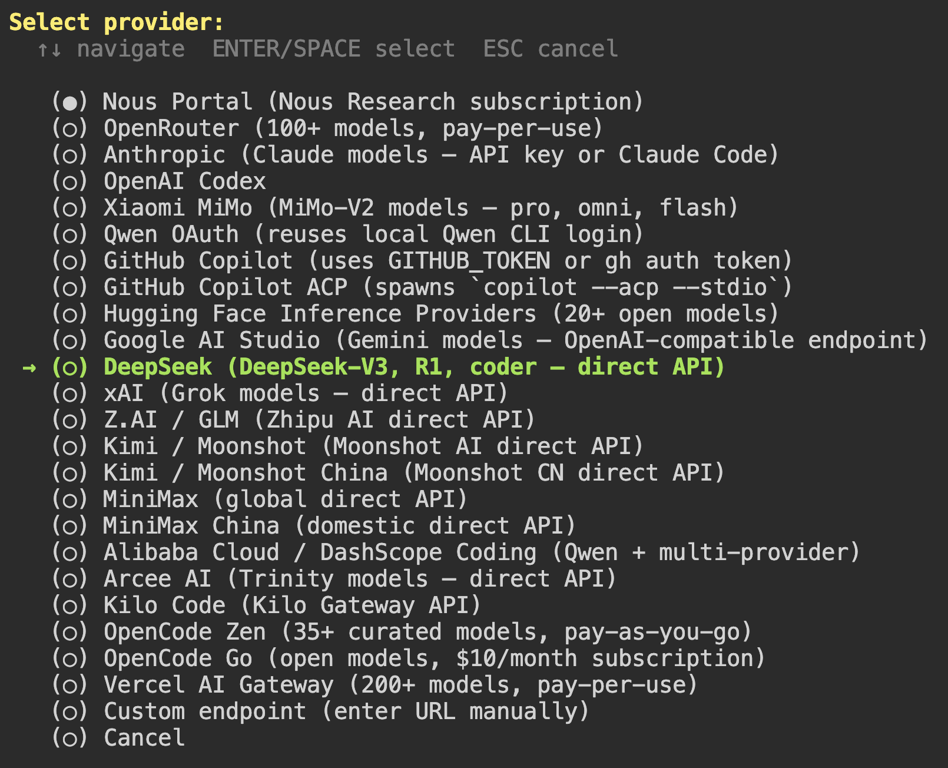
- Wählen Sie einen LLM-Anbieter aus. Sie können zwischen OpenRouter, Anthropic, OpenAI, Nous Portal, Ollama oder einem benutzerdefinierten Endpunkt wählen.
- Geben Sie Ihren API-Schlüssel ein. Fügen Sie den Schlüssel für den von Ihnen gewählten Anbieter ein.
- Wählen Sie ein Modell aus. Wählen Sie eines aus den verfügbaren Modellen für Ihren gewählten Anbieter aus.
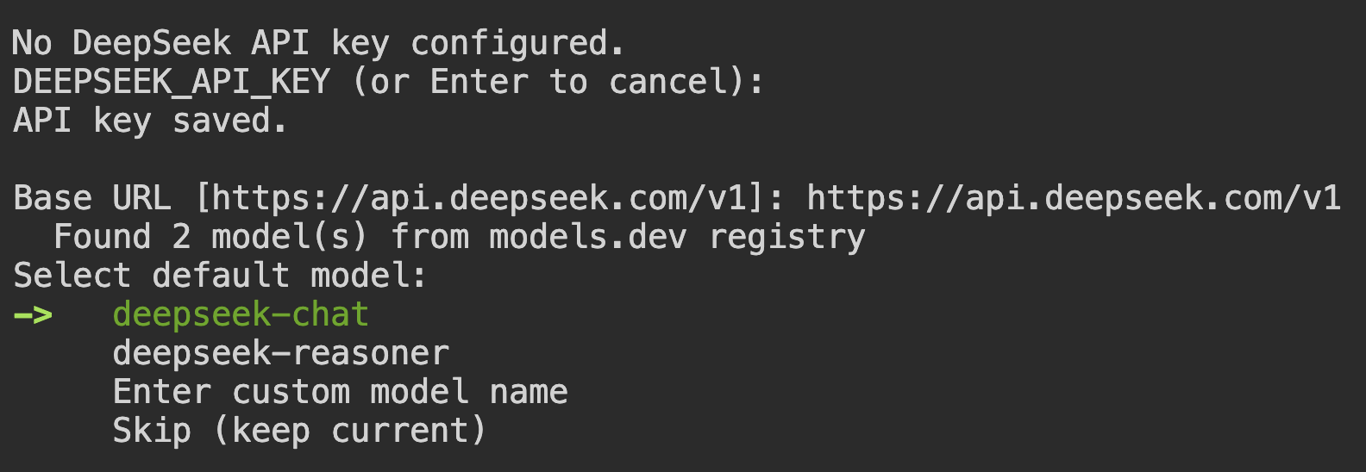
- Verbinden Sie eine Messaging-Plattform. Wählen Sie Telegram, Discord, Slack, WhatsApp oder eine andere Plattform aus. Sie können diesen Schritt vorerst überspringen und zuerst den CLI-Chat testen.
Hermes Agent speichert sensible Daten wie API-Schlüssel in ~/.hermes/.env, während nicht sensible Daten in ~/.hermes/config.yaml gespeichert werden.
4. Überprüfen Sie, ob Hermes Agent ausgeführt wird
Um zu überprüfen, ob Hermes Agent nach dem Setup-Assistenten korrekt ausgeführt wird, starten Sie eine CLI-Sitzung und prüfen Sie, ob der Agent mit Ihrem ausgewählten Modell kommunizieren kann:
hermes
Sie sollten ein Willkommensbanner mit dem ausgewählten Modell, den verfügbaren Tools und den geladenen Skills sehen.
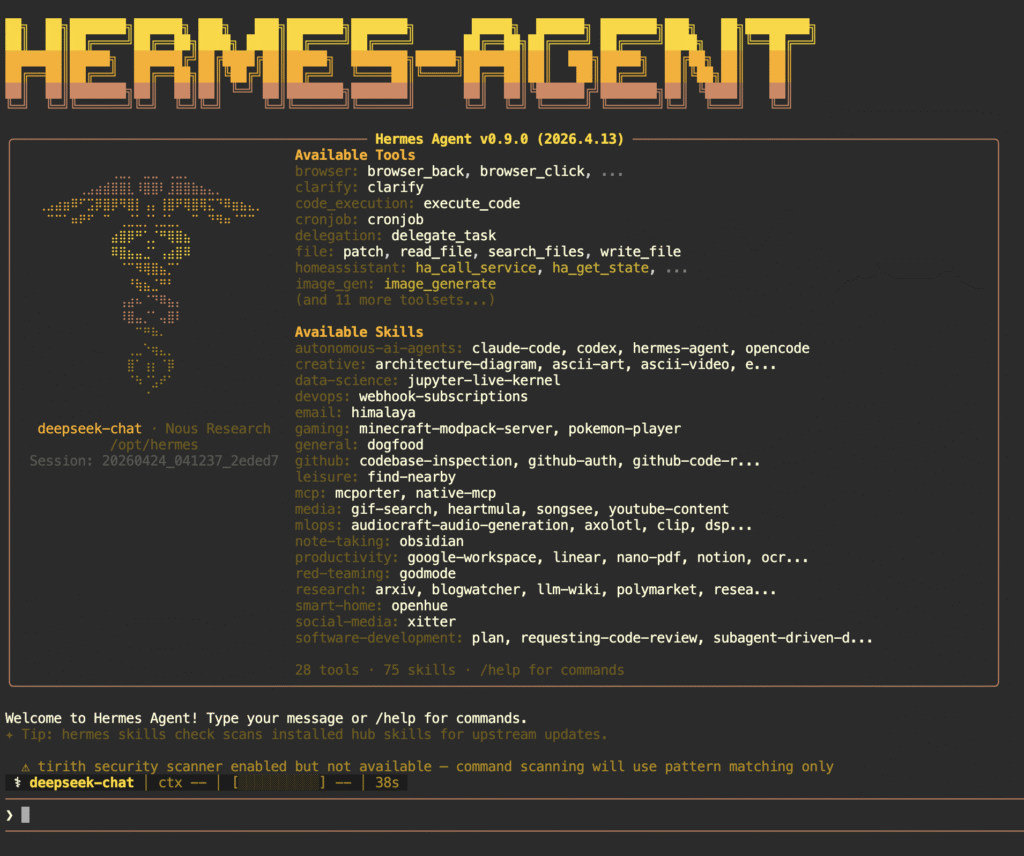
Testen Sie es mit einer Eingabeaufforderung, die ein Tool auslöst, etwa „Was befindet sich in meinem aktuellen Verzeichnis?“ Das bestätigt, dass der Agent antworten und Befehle ausführen kann.
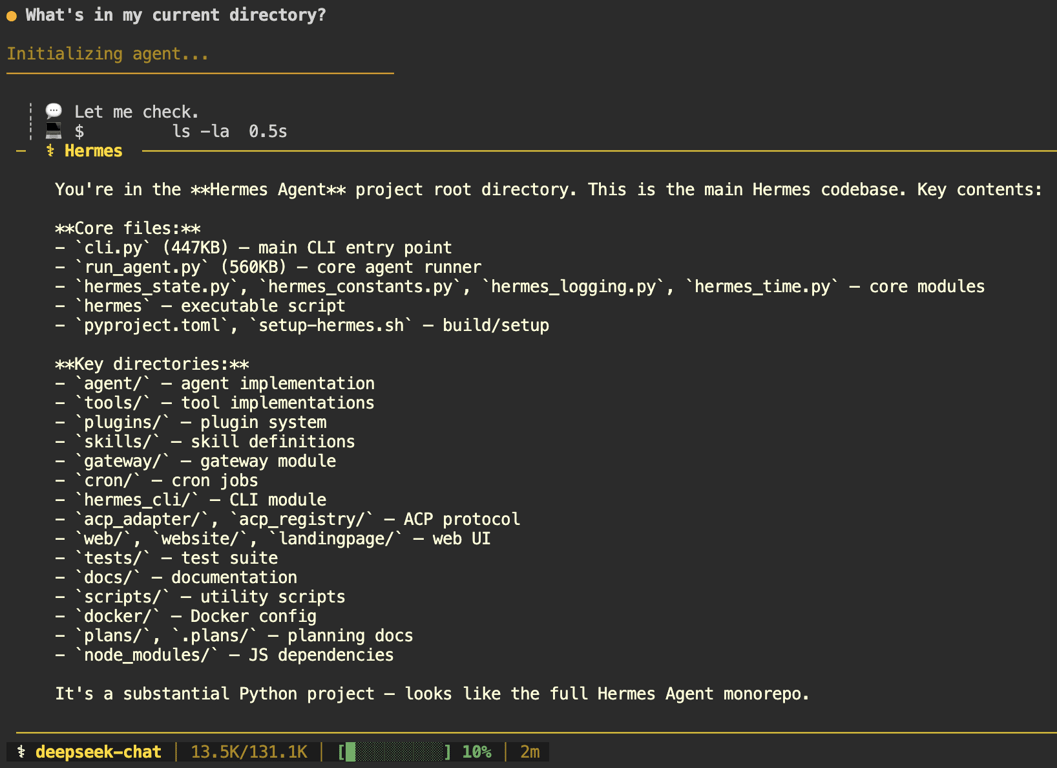
Um die Sitzung zu beenden, geben Sie /exit ein. Verwenden Sie hermes, um eine neue Sitzung zu starten, oder setzen Sie die letzte mit hermes –continue fort.
Wenn der Agent leere Antworten oder Verbindungsfehler zurückgibt, ist die häufigste Ursache ein falscher API-Schlüssel oder ein falsch konfigurierter Anbieter.
Führen Sie hermes setup erneut aus, um Ihren Anbieter und den API-Schlüssel neu zu konfigurieren. Alternativ können Sie den Befehl hermes doctor verwenden, um Ihre gesamte Einrichtung zu überprüfen und das Problem zu identifizieren.
5. Konfigurieren Sie weitere Modelle, das Gateway und Tools
Sobald der CLI-Chat funktioniert, können Sie ein weiteres Modell hinzufügen, eine Messaging-Plattform verbinden und die Tools konfigurieren, die Ihr Workflow benötigt.
Um zusätzlich zu dem zuvor eingerichteten einen neuen LLM-Anbieter hinzuzufügen, führen Sie hermes model aus. Der Befehl führt Sie genau wie der Setup-Assistent durch die Auswahl des Anbieters und die Eingabe des API-Schlüssels.
Sobald Sie mehrere Anbieter konfiguriert haben, können Sie während einer Sitzung mit dem Befehl /model innerhalb des Chats zwischen ihnen wechseln.
Mit dem Messaging-Gateway können Sie mit Hermes Agent über Plattformen wie Telegram, Discord, Slack, WhatsApp, Signal oder E-Mail statt über die CLI kommunizieren.
Verwenden Sie hermes gateway setup, um Ihre bevorzugte Plattform zu verbinden, und folgen Sie dann den Anweisungen auf dem Bildschirm.
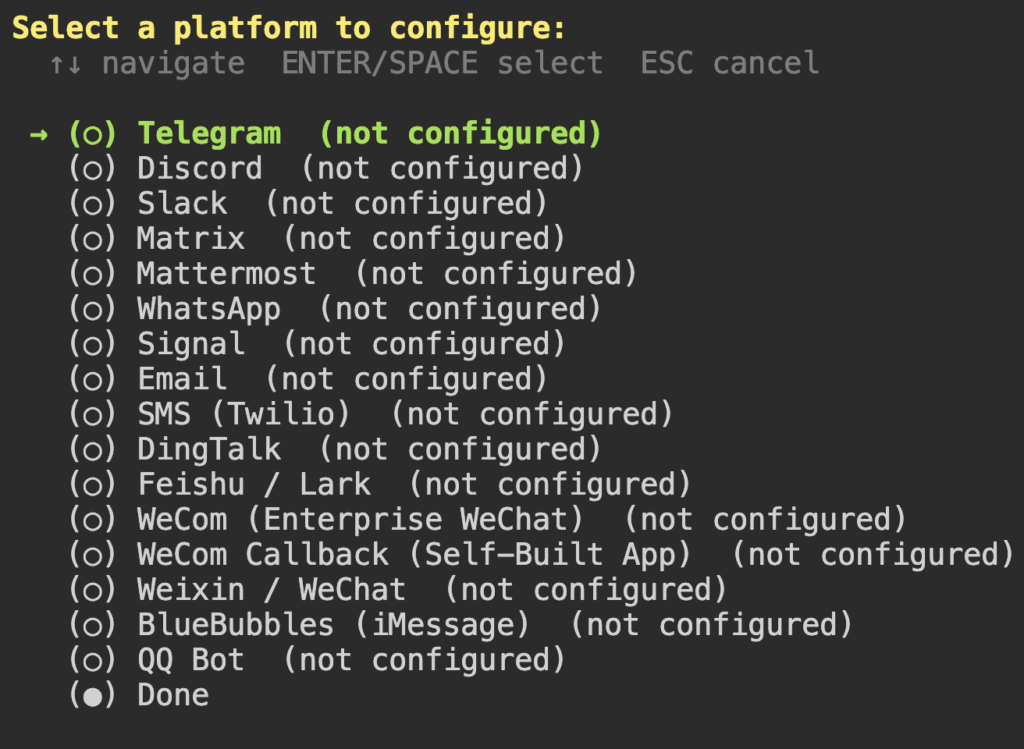
Führen Sie nach der Einrichtung hermes gateway run aus, um den Bot zu starten. Andernfalls bleibt er konfiguriert, aber inaktiv.
Hermes Agent enthält außerdem integrierte Tools wie Terminalausführung, Websuche, Zugriff auf das Dateisystem und Bildgenerierung. Öffnen Sie die Tool-Liste mit hermes tools und schalten Sie dann jedes Tool je nach Bedarf ein oder aus.
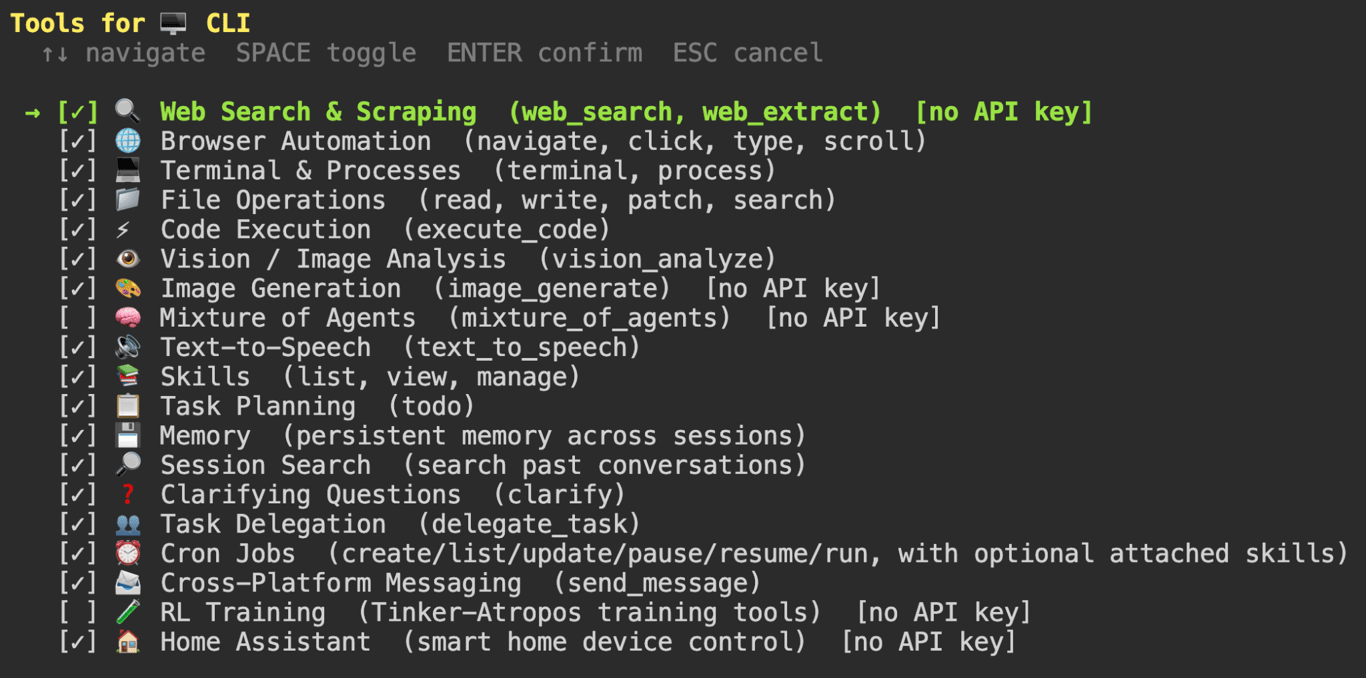
Beachten Sie, dass einige Tools wie Websuche und Bildgenerierung funktionierende API-Schlüssel erfordern.
6. Sichern Sie Ihre Hermes-Agent-Einrichtung ab
Zur Absicherung Ihrer Hermes-Agent-Einrichtung gehören sowohl die integrierten Schutzmechanismen des Agenten als auch Regeln auf Serverebene, die den externen Zugriff einschränken.
Hermes Agent enthält einen Sicherheitsscanner namens Tirith. Tirith überprüft jeden Terminalbefehl vor der Ausführung. Tirith ist standardmäßig aktiviert und sucht nach Risiken wie Prompt-Injection, dem Exfiltrieren von Zugangsdaten und SSH-Backdoor-Mustern.
Wenn Tirith einen Befehl kennzeichnet, sehen Sie eine Zusammenfassung des Problems. Sie können den Befehl mit /approve oder /deny zulassen oder ablehnen. Um zu steuern, wie Freigaben funktionieren, bearbeiten Sie ~/.hermes/config.yaml:
approvals:

   mode: manual    # manual | smart | off

   timeout: 60 # seconds to wait for user response (default: 60)
- manual. Fordert vor jedem potenziell riskanten Befehl eine Freigabe an.
- smart. Gibt Vorgänge mit geringem Risiko automatisch frei und fordert nur bei gefährlichen Vorgängen eine Bestätigung an.
- off. Deaktiviert alle Freigabeprüfungen.
Auch das Messaging-Gateway muss geschützt werden. Fügen Sie in derselben Datei config.yaml Ihre Benutzer-ID für jede Plattform zur Zulassungsliste hinzu, damit nur Sie Befehle an den Bot senden können.
Hier ist ein Beispiel für Telegram:
gateway:

   telegram:

      allowed_user_ids:

         - 123456789
Ersetzen Sie 123456789 durch Ihre tatsächliche Telegram-Benutzer-ID. Sie erhalten sie, indem Sie @userinfobot auf Telegram schreiben.
Ersetzen Sie bei anderen Plattformen wie Slack oder WhatsApp telegram durch den Plattformnamen und verwenden Sie das korrekte Benutzer-ID-Format für den jeweiligen Dienst.
Schließen Sie auf Netzwerkebene die Ports 8642 (API-Server) und 9119 (Dashboard), wenn Sie Hermes Agent nur über Chat-Plattformen verwenden. Das Gateway erstellt ausgehende Verbindungen und benötigt daher keinen eingehenden Traffic:
sudo ufw deny 8642

sudo ufw deny 9119
Um auf dem neuesten Stand zu bleiben, rufen Sie das aktuelle Image ab und ersetzen Sie den laufenden Container:
docker pull nousresearch/hermes-agent:latest

docker rm -f hermes

docker run -d \

   --name hermes \

   --restart unless-stopped \

   -v ~/.hermes:/opt/data \

   nousresearch/hermes-agent gateway run
Alle Daten befinden sich im eingebundenen Volume ~/.hermes, sodass bei Updates nichts verloren geht.
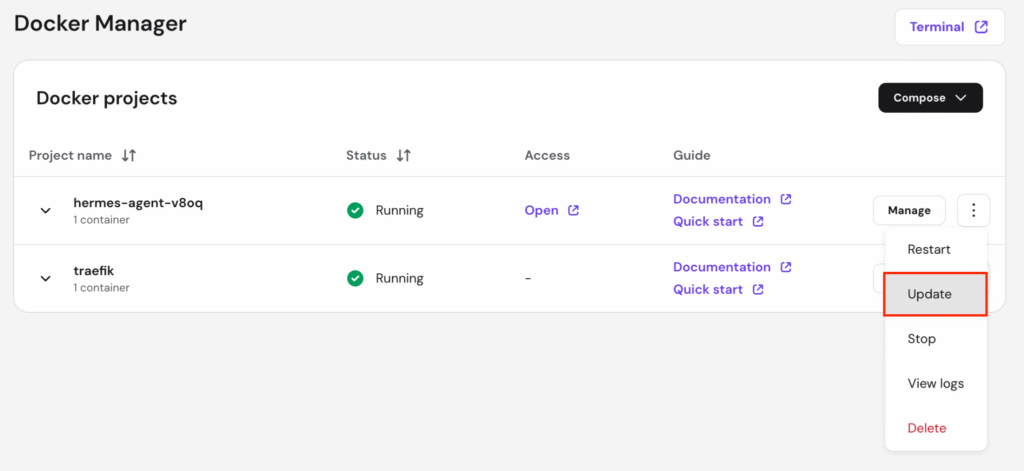
Als Hostinger-VPS-Nutzer können Sie den Container direkt über hPanel aktualisieren. Suchen Sie im Docker Manager Ihr Hermes-Agent-Projekt, klicken Sie auf das Drei-Punkte-Menü, und wählen Sie Updaten aus.
Schützen Sie Ihren VPS außerdem, indem Sie den Root-SSH-Login deaktivieren, fail2ban so konfigurieren, dass wiederholte Anmeldeversuche blockiert werden, und einen Malware-Scanner installieren, um Bedrohungen zu erkennen.
So richten Sie Managed Hermes Agent ein
Managed Hermes Agent ermöglicht es Ihnen, Hermes zu betreiben, ohne einen VPS zu konfigurieren oder den Docker-Container selbst zu warten. Hostinger richtet die isolierte Umgebung ein und übernimmt Infrastruktur-Updates sowie die Backend-Sicherheit, während Sie das KI-Modell auswählen und festlegen, wie Sie auf den Agenten zugreifen möchten.
1. Holen Sie sich einen Managed-Hermes-Plan
Melden Sie sich bei hPanel an und wählen Sie Hermes in der linken Seitenleiste aus. Sie können einen Plan auch direkt über die Seite Hostinger Managed Hermes erwerben.
Wählen Sie Ihren Abrechnungszeitraum sowie optionale Zusatzfunktionen aus:
- Ready-to-use KI stellt nexos.ai-Guthaben bereit, mit dem Sie auf Modelle wie Claude, Gemini und GPT zugreifen können, ohne separate API-Schlüssel von Anbietern hinzuzufügen.
- Instant web search stellt Oxylabs-Guthaben bereit, mit dem Hermes auf Websites zugreifen und Informationen daraus extrahieren kann.
Sie können die Option „Ready-to-use KI” überspringen, wenn Sie lieber Ihren eigenen KI-Anbieter mit einem API-Schlüssel verbinden möchten.
2. Wählen Sie einen KI-Anbieter aus
Legen Sie während der Einrichtung fest, wie Hermes auf ein KI-Modell zugreifen soll. Sie können entweder die integrierte nexos.ai-Anbindung nutzen oder einen API-Schlüssel eines unterstützten externen Anbieters eingeben.
Wenn Sie Ihren eigenen Anbieter verwenden, fügen Sie den entsprechenden API-Schlüssel ein, sobald Sie dazu aufgefordert werden. Das konkrete Modell wählen Sie aus, nachdem Hostinger die Anwendung vorbereitet hat.
3. Öffnen Sie Ihre Hermes-Anwendung
Warten Sie, während Hostinger die Managed-Hermes-Umgebung bereitstellt. Sobald die Installation abgeschlossen ist, klicken Sie auf Hermes, um die Anwendung zu öffnen.
Sie können außerdem den Access Key kopieren, der als Gateway-Token für den Zugriff auf Ihre Hermes-Instanz dient. Bewahren Sie ihn sicher auf und geben Sie ihn nicht öffentlich weiter.
4. Schließen Sie die Ersteinrichtung ab
Überprüfen Sie im Hermes-Einrichtungsfenster die bereits konfigurierten Optionen und klicken Sie auf Weiter.
Falls Sie beim Checkout nicht „Ready-to-use AI” ausgewählt haben, geben Sie jetzt Ihren API-Schlüssel ein und wählen Sie einen Einrichtungsmodus. Wählen Sie anschließend das KI-Modell aus, das Hermes verwenden soll.
Das Anwendungspasswort wird automatisch konfiguriert, sodass Sie diesen Schritt überspringen können. Überprüfen Sie Ihre Einstellungen und schließen Sie die Einrichtung ab.
5. Verbinden Sie einen Kommunikationskanal und testen Sie Hermes
Verbinden Sie einen unterstützten Kommunikationskanal, etwa Telegram, WhatsApp oder Hostinger E-Mail, und folgen Sie den Anweisungen auf dem Bildschirm, um ihn zu autorisieren. Senden Sie anschließend eine einfache Testnachricht, um zu bestätigen, dass Hermes Anfragen empfangen und über das ausgewählte Modell antworten kann.
Öffnen Sie nach der Einrichtung Hermes → Verwalten in hPanel, um Ihren KI-Anbieter oder das Modell zu ändern, den Guthabenverbrauch zu überwachen, die Anwendung neu zu starten, Logs einzusehen oder Ihren Access Key zu kopieren.
Häufige Fehler beim Einrichten von Hermes Agent
Zu den häufigsten Problemen beim Einrichten von Hermes Agent gehören das Hinzufügen von Funktionen, bevor der CLI-Chat überprüft wurde, das Nichteinbinden des Datenvolumens, die Verwendung falscher API-Zugangsdaten, das Überspringen der Gateway-Allowlist und das direkte Ausführen von Befehlen auf dem Host. Diese Probleme betreffen vor allem selbst gehostete Docker-Installationen, da Managed Hermes Agent die Serverbereitstellung, Infrastruktur-Updates und grundlegende Sicherheitskonfiguration für Sie übernimmt.
- Hinzufügen von Funktionen, bevor der CLI-Chat überprüft wurde. Wenn Sie Telegram verbinden, Cronjobs aktivieren oder Dienste von Drittanbietern integrieren, bevor Sie bestätigt haben, dass der CLI-Chat funktioniert, wird die Fehlerbehebung schwieriger. Wenn etwas nicht funktioniert, wissen Sie nicht, wo das Problem liegt. Testen Sie den Agenten zuerst in der CLI, prüfen Sie, ob er antwortet und Tools verwenden kann, und fügen Sie erst dann weitere Funktionen hinzu.
- Nichteinbinden des Datenvolumens. Wenn Sie den Container ohne -v ~/.hermes:/opt/data ausführen, bleiben alle Daten (Speicher, Skills und Konfiguration) innerhalb des Containers. Wenn der Container neu gestartet wird, geht alles verloren. Geben Sie beim manuellen Starten des Containers immer die Volume-Flagge an.
- Verwendung falscher API-Zugangsdaten. Wenn der API-Schlüssel falsch oder abgelaufen ist, kann der Agent nicht mit dem Modell kommunizieren. Prüfen Sie den Schlüssel noch einmal im Dashboard Ihres Anbieters oder erstellen Sie einen neuen. Führen Sie dann hermes setup erneut aus, um ihn zu aktualisieren.
- Überspringen der Gateway-Allowlist. Wenn Sie einen Messaging-Bot einrichten, ohne allowed_user_ids in config.yaml hinzuzufügen, kann jeder mit ihm interagieren, der den Benutzernamen Ihres Bots findet. Fügen Sie Ihre Benutzer-ID zur Allowlist hinzu, damit nur Sie darauf zugreifen können.
- Beibehaltung des standardmäßigen VPS Terminal-Backend. Standardmäßig führt der Agent Terminalbefehle direkt auf Ihrem Server aus. Auf einem VPS kann das Ihr gesamtes System beeinträchtigen. Wechseln Sie mit hermes config set terminal.backend docker zu einem abgeschotteten Container, damit Befehle in einer isolierten Umgebung ausgeführt werden.
So verwalten Sie Hermes Agent nach der Einrichtung
Wie Sie Hermes Agent verwalten, hängt von Ihrer Installationsmethode ab. Managed Hermes Agent bietet Wartungsfunktionen in hPanel, während Sie bei einer selbst gehosteten Installation die Docker-Bereitstellung selbst überwachen und aktualisieren müssen.
Verwaltung von Managed Hermes Agent
Melden Sie sich zur Verwaltung Ihrer Anwendung bei hPanel an und gehen Sie zu Hermes → Verwalten. Über das Managed-Hermes-Dashboard können Sie:
- die Hermes-Weboberfläche oder die Kommandozeilen-Oberfläche öffnen,
- prüfen, ob die Anwendung läuft, und sie bei Bedarf neu starten,
- den KI-Anbieter, den API-Schlüssel oder das Modell ändern,
- Umgebungsvariablen hinzufügen oder bearbeiten, einschließlich Integrations-Zugangsdaten und dem Gateway-Token,
- Anwendungslogs einsehen und KI-gestützte Vorschläge zur Fehlerbehebung generieren lassen,
- Ihr nexos.ai- oder Oxylabs-Guthaben überwachen und aufladen,
- automatische Backups einsehen, herunterladen oder wiederherstellen,
- Ihr Abonnement verlängern oder die Anwendung löschen.
Änderungen an Umgebungsvariablen werden nicht sofort wirksam. Wählen Sie nach dem Bearbeiten Speichern & neu bereitstellen, um Hermes mit den neuen Einstellungen neu zu starten.
Managed Hermes Agent erstellt einmal täglich ein Backup und bewahrt es sieben Tage lang auf. Laden Sie vor der Wiederherstellung eines Backups eine Kopie Ihrer aktuellen Daten herunter, falls Sie diese später noch benötigen, da die Wiederherstellung die aktuellen Anwendungsdateien ersetzt.
Verwaltung eines selbst gehosteten Hermes Agent
Verwenden Sie bei einer selbst gehosteten Installation Docker und die Hermes-CLI, um den Container zu überwachen, verbundene Kanäle zu verwalten, Aufgaben zu planen und auf das Dashboard zuzugreifen.
Logs und Gateway-Status überwachen
Prüfen Sie die Container-Logs, wenn Hermes nicht mehr reagiert oder ein verbundener Dienst einen Fehler zurückgibt:
docker logs hermes
Um neue Log-Einträge in Echtzeit zu verfolgen, führen Sie Folgendes aus:
docker logs -f hermes
Prüfen Sie, ob Ihre Messaging-Kanäle verbunden sind:
hermes gateway status
Starten Sie das Gateway neu, wenn ein Kanal die Verbindung verliert:
hermes gateway restart
Wiederkehrende Aufgaben planen
Hermes Agent enthält einen Cron-Planer für wiederkehrende Aufgaben wie tägliche Zusammenfassungen, Backups, Berichte und Statusprüfungen von Diensten.
Öffnen Sie den Planer mit:
hermes cron
Folgen Sie den Anweisungen, um die Aufgabe, den Zeitplan und den Messaging-Kanal festzulegen, an den Hermes das Ergebnis senden soll.
Sicher auf das Web-Dashboard zugreifen
Das Web-Dashboard ermöglicht die Verwaltung von Einstellungen, API-Schlüsseln, Sitzungen und geplanten Aufgaben, ohne Konfigurationsdateien manuell zu bearbeiten.
Starten Sie den Dashboard-Container und binden Sie ihn an die lokale Schnittstelle des Servers, damit Port 9119 nicht öffentlich erreichbar ist:
docker run -d \
  --name hermes-dashboard \
  --restart unless-stopped \
  -v ~/.hermes:/opt/data \
  -p 127.0.0.1:9119:9119 \
  nousresearch/hermes-agent dashboard
Erstellen Sie auf Ihrem lokalen Computer einen SSH-Tunnel zum Server:
ssh -L 9119:127.0.0.1:9119 username@your-server-ip
Ersetzen Sie username und your-server-ip durch Ihre Serverdaten. Öffnen Sie anschließend http://localhost:9119 in Ihrem Browser.
Halten Sie die SSH-Verbindung während der Nutzung des Dashboards offen. Setzen Sie Port 9119 nicht direkt dem Internet aus, es sei denn, der Zugriff ist durch ein VPN oder eine Firewall-Allowlist eingeschränkt.
Sie sollten außerdem den verfügbaren Speicherplatz überwachen, den Hermes-Container regelmäßig aktualisieren und das Verzeichnis ~/.hermes regelmäßig sichern. Dieses Verzeichnis enthält Ihre Modelle, den Speicher, Skills, Sitzungen und die Konfiguration.
Was können Sie mit Hermes Agent tun?
Egal, ob Sie Managed Hermes Agent nutzen oder ihn selbst auf einem VPS hosten – Sie erhalten einen ständig aktiven KI-Assistenten, auf den Sie über Ihre bevorzugten Kommunikationskanäle zugreifen können.
Was Sie damit tun, hängt von Ihren Anforderungen ab – ob Sie Entwickler, Systemadministrator oder jemand sind, der einen persönlichen Assistenten auf dem eigenen Server betreiben möchte.
Für Entwicklungsaufgaben können Sie den Agenten beispielsweise bitten, ein Repository zu klonen, eine Staging-Umgebung bereitzustellen und Tests auszuführen – alles per Telegram-Nachricht, während Sie nicht am Schreibtisch sind.
Systemadministratoren können Cronjobs in natürlicher Sprache einrichten. Sie können zum Beispiel festlegen, dass jeden Montagmorgen ein wöchentlicher Bericht zur Festplattenauslastung an Slack gesendet wird, oder den Agenten einen Dienst überwachen lassen und eine Warnung senden lassen, wenn dieser ausfällt.
Für den persönlichen Gebrauch können Sie den Agenten vor Beginn Ihres Tages ein Morgenbriefing mit Ihrem Kalender, den wichtigsten Nachrichten und GitHub-Benachrichtigungen senden lassen.
Weitere fortgeschrittene Beispiele – etwa Content-Produktions-Pipelines, Deployment-Automatisierung sowie Recherche- oder Datenverarbeitungs-Workflows – finden Sie in diesen Anwendungsfällen für Hermes Agent.
Dieser Artikel ist eine lokalisierte Version von How to set up Hermes Agent (managed or self-hosted), der ursprünglich in englischer Sprache veröffentlicht wurde.
Alle Tutorial-Inhalte auf dieser Website unterliegen Hostingers strengen redaktionellen Standards und Normen.

Vera ist eine erfahrene Lokalisierungs-Spezialistin bei Hostinger und optimiert erfolgreich Inhalte für globale Zielgruppen. Dank ihres umfassenden SEO-Wissens sorgt sie dafür, dass Hostingers Webhosting-Dienste für ein breites Publikum sichtbar, zugänglich und attraktiv sind. Mit Kreativität und Präzision überwindet sie Sprachbarrieren in ihren Projekten und trägt so dazu bei, Hostingers Reichweite zu vergrößern und Kunden weltweit ein nahtloses Erlebnis zu bieten.



Comments
0 responses