Palworld vienu metu gali žaisti keli žaidėjai, o su dedikuotu serveriu galima dar labiau pagerinti žaidimo patirtį. Norėdami sukurti Palworld dedikuotą serverį naudodami žaidimų valdymo skydą Linux VPS, atlikite žemiau pateiktus žingsnius:
1. Įsigykite serverį
Mūsų Minecraft hostingo puslapyje pasirinkite norimą planą. Atsižvelgiant į Palworld sistemos reikalavimus, rekomenduojama rinktis Game Panel 4 planą.
Jei norite naudoti įprastą Linux VPS hostingą, sekite šias instrukcijas.
2. Sukurkite žaidimų serverį
Kai tik įsigysite planą, galėsite aktyvuoti serverio hostingą. Pasirinkite serverio lokaciją (arčiausiai jūsų naudotojų) ir nustatykite stiprų administratoriaus slaptažodį.
Prisijunkite prie žaidimų valdymo skydo
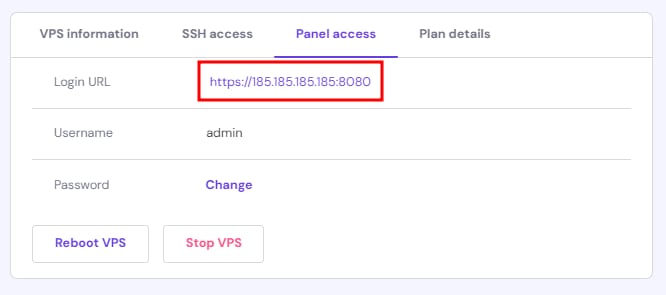
Atlikę šiuos veiksmus, pereikite į hPanel VPS skiltį, ieškokite Prieigos prie paskyros nustatymų ir spustelėkite nuorodą, esančią šalia Prisijungimo URL:
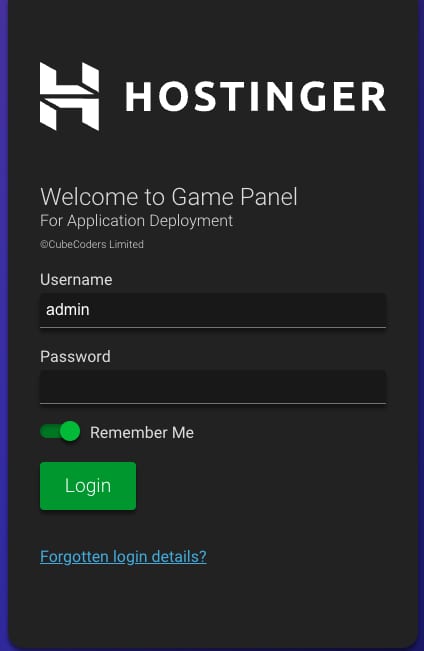
Atsidariusiame lange įveskite naudotojo vardą „admin“ ir slaptažodį, kurį sukūrėte registracijos metu:
Sukurkite Palworld serverį
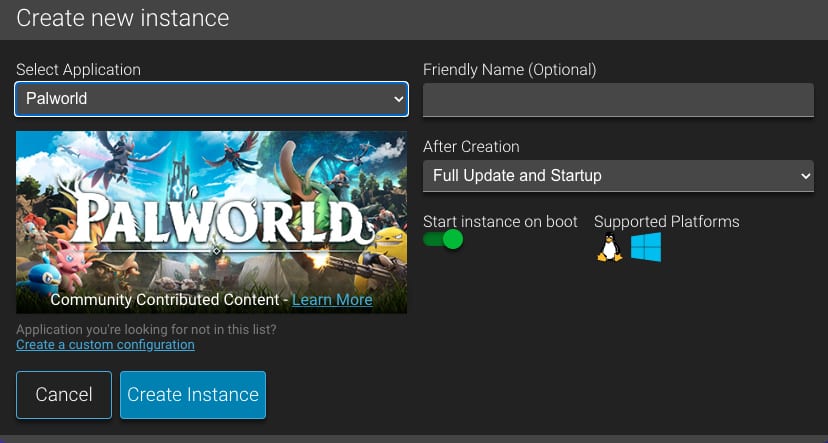
Žaidimų valdymo skyde, išskleidžiamajame meniu pasirinkite Palworld ir spustelėkite Sukurti serverį (angl. Create Instance).
3. Publikuokite Palworld serverį
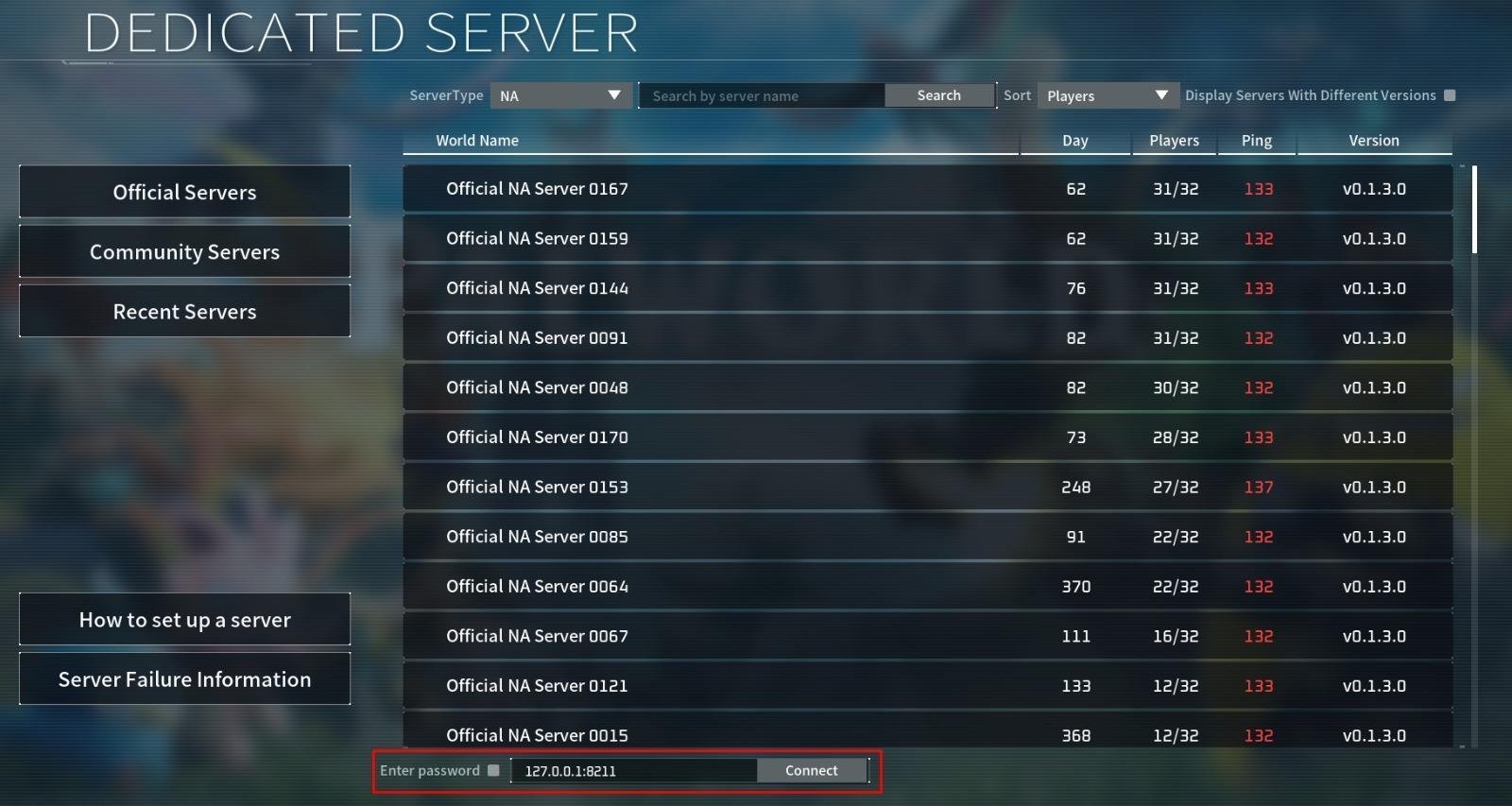
Išsisaugokite žaidimą ir rinkitės jungtis prie kelių žaidėjų žaidimo (angl. Join Multiplayer Game). Įveskite serverio IP adresą ir prievado numerį, kuriuos rasite žaidimų valdymo skyde, į formą po serverių sąrašu:
Prisijunkite prie žaidimo kaip administratorius
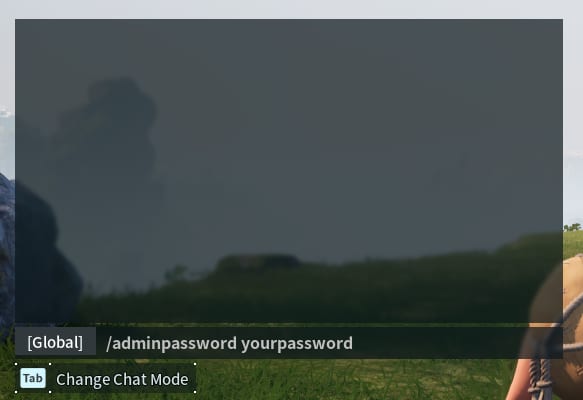
Prisijungę prie serverio, pokalbių lange įveskite šiuos įrašus:
/adminpassword jūsų slaptažodisĮsitikinkite, kad įrašėte savo administratoriaus slaptažodį:
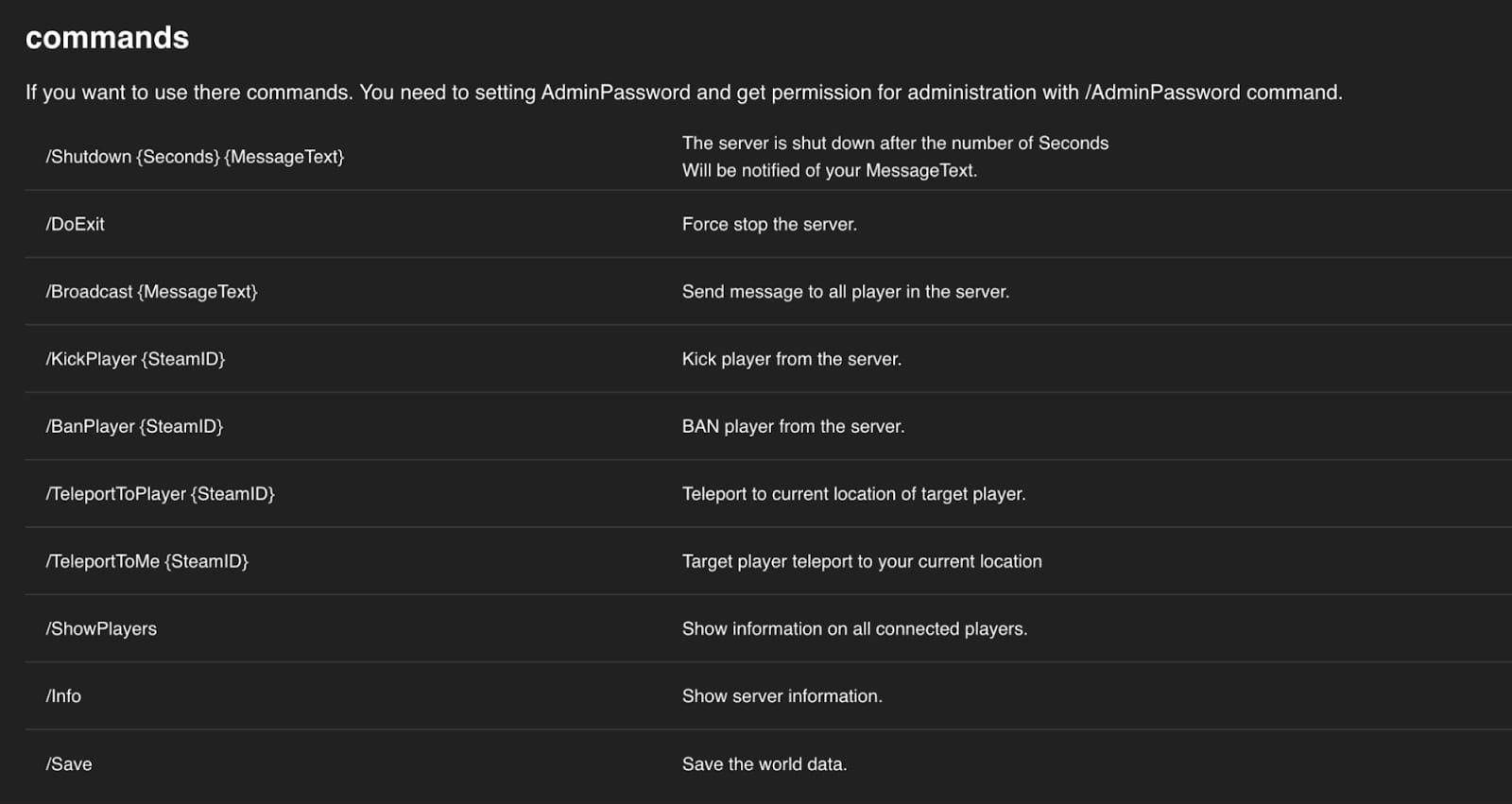
Dabar galite vykdyti serverio valdymo komandas, pavyzdžiui:
Galimi nustatymai
Naudodamiesi žaidimų valdymo skydu, galite redaguoti Palworld nustatymus ir kurti unikalią žaidimo patirtį. Dukart spustelėkite serverį ir eikite į nustatymų puslapį.
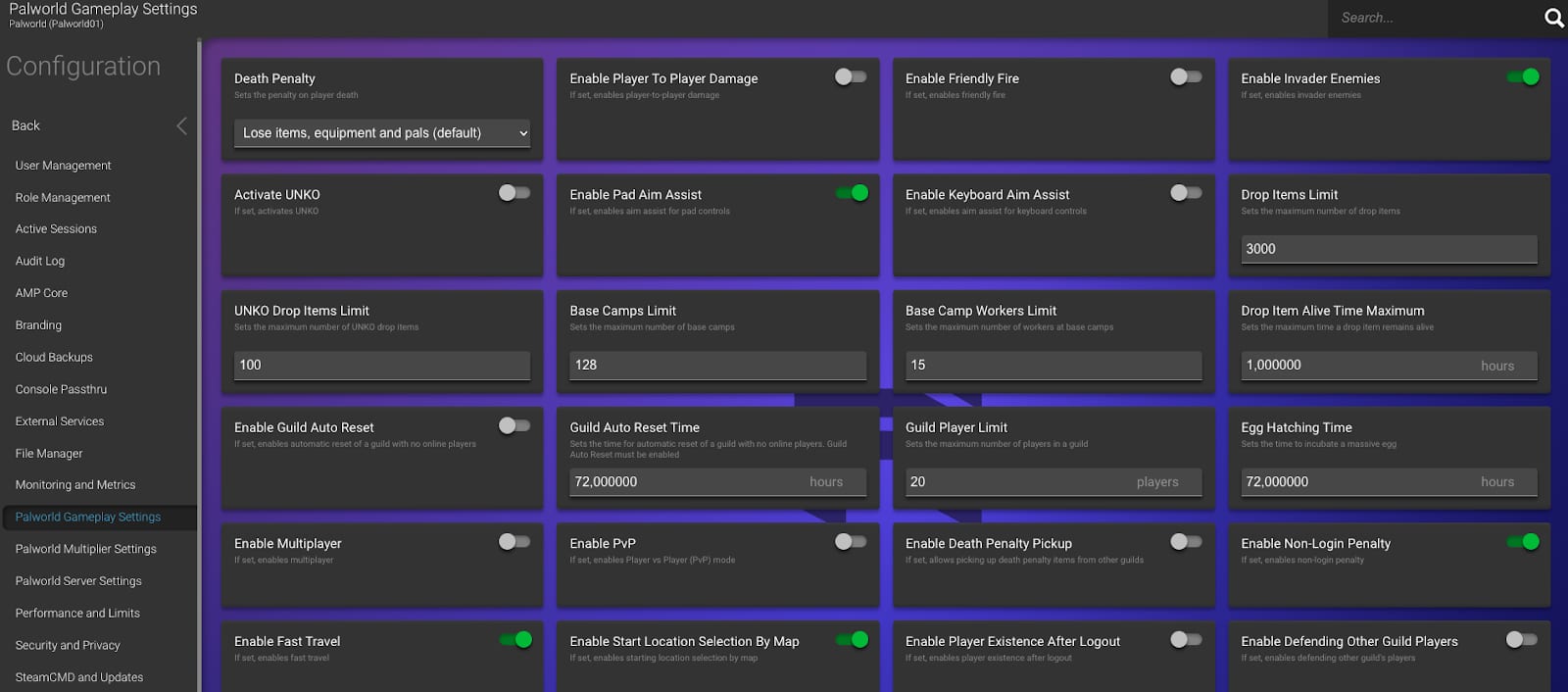
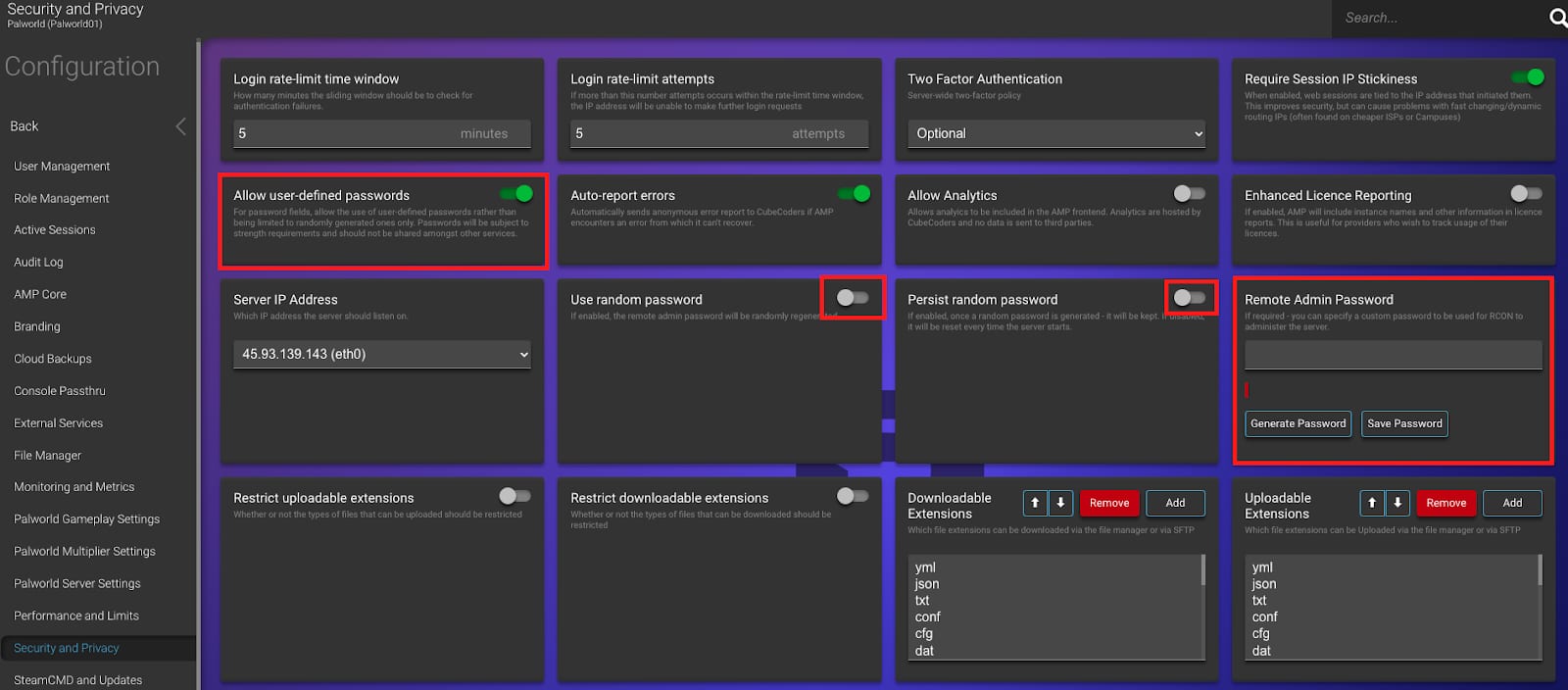
Čia taip pat galėsite nustatyti administratoriaus slaptažodį.
Viskas! Dabar jau žinote, kaip sukurti Palworld serverį naudojant žaidimų valdymo skydą 🚀
Palworld Linux hostingas
Norėdami sukurti VPS Palworld serverį be žaidimų valdymo skydo, pirmiausia į savo VPS įdiekite SteamCMD, atlikdami šiuos veiksmus.
Palworld serverio paleidimas
Atsisiųskite dedikuoto serverio failus naudodami šią komandą:
steamcmd +login anonymous +app_update 2394010 validate +quitAtsisiuntę failus, atsidarykite atsisiuntimų katalogą. Paprastai jis yra pagrindiniame naudotojo kataloge:
cd ~/Steam/steamapps/common/PalServerIr paleiskite serverį:
./PalServer.shGalite paprastai valdyti Palworld dedikuoto serverio hostingą, nesvarbu, ar naudojate Linux aplinką, ar žaidimų valdymo skydą. Šie metodai suteikia įrankių ir galimybių veiksmingai valdyti Palworld serverį. Svarbu reguliariai atlikti techninę priežiūrą ir atnaujinimus, kad visiems žaidėjams būtų užtikrinta sklandi ir maloni žaidimo patirtis.