El. pašto antraštėse pateikiama techninė informacija apie el. laiško pristatymo kelią, siuntėją ir autentifikavimą.
Jos dažnai reikalingos atliekant problemų aptikimą ir šalinimą dėl pristatymo trikdžių, šlamšto problemų arba kreipiantis į klientų aptarnavimo skyrių.
Šiame vadove sužinosi, kaip atidaryti el. pašto šaltinį ir peržiūrėti el. pašto antraštes Hostinger Mail programoje, įskaitant tai, kaip jas nukopijuoti arba atsisiųsti visą .eml failą.
1 parinktis: El. pašto antraščių tikrinimas per Hostinger Mail Webmail
Lengviausias būdas peržiūrėti el. pašto antraštes yra naudojant Hostinger Mail web programą.
Išsamios instrukcijos
- Prisijunk prie Hostinger Mail web pašto.
- Atidaryk el. laišką, kurį nori patikrinti.
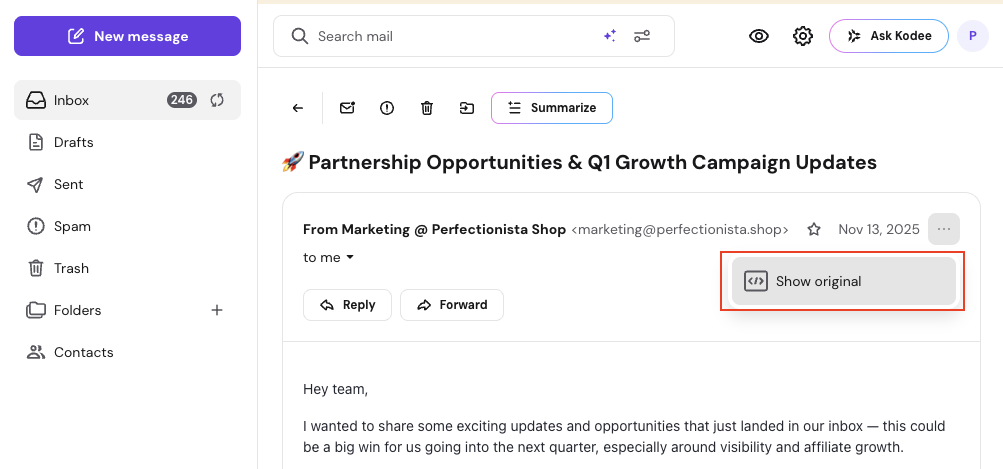
- Viršutiniame dešiniajame el. laiško kampe spustelėk tris taškus (daugiau parinkčių).
- Pasirink Rodyti originaląThis opens the original email source, including full headers and message content.
Tai atidarys originalų el. pašto šaltinį, įskaitant visas antraštes ir pranešimo turinį.
Tada gali:
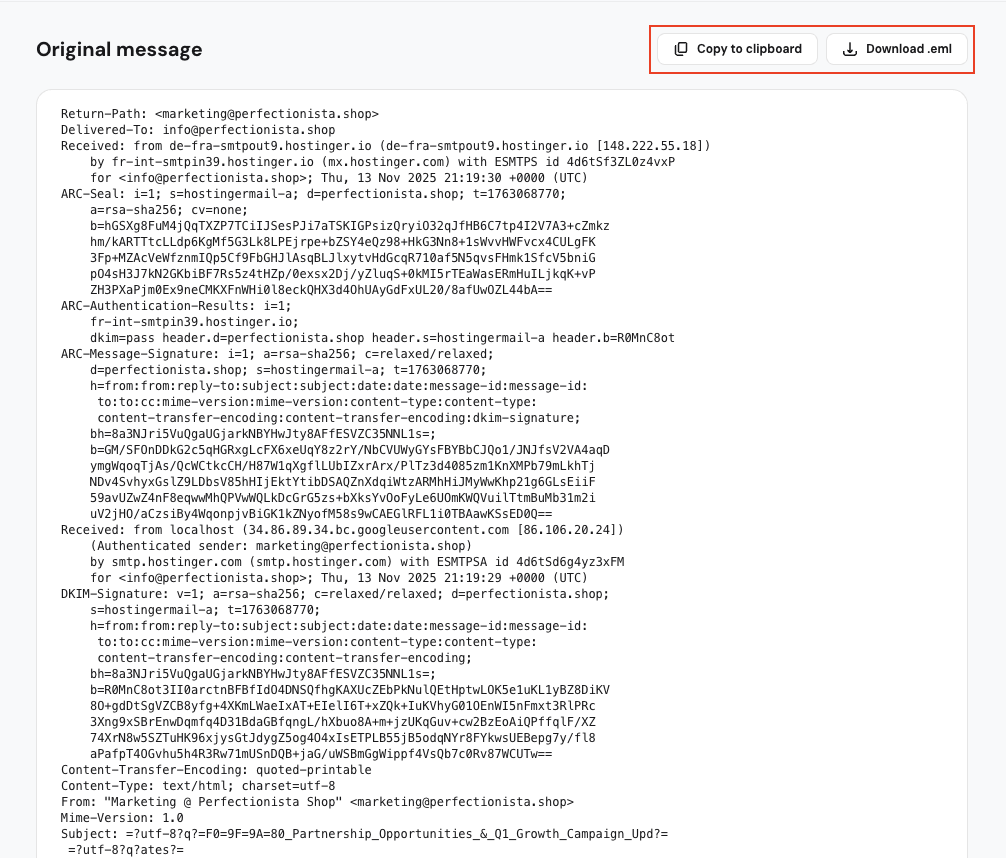
- Spustelėti Kopijuoti į iškarpinę, kad nukopijuotum visas antraštes ir turinį
- Spustelėti Atsisiųsti .eml, kad išsaugotum el. laišką kaip failą
.eml failą galima bendrinti su aptarnavimo komandomis arba atidaryti kituose el. pašto įrankiuose analizei.
2 parinktis: el. pašto antraščių tikrinimas naudojant trečiųjų šalių el. pašto programas
Jei el. paštą pasieki naudodamas trečiosios šalies el. pašto programą, vis tiek gali peržiūrėti antraštes.
Tikslūs veiksmai priklauso nuo tavo naudojamos programos.
Išsamias instrukcijas rasi šiuose straipsniuose:
- Kaip peržiūrėti el. pašto antraštes Gmail
- Kaip peržiūrėti el. pašto antraštes Outlook
- Kaip peržiūrėti el. pašto antraštes Apple Mail
- Kaip peržiūrėti el. pašto antraštes iCloud
- Mozilla Thunderbird – naudok sparčiuosius klavišus Ctrl+U (Windows / Linux) arba Cmd+U (Mac)
Kada gali prireikti el. pašto antraščių
El. pašto antraščių dažniausiai prašoma, kai:
- El. laiškas pažymimas kaip šlamštas
- El. laiškas vėluoja arba nėra pristatomas
- Reikia patikrinti siuntėjo autentifikavimą (SPF, DKIM, DMARC)
- Praneši apie el. pašto pristatymo problemą
Problemų aptikimas ir šalinimas
- Nematau parinkties „Rodyti originalą“:
įsitikink, kad el. laiškas yra pilnai atidarytas, ir spustelėk tris taškus pranešimo peržiūros lange. - .eml failas neatsisiunčia:
pabandyk atnaujinti puslapį arba naudoti kitą naršyklę. - Nukopijuotos antraštės atrodo nepilnos:
norėdamas gauti visus duomenis, naudok „Atsisiųsti .eml“.
Sužinok daugiau: Kas yra el. pašto antraštės? Išsamus vadovas 💡